 精華筆記
精華筆記 現成 Agent 體驗:Claude Code 當你的代理
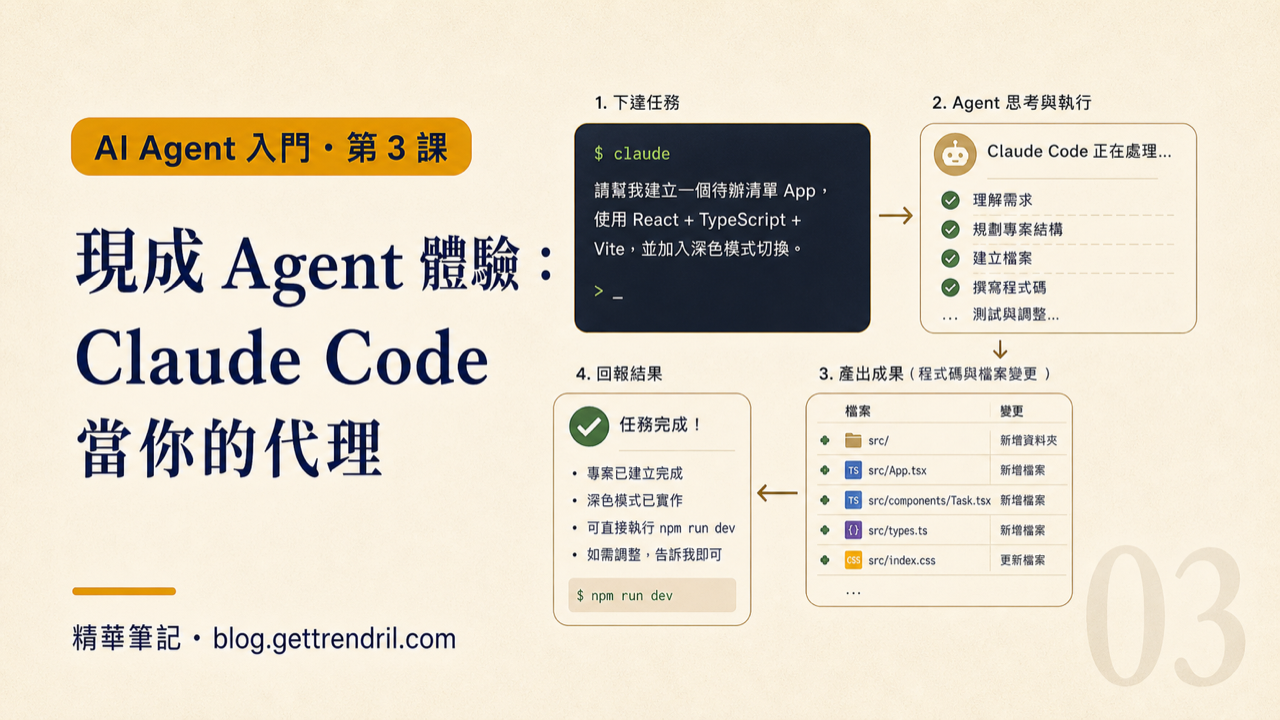
上一課你學了 AI 的「手」是怎麼長出來的——工具呼叫、計畫、執行、回頭看結果。概念清楚了,但你心裡可能還有一個問號:「這些東西我什麼時候才能自己用?我又不會寫程式。」
這堂課就回答這個問題。我們不動程式碼,直接把 Claude Code 當成一個能幫你跑電腦的助手,完成三個真實的日常任務。過程中你會親眼看到:Agent 不是「AI 幫你打字」,而是「AI 替你決定怎麼做、然後自己動手做」。
這堂學什麼
- Claude Code 是什麼:它跟 Claude.ai 聊天的差別在哪
- 安裝與首次啟動(Mac / Windows,各三個指令以內)
- 實戰三個非程式任務:資料夾整理、批次改名、多檔彙整
- Agent 怎麼「自己決定步驟」:實際看一次它的執行過程
- Computer Use 現況:它能做什麼、不能做什麼、什麼時候用
觀念一:Claude Code 跟 Claude 聊天有什麼不同
很多人第一次聽到「Claude Code」會以為它是「會寫程式的 Claude」——沒有錯,但這只說了一半。更完整的說法是:Claude Code 是一個能直接控制你電腦的 Agent。
聊天版 Claude(claude.ai)跟 Claude Code 最大的差別,不是智力,而是有沒有手:
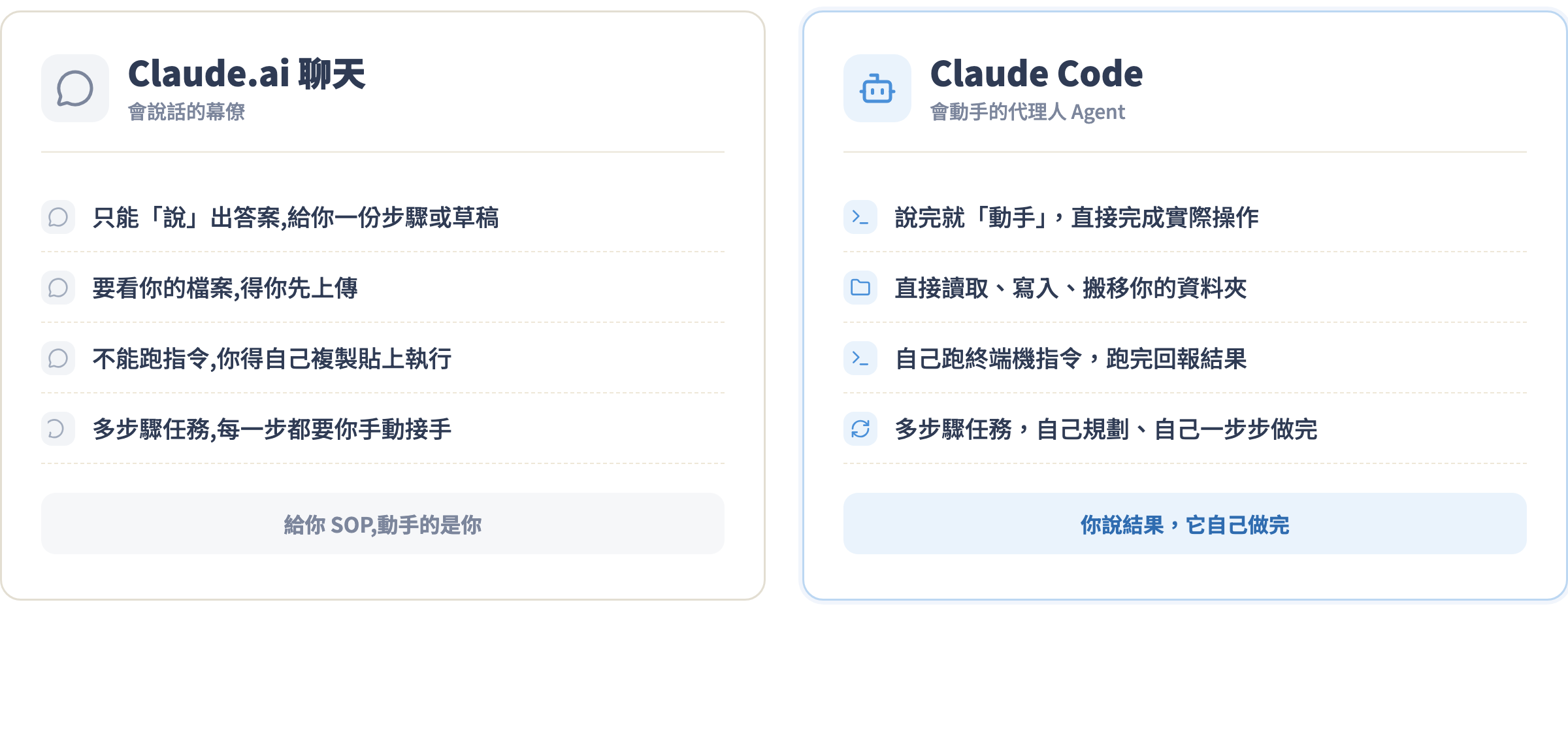
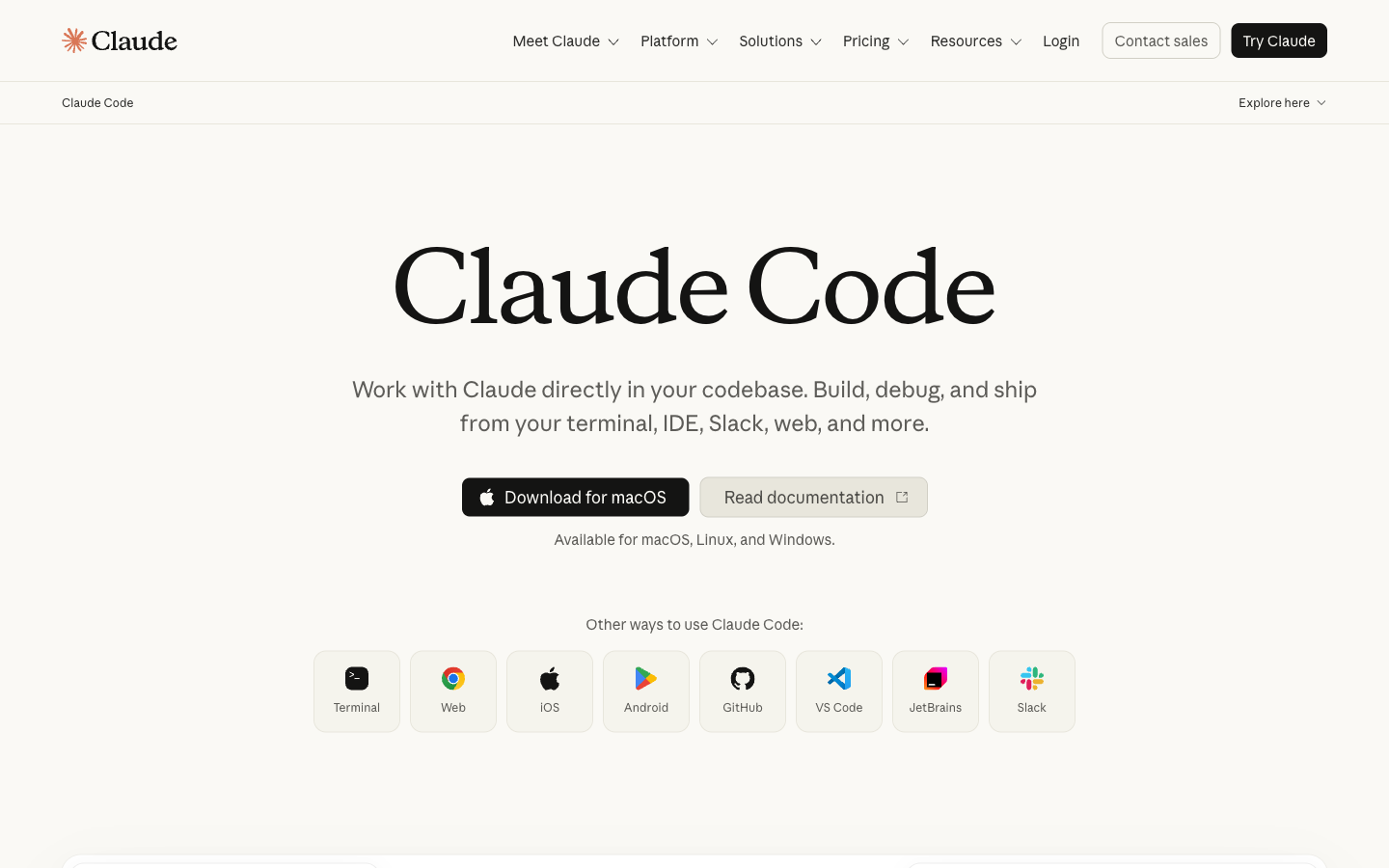 圖:Claude Code 官方產品頁(2026 年 7 月實況),來源:claude.com/product/claude-code
| Claude.ai 聊天 | Claude Code | |
|---|---|---|
| 輸出方式 | 文字 | 文字 + 實際操作 |
| 讀你的檔案 | 你上傳它才能看 | 直接讀取資料夾 |
| 跑指令 | 不行 | 可以,跑完會告訴你結果 |
| 完成多步驟 | 每步都要你手動執行 | 自己規劃、自己一步步執行 |
| 適合什麼 | 聊天、草稿、問問題 | 真正動手完成任務 |
換句話說:Claude.ai 是幕僚,Claude Code 是代理人(Agent)。你跟 Claude.ai 說「幫我整理這個資料夾」,它會給你一份 SOP;你跟 Claude Code 說同一句話,它會直接去整理。
觀念二:Agent 怎麼自己決定步驟
第 2 課提過 Agent 的執行迴圈:想→動→看→再想。現在用「整理資料夾」這個任務來具體說明:
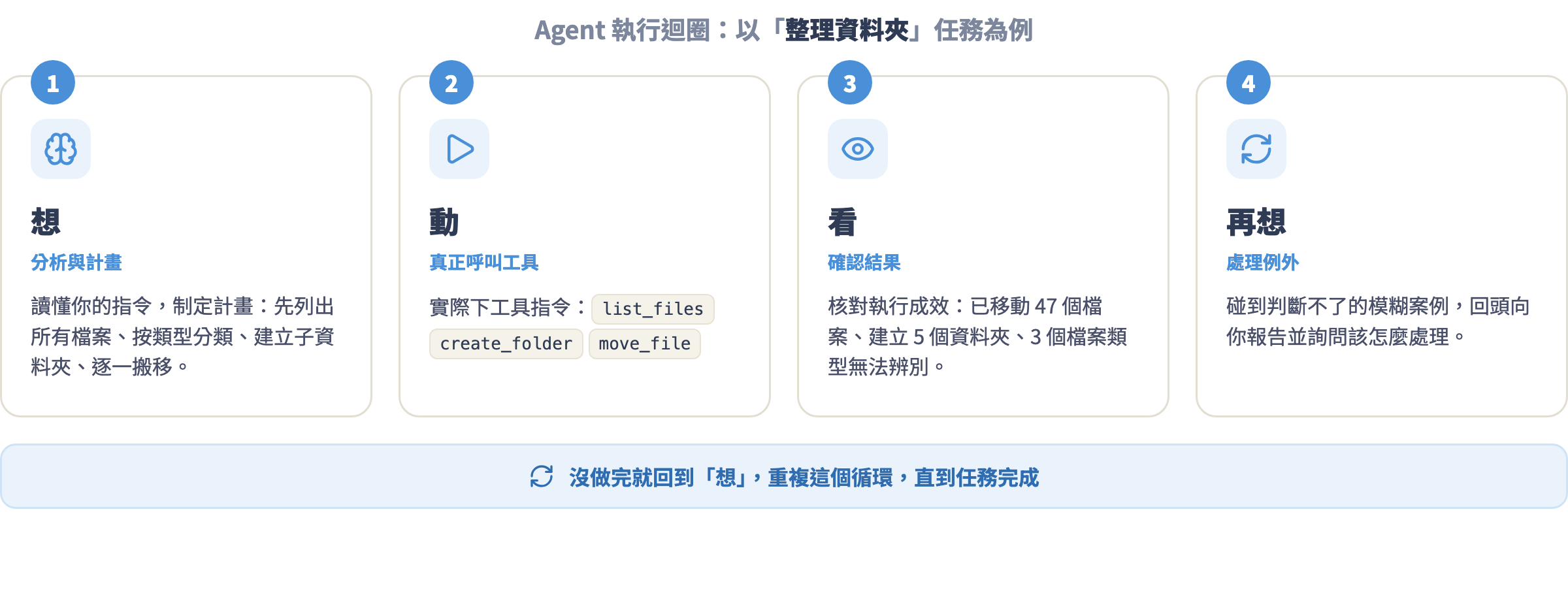
你下的 prompt 不需要說「先列出檔案、然後…」這些步驟。你只要說你要的結果,Claude Code 自己想步驟、自己下工具呼叫、自己看結果、遇到問題再問你。這就是 Agent 和「呼叫 ChatGPT API 一問一答」最本質的差別。
安裝 Claude Code
需要準備什麼
- Claude 付費帳號:Pro($20/月)或 Max($100/月)方案,兩者都包含 Claude Code。2026 年 5 月 Anthropic 把所有付費方案的用量上限加倍,Pro 方案已經夠日常使用。Free 方案無法使用 Claude Code。
- 電腦:macOS 13(Ventura)以上,或 Windows 10(Build 1809)以上。
macOS 安裝
開「終端機」(Spotlight 搜尋 Terminal),貼上一行:
curl -fsSL https://claude.ai/install.sh | bash
安裝完重開一個終端機分頁,輸入:
claude
第一次執行會開啟瀏覽器要你登入帳號授權,登入後回終端機就直接進入 Claude Code 的對話介面。
Windows 安裝
開「PowerShell」(開始選單搜尋 PowerShell),貼上:
irm https://claude.ai/install.ps1 | iex
2026 年版的 Claude Code 不需要 WSL、不需要 Node.js,原生支援 Windows。裝完一樣輸入 claude 啟動。
手把手實戰
以下三個任務,每個都是非工程師的真實需求。你不需要懂任何程式語言。
實戰一:整理混亂的下載資料夾
情境:下載資料夾(Downloads)堆了幾百個檔案,PDF、圖片、壓縮檔、影片全混在一起,一直沒空整理。
打開終端機,進到下載資料夾:
cd ~/Downloads
claude
然後跟 Claude Code 說:
幫我整理這個資料夾的所有檔案。
規則:
- PDF 和文件類型(doc、docx、txt)放進 文件/ 子資料夾
- 圖片(jpg、jpeg、png、gif、webp)放進 圖片/ 子資料夾
- 影片(mp4、mov、avi)放進 影片/ 子資料夾
- 壓縮檔(zip、rar、7z)放進 壓縮檔/ 子資料夾
- 其他類型先不動,列出來給我看

移動前先列出計畫讓我確認,我確認後再執行。
Claude Code 會先列出:「將建立 4 個資料夾,移動 83 個檔案,以下 12 個檔案類型無法歸類…」你確認後它才真的動手。這個「先計畫、再確認、再執行」的流程是好習慣,讓 Agent 做任何不可逆操作之前先給你過目。
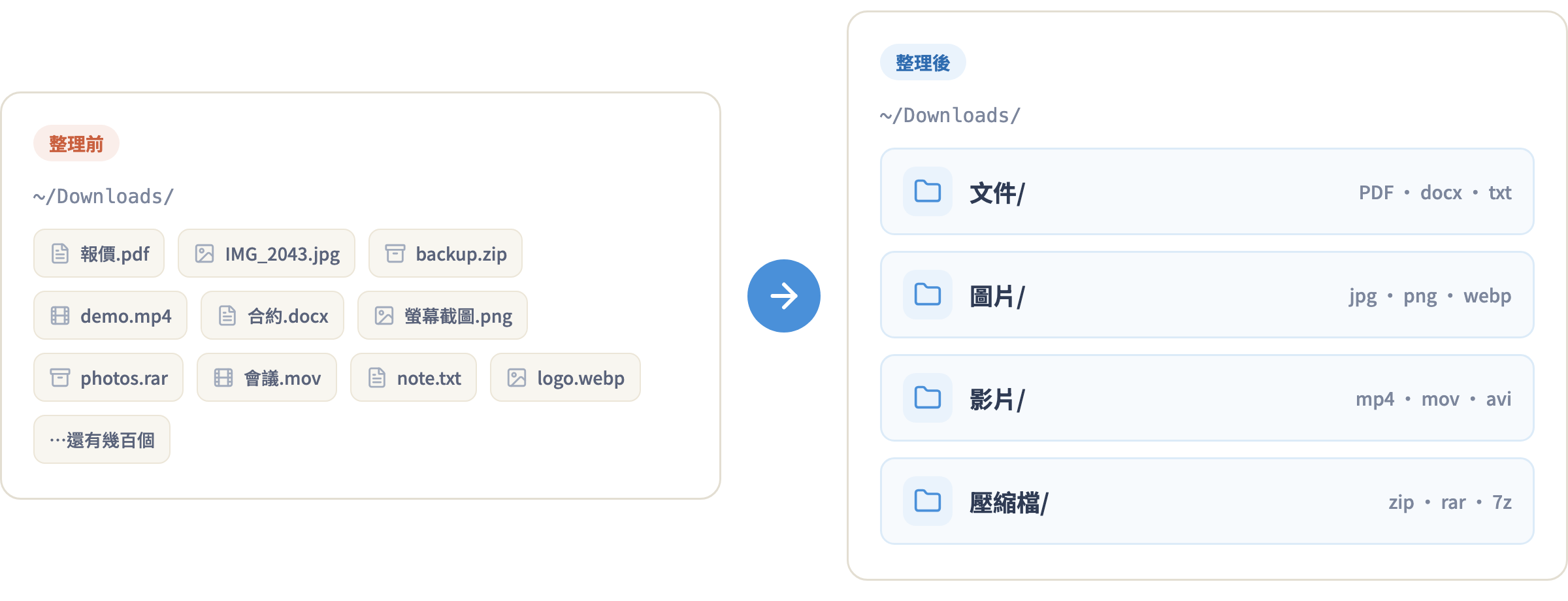
整個過程你不需要手動移動任何檔案。
實戰二:批次改名幾百個截圖
情境:螢幕截圖的預設命名是 截圖 2024-03-15 下午3.42.11.png 這種長名字,你想改成乾淨的 screenshot-001.png、screenshot-002.png…
幫我把這個資料夾裡所有 .png 檔案重新命名。
命名規則:screenshot-001.png、screenshot-002.png,以此類推,從 001 開始、三位數補零。
依照檔案建立時間排序,最舊的是 001。
改名之前先列出前 5 個讓我確認格式對不對。
Claude Code 會先給你看預覽:
將進行以下改名(共 47 個檔案):
截圖 2024-01-03 下午2.11.32.png  →  screenshot-001.png
截圖 2024-01-05 上午10.04.50.png  →  screenshot-002.png
截圖 2024-01-07 下午4.55.09.png  →  screenshot-003.png
...
確認格式無誤嗎?
你說「OK」,它就把全部 47 個批次改完。手動一個個改同樣的事可能要二十分鐘;Claude Code 做完大概三十秒。
進階版:如果檔名需要包含內容語意(例如把截圖改成用截圖裡的文字當檔名),可以加一句「根據截圖裡的主要文字或主題來命名」——Claude Code 會調用視覺分析工具去看每張圖片的內容再命名,這就是第 2 課說的工具鏈疊加。
實戰三:把多個 CSV 彙整成一份報告
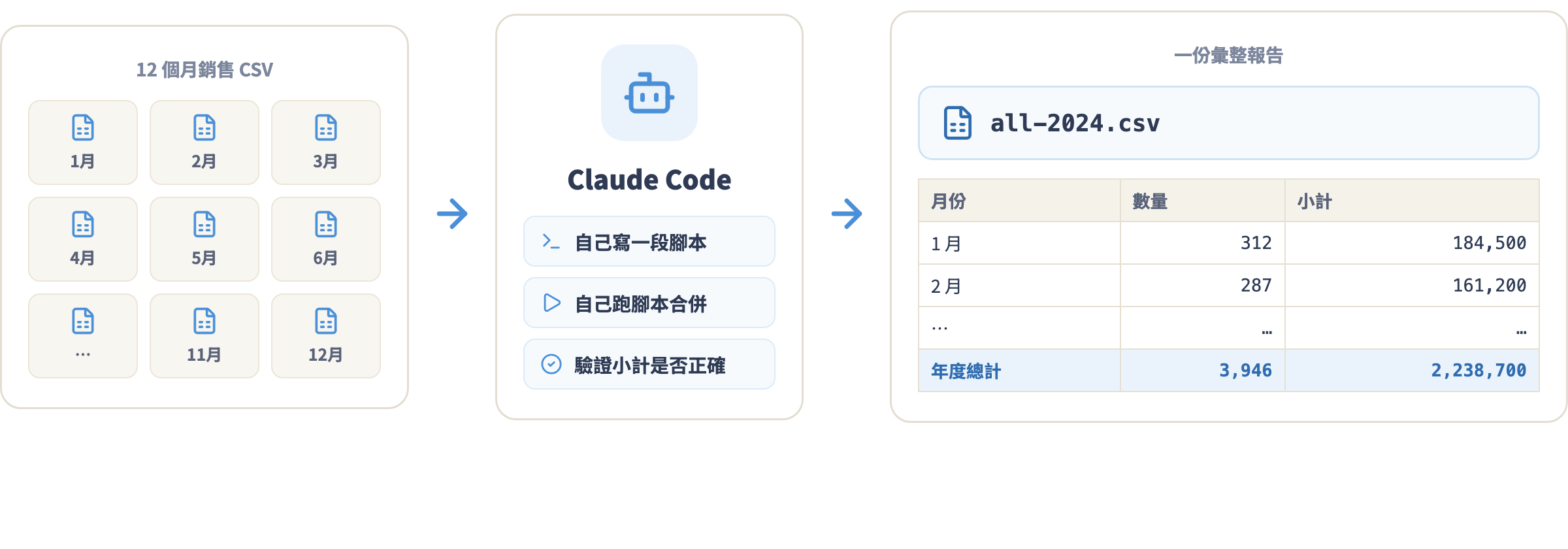
情境:每個月的銷售報表是獨立的 CSV 檔,你想把一整年 12 個月的資料合併成一份、並計算每月小計和年度總計。
先把 12 個 CSV 放進同一個資料夾,進那個資料夾開 Claude Code:
這個資料夾有 12 個 CSV 檔案,分別是 1 到 12 月的銷售報表。
每個檔案的欄位是:日期、商品名稱、數量、單價、小計。

幫我:
1. 把 12 個檔案合併成 all-2024.csv
2. 新增一欄「月份」(從 1 到 12),讓我知道每筆資料屬於哪個月
3. 在最後加上每月的數量加總和小計加總(用空一行隔開)
4. 完成後告訴我每個月的小計總金額,讓我能快速確認資料正確
Claude Code 會告訴你它打算怎麼做(通常會說它要寫一個小 Python 腳本來處理),請你確認,然後跑腳本產出 all-2024.csv,最後把每月小計列給你看。
讓 Agent 更聽話:三個提示技巧
上面的實戰 prompt 裡有幾個刻意的設計,值得單獨說明:
1. 「先列計畫再確認」:任何會移動、改名、刪除的操作,都加一句「執行前先列出計畫讓我確認」。Agent 不是不能直接做,但不可逆的操作先確認是好習慣。你在第 6 課會學到更完整的授權策略。
2. 說結果,不說步驟:你不需要說「先用 Python 讀 CSV、然後用 pandas merge…」你只說「我要 12 個月合成一個」。讓 Claude Code 自己決定怎麼做——它通常知道比你更省事的方法。
3. 要求輸出預覽:「列出前 5 個讓我確認格式」這個習慣能在大規模操作出錯前救你。第一次執行新任務都這樣做。
Computer Use:讓 AI 直接操控桌面
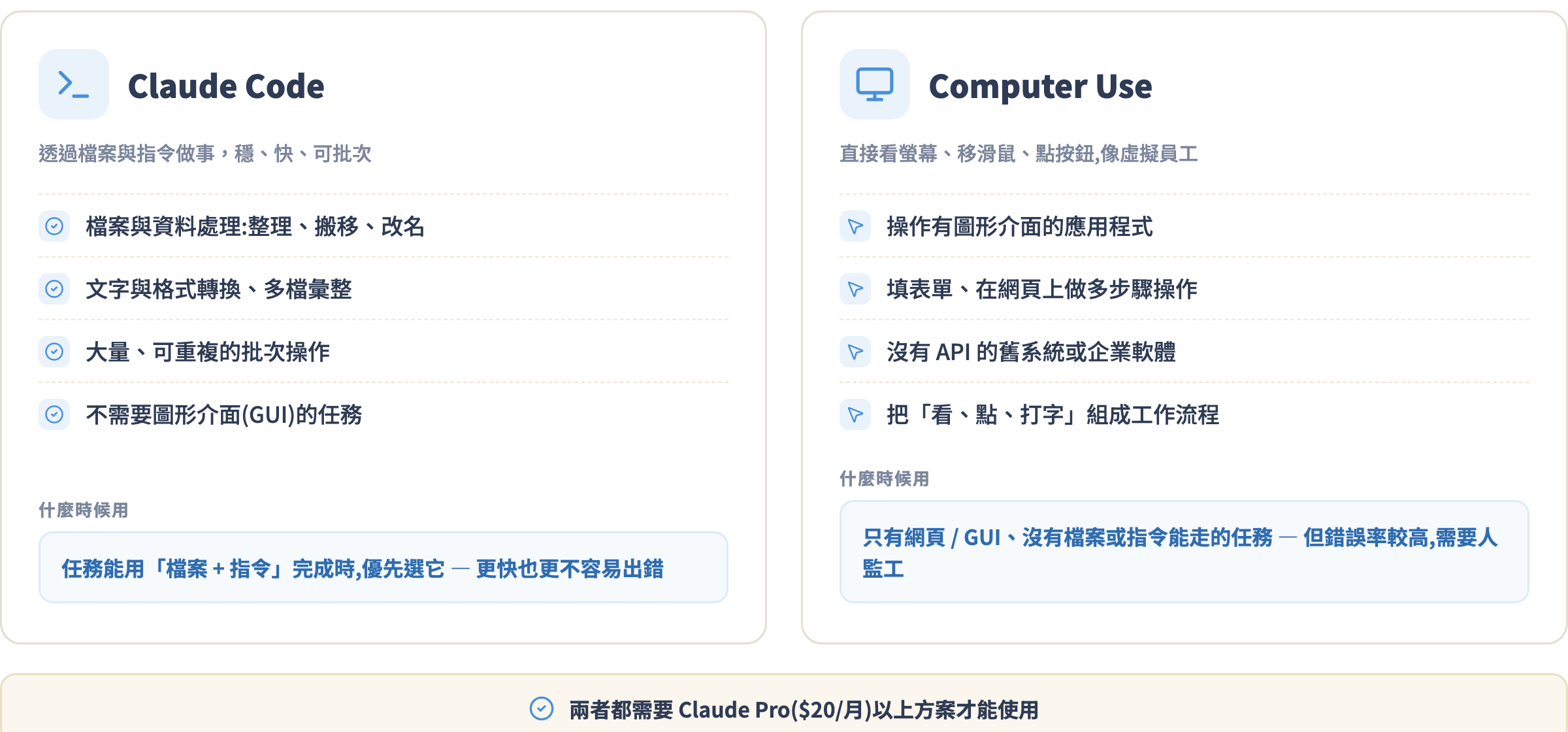
除了 Claude Code 這條路,Anthropic 還有另一種更直接的 Agent 模式:Computer Use——Claude 可以直接看你的螢幕、移動滑鼠、點按按鈕、在應用程式裡輸入文字,就像你雇了一個看得到螢幕的虛擬員工。這個能力早在 2024 年底就以 API beta 開放給開發者,並在 2026 年 3 月正式在 claude.ai 全面開放給付費用戶。
Computer Use 能做什麼
- 打開應用程式、在介面上導航、填表單
- 在網頁上完成多步驟操作(不只是爬資料,是真的在用瀏覽器)
- 操作沒有 API 的舊系統或企業軟體
- 把「看、點、打字」組合成複雜的工作流程
2026 年的現況與限制
Computer Use 最早在 2024 年底以 API beta 開放給開發者,2026 年 3 月正式在 claude.ai 全面開放,Pro 和 Max 訂閱用戶都可以用;開發者也可以透過 Anthropic API 直接呼叫。
但 Anthropic 自己說得很直白:「Computer Use 目前仍然早期,比起純文字或寫程式任務,錯誤率明顯更高。」實際使用心得:
- 簡單的 GUI 操作:可靠度不錯,例如「在 Excel 裡把 A 欄格式改成日期格式」
- 複雜多步驟 + 需要判斷:容易在中途某步卡住或做錯,需要人監工
- 速度:比人操作慢,每個截圖-分析-點擊循環大概 2~5 秒
什麼時候用 Computer Use 而不是 Claude Code:當你要操作的任務沒有辦法用檔案或指令完成——例如你要在一個沒有 API、只有網頁介面的報表系統裡匯出資料,或者要在某個老舊的 GUI 軟體裡批次修改設定。
常見坑
坑 1:「Permission denied」或「找不到資料夾」
Error: EACCES: permission denied, open '/Users/yourname/Desktop/report.csv'
或:
Error: ENOENT: no such file or directory
前者是 Claude Code 沒有讀取那個路徑的權限,macOS 上需要在「系統設定 → 隱私權與安全性 → 完整磁碟存取權限」裡把終端機加進去;後者通常是路徑打錯或終端機所在位置不對。解法:先在終端機跑 pwd 看你現在在哪,再用 ls 確認目標檔案存在。然後把路徑貼給 Claude Code 讓它確認。
坑 2:Claude Code 執行到一半突然停下來問你
你說「幫我整理」,它跑了一半問你:「資料夾裡有 .DS_Store 這種系統隱藏檔,要一起移動嗎?」或:「有三個檔案副檔名是 .pages,你要歸類成文件嗎?」
這不是故障,這是 Agent 的正常行為——遇到模糊情況、它自己判斷不確定時,它會停下來問你。處理方式很簡單:直接回答它的問題。如果你不想被問,可以在 prompt 裡先說清楚:「遇到不確定的類型一律放進 其他/ 資料夾,不要問我。」但建議第一次執行新任務時讓它問,這樣你才知道有哪些邊角情況。
坑 3:操作完發現結果不對,但已經執行完了
批次改名或移動完成後才發現格式不對——例如編號從 001 變成 1、或移動方向反了。這種情況不要慌:
- 直接跟 Claude Code 說:「剛才的改名結果不對,我要復原,然後重新來過。規則是…」
- 它通常能根據前面的對話記憶跑反向操作復原——但如果它說無法復原,就是真的不行了
這就是為什麼我在實戰裡強調「先列計畫讓我確認」。批次操作一旦執行,有些情況難以完全還原。你在 prompt 裡多加一句確認步驟,代價是多一次按「確認」;不加,代價可能是全部重來。
坑 4:跑到一半跳出「Usage limit reached」
Claude Code usage limit reached. Your limit resets in 2h 14m.
這是方案用量限制到了。Pro 方案(2026 年 5 月後已加倍)通常夠一般使用,但如果你在跑很大的批次任務(幾千個檔案、超長 CSV),可能在中途碰到。解法有三:等重置、切成小批次、或升 Max 方案。大任務開始前可以先估一下規模,幾百個檔案通常沒問題,幾千個就要注意。
作業
安裝 Claude Code 並完成首次啟動。在你的下載資料夾或桌面找一個有超過 10 個以上混雜檔案的地方,叫 Claude Code 整理看看。觀察它「先計畫、後執行」的過程。
批次改名挑戰:找 10 個以上的截圖或圖片,寫一個 prompt 讓 Claude Code 按你訂的命名規則改名。要求:先預覽前 3 個確認格式,再全部執行。
觀察 Agent 的自主決策:執行任何一個任務時,注意 Claude Code 中途有沒有主動問你問題、或主動告訴你它遇到了什麼問題。把它問的問題記下來——下一課講多代理協作時,你會看到這些「邊界判斷」有多重要。
下一課預告
你今天體驗到 Claude Code 當單一代理的威力——一個 AI 自己想步驟、自己動手做完任務。但有些任務規模更大:幾百頁的文件分析、幾千個商品的資料處理、同時要做研究又要寫報告。單一 Agent 會遇到兩個瓶頸:上下文長度有限、速度太慢。
第 4 課要解決這個問題:讓多個 AI 分身協作——一個 Agent 拆解任務、分配給幾個子 Agent 並行執行、最後彙整結果。你會學到 Subagents 架構長什麼樣,以及為什麼「多個笨 Agent 合作」有時候比「一個聰明 Agent 獨做」更可靠。