 精華筆記
精華筆記 Midjourney 上手:訂閱、參數與第一批圖
用 ChatGPT 生圖用了一陣子之後,大多數人會遇到同一道牆:圖出得很快,但你說「咖啡廳溫暖氛圍」它給你一張,再跑一次給你完全不同的東西。你想改構圖比例,不知道怎麼下;你想要電影感光線,說了「電影感」AI 只是聳聳肩。你做不到精準控制,生圖就只能靠運氣。
Midjourney 解決的正是這件事。它不是靠對話猜你要什麼,而是給你一套明確的參數語言:你說 --ar 16:9,它就一定出 16:9;你說 --s 800,它就給你強烈藝術感;你把參考圖網址丟給 --sref,它就複製那個風格。這堂課把這套語言從頭拆開教你。
這堂學什麼
- Midjourney 四個方案怎麼選,商用授權紅線在哪
- Web 介面(midjourney.com)的操作邏輯:輸入框、四格網格、快速時間
- 核心參數逐一拆解:--ar、--s、--v、--q、--c、--no、--sref
- Prompt 四層結構:主體 / 風格媒材 / 光線 / 構圖與鏡頭
- 升級(Upscale)與變體(Vary)的出圖工作流
- 實戰:用同一個主題跑出四種商業風格
觀念一:訂閱方案怎麼選
Midjourney 沒有免費方案(2023 年 3 月起取消試用),從第一天就是付費工具。2026 年 7 月現況,四個方案如下:
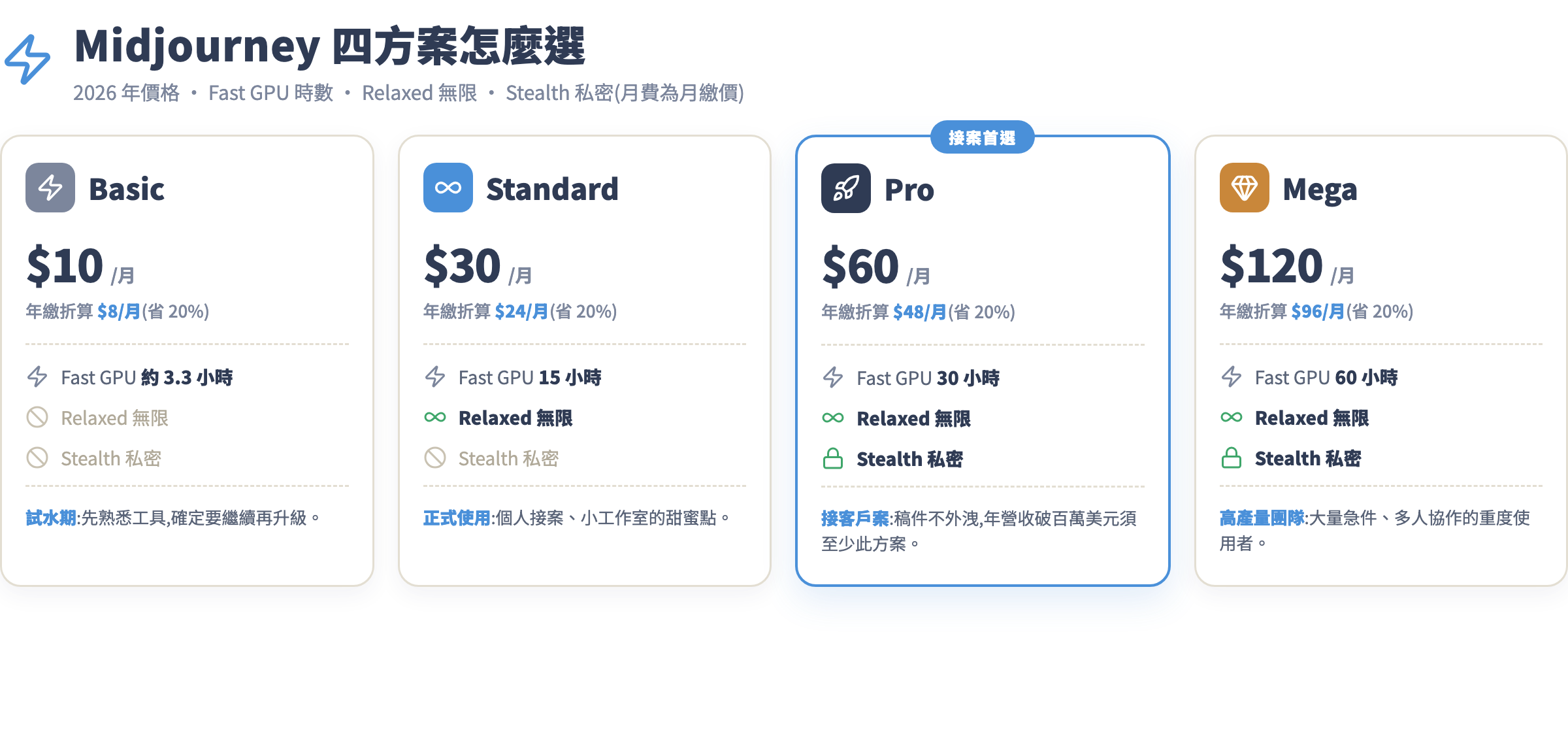
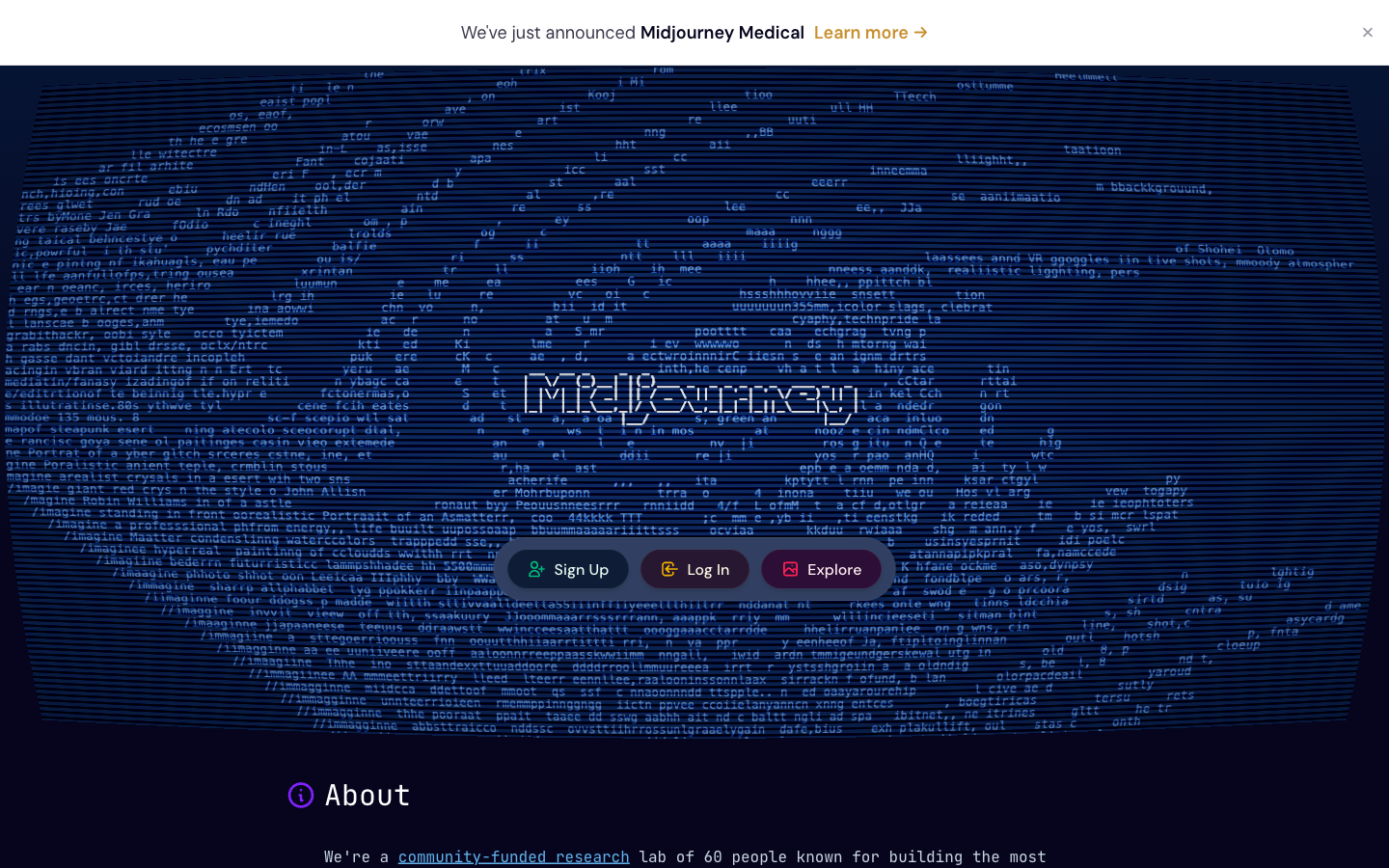 圖:Midjourney 官網(2026 年 7 月實況),來源:midjourney.com
| 方案 | 月繳 | 年繳折算月費 | Fast GPU 時數 | Relaxed 模式 | Stealth(私密) |
|---|---|---|---|---|---|
| Basic | $10 | $8 | 約 3.3 小時 | 無 | 無 |
| Standard | $30 | $24 | 15 小時 | 無限 | 無 |
| Pro | $60 | $48 | 30 小時 | 無限 | 有 |
| Mega | $120 | $96 | 60 小時 | 無限 | 有 |
幾個選擇原則:
- 試水期選 Basic:月繳 $10,先熟悉工具,確定要繼續再升。3.3 小時聽起來少,其實 V8.1 跑一張大約 15–30 秒,換算下來至少可以跑幾百張。
- 正式使用選 Standard:多出的 Relaxed 無限模式是關鍵——Relaxed 不消耗 Fast 時數(只是要排隊等久一點),讓你在非急件時無限出圖練習。
- 接客戶案子選 Pro:多了 Stealth Mode,你的 prompt 和生成圖不會出現在 Midjourney 社群探索頁,客戶稿件不外洩。
- 公司年營業額超過 100 萬美元:依服務條款(2026 年版),必須至少訂 Pro 才有完整商用授權。一般個人接案、小型工作室用 Standard 即可。
快速時數用完還可以追加:額外購買 $4/小時。年繳全年打八折(省 20%),如果確定要長期用,年繳在年費層面合算。
觀念二:Web 介面的運作邏輯
Midjourney 從 2024 年起把主戰場搬到 midjourney.com,Discord 操作已退場為次要選項。現在登入網站就能直接出圖,不用學 bot 指令。
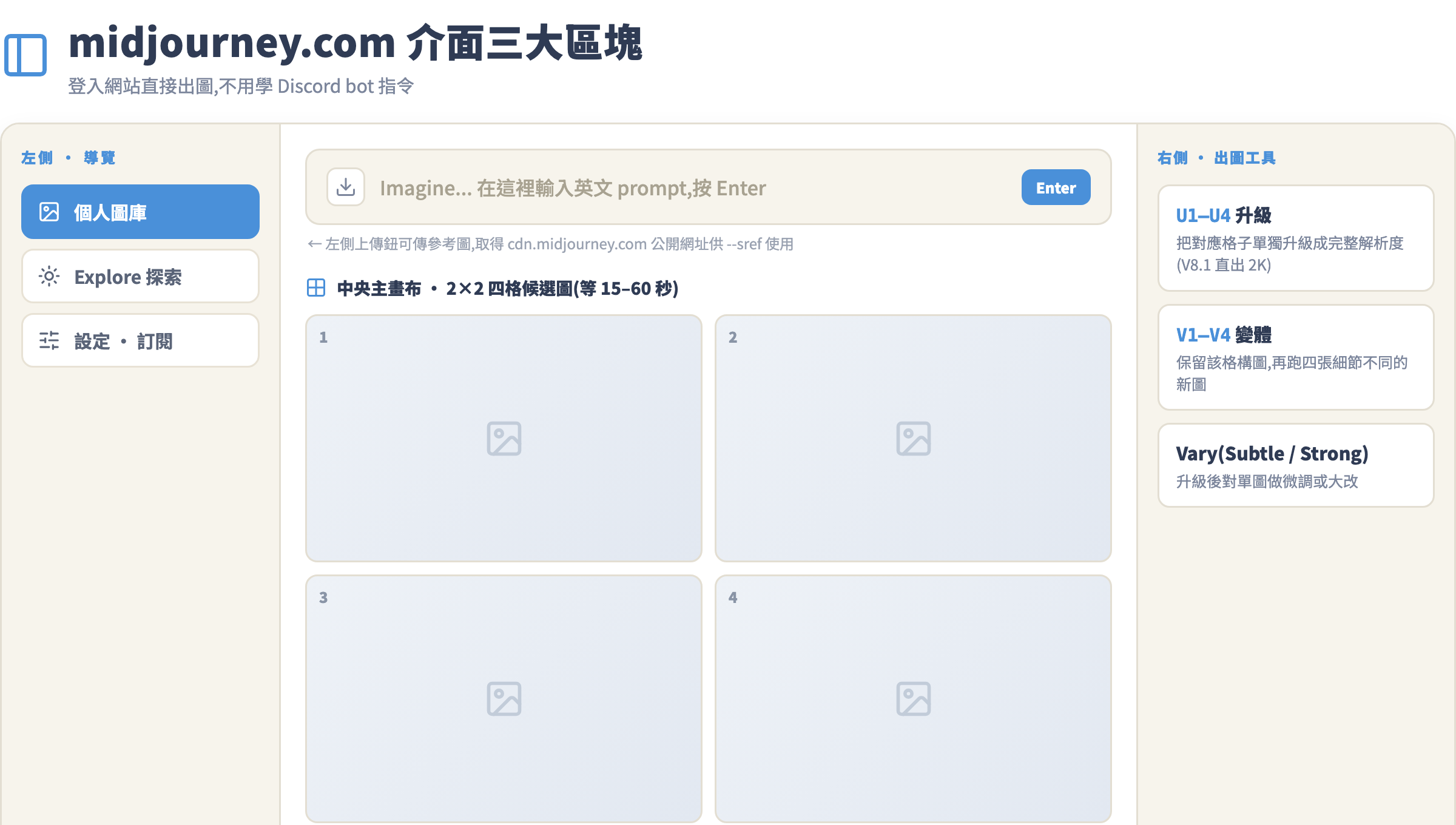
核心操作邏輯:
- 在頂部 Imagine 輸入框打 prompt(英文),按 Enter
- 等 15–60 秒,Midjourney 會吐出 2×2 的四格網格——四張候選圖
- 圖下方有兩排按鈕:
- U1 U2 U3 U4:把對應格子的圖單獨「升級」出來(Upscale,得到完整解析度單圖)
- V1 V2 V3 V4:對對應格子的圖產生「變體」(Variations,保留構圖再跑四張新的)
- 升級後的單圖還有 Vary (Subtle) 和 Vary (Strong):微調或大改
- V8.1 預設直出 2K 解析度,不需要再跑獨立的 Upscale 流程
Fast 時數:每張圖消耗的 GPU 時間(約幾秒到幾十秒)從你的月配額扣除。Relaxed 模式同樣出圖,但排在隊列後面、不扣 Fast 時數。急件用 Fast,練習和批量測試用 Relaxed。
觀念三:Prompt 四層結構
Midjourney 的 prompt 不是自然語言對話,而是描述圖的語言。結構越清楚,出圖越可預期。用這個四層框架:
[主體描述], [風格/媒材], [光線], [構圖/鏡頭] --ar X:X --s N --v 8.1
| 層次 | 在說什麼 | 範例詞彙 |
|---|---|---|
| 主體 | 畫面的核心是什麼、在做什麼 | a woman holding a cup of coffee, minimal white sneaker |
| 風格/媒材 | 什麼畫風或攝影風格 | editorial photography, flat vector illustration, oil painting, 3D render |
| 光線 | 光從哪來、什麼質感 | golden hour sunlight, studio softbox lighting, dramatic side lighting, neon glow |
| 構圖/鏡頭 | 角度、景深、鏡頭焦距 | close-up, wide angle, shallow depth of field, bird's eye view |
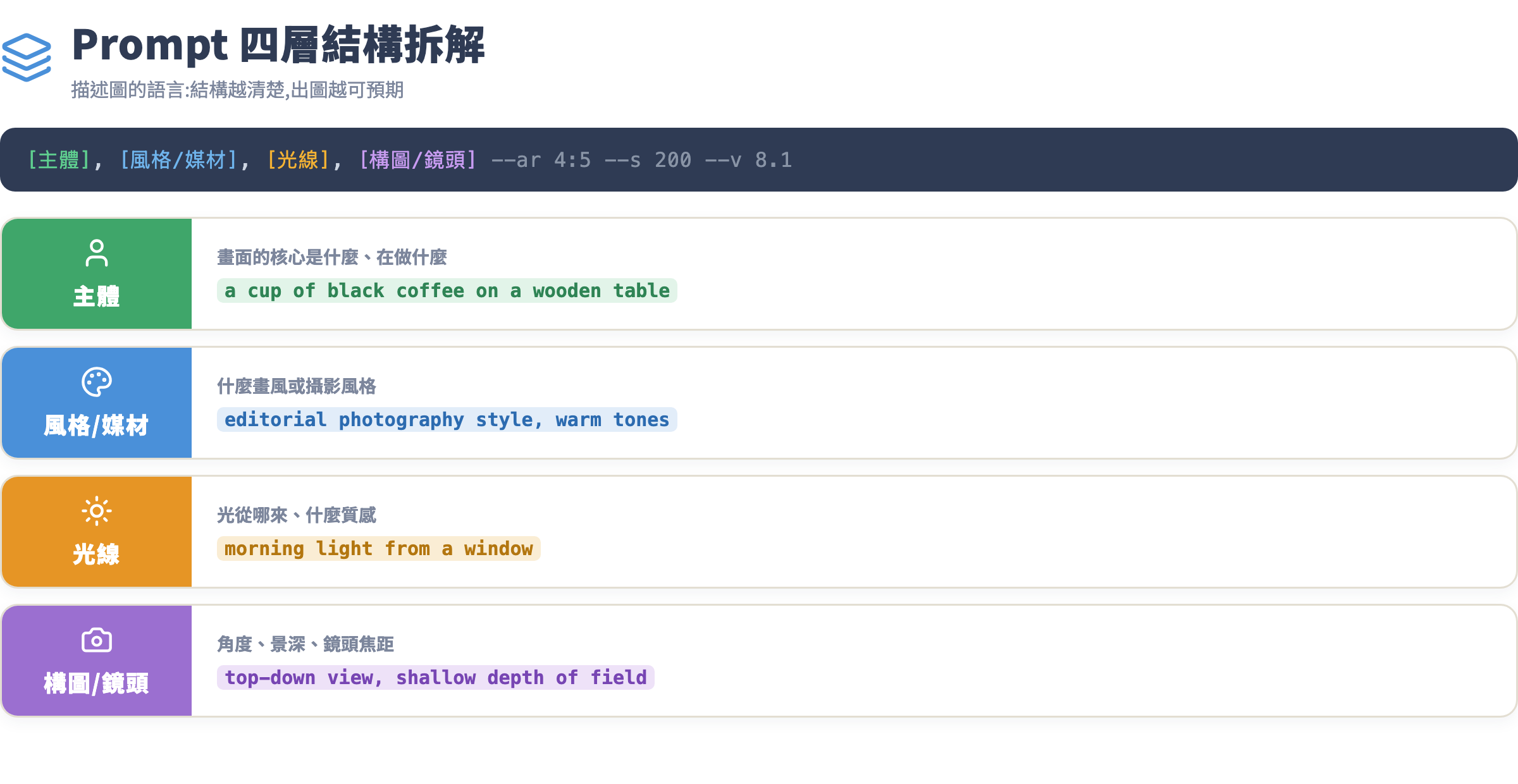
後面接參數。參數不影響圖的描述內容,只控制輸出規格。
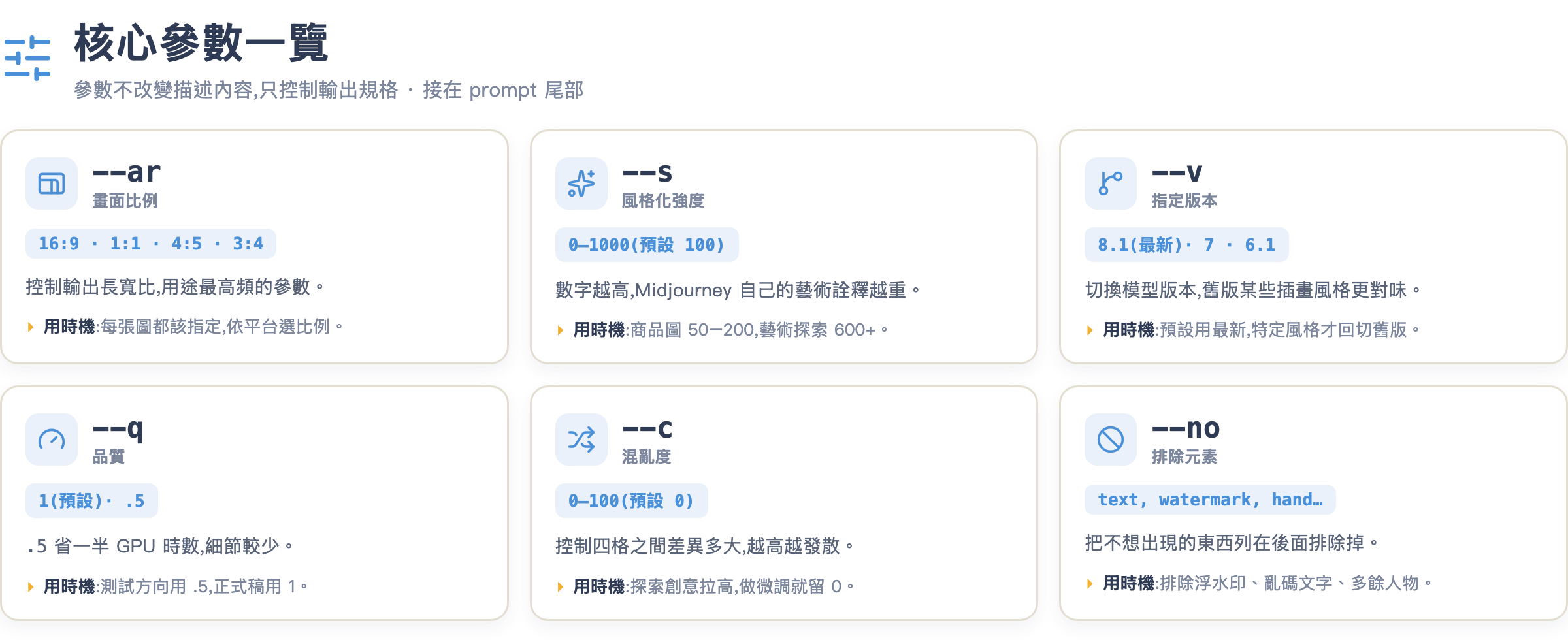
核心參數逐一拆解
以下每個參數都附一個完整可直接貼的 prompt。
--ar 畫面比例
控制輸出長寬比,是使用頻率最高的參數。
a cozy coffee shop interior, warm ambient lighting, shallow depth of field --ar 16:9 --v 8.1
常用比例對照:
| 用途 | 參數 |
|---|---|
| 電腦桌布、YouTube 縮圖 | --ar 16:9 |
| Instagram 方形貼文 | --ar 1:1 |
| Instagram 直式貼文/限時動態 | --ar 4:5 或 --ar 9:16 |
| 印刷海報(A4 直式) | --ar 3:4 |
| 橫式廣告 Banner | --ar 3:1 |
--s 風格化強度(Stylize)
範圍 0–1000,控制 Midjourney 主觀加工的力道。數字越低越貼近你的描述、越高越有自己的藝術詮釋。預設值 100。
minimalist product photo, white background, a ceramic mug --ar 1:1 --s 0 --v 8.1
minimalist product photo, white background, a ceramic mug --ar 1:1 --s 750 --v 8.1
兩個 prompt 一模一樣,只有 --s 不同。--s 0 出來的很「老實」,構圖素雅;--s 750 Midjourney 會自己加奇怪的藝術光線、材質變化,不一定是你要的。商業產品圖建議 --s 50–200,藝術探索可以拉到 600+。
--v 指定版本
V8.1 是 2026 年最新版本(2026 年 4 月底發布),新帳號通常預設就是它,多數情況不用特別加。但如果某個風格在 V6 或 V7 跑出來效果更好(例如 V6 的某些插畫風格),可以手動切:
vintage travel poster, Tokyo cityscape, retro illustration style --ar 2:3 --v 6.1
--q 品質
--q 1 是預設(最高品質),--q .5 消耗一半 GPU 時數但細節較少。測試 prompt 想法時先跑 --q .5 省時數,確定方向再用 --q 1 出正式稿。
street food photography, pad thai close-up, steam rising, Bangkok night market --ar 4:5 --q .5 --v 8.1
--c 混亂度(Chaos)
範圍 0–100,控制四張圖之間差異有多大。預設 0 表示四張圖風格接近、只有細節不同;--c 80 四張圖可能差很遠。想探索創意可以拉高,想做微調就留 0。
abstract brand identity concept, tech startup, blue and orange palette --ar 1:1 --c 70 --v 8.1
--no 排除元素
把不想出現在畫面裡的元素列在 --no 後面。
product photography, skincare bottle on marble surface, clean minimal --ar 1:1 --no text, watermark, reflection, hand --v 8.1
常見用途:排除浮水印、文字、多餘人物、不要的顏色。
--sref 風格參考
把圖片 URL 丟給 --sref,Midjourney 會模仿那張圖的視覺風格(不是內容)。V8.1 修正了 V7 的風格漂移問題,現在 --sref 穩定多了。
a woman walking in a busy city street, natural light --ar 4:5 --sref https://example.com/your-reference.jpg --v 8.1
你也可以用 --sref random 讓它隨機產生一個風格代碼,然後把那個代碼存下來重複使用。這個功能在第 3 課(風格一致性)會深入展開。
手把手實戰
訂閱並登入 Web 介面
到 midjourney.com 點「Sign in」,用 Google 帳號或 Discord 帳號登入皆可。若尚未訂閱,點右上角 Manage Subscription,選方案後綁信用卡完成訂閱。
登入後你會進入主畫面,頂部有一個輸入框寫著「Imagine...」——這就是你的 prompt 輸入框。左側邊欄是你的個人圖庫,底下有 Explore(看其他人的公開作品)。先花五分鐘逛 Explore,感受一下各種 prompt 風格產出的結果。
跑出第一張圖
點 Imagine 輸入框,貼入以下 prompt:
a cup of black coffee on a wooden table, morning light from a window, warm tones, top-down view, editorial photography style --ar 4:5 --s 200 --v 8.1
按 Enter,等 20–40 秒。你會看到螢幕出現一個 2×2 的四格網格。
觀察四張圖的差異:它們都是「黑咖啡+木桌+早晨光」,但構圖角度、光線強度、色調深淺各有不同。這就是你的「選項菜單」,接下來你要從中挑一張繼續操作。
升級單圖(Upscale)
假設你覺得左上角那張最好看,點 U1 按鈕(U = Upscale,1 = 左上角)。
Midjourney 會把那張圖獨立出來,輸出成完整尺寸的單圖(V8.1 預設就是 2K 解析度)。這張圖下方會出現新的按鈕組:
- Vary (Subtle):微調,保留整體構圖、換細節
- Vary (Strong):大改,整體風格再跑一輪
- Repaint:選擇畫面中某個區域重新生成(局部重繪)
- Edit:進入編輯模式調整 prompt 後重跑
右鍵這張圖 → Save image,存到你的電腦。恭喜,你的第一張正式 Midjourney 圖出爐了。
用 Vary (Subtle) 微調到滿意
如果圖有九成滿意,只是覺得光線再柔一點就好:點 Vary (Subtle)。它會保留構圖,在細節上做小幅調整,再給你四張候選。
如果差很多,想探索完全不同的詮釋:點 Vary (Strong)。它以同一張圖的大方向為基礎,但會大幅重新詮釋畫面。
這個「U(升級)→ Vary(變體)→ 再 U」的迴圈,就是 Midjourney 的標準工作流。通常三到五輪就能把一張圖磨到你要的狀態。
實戰:同題材四種商業風格
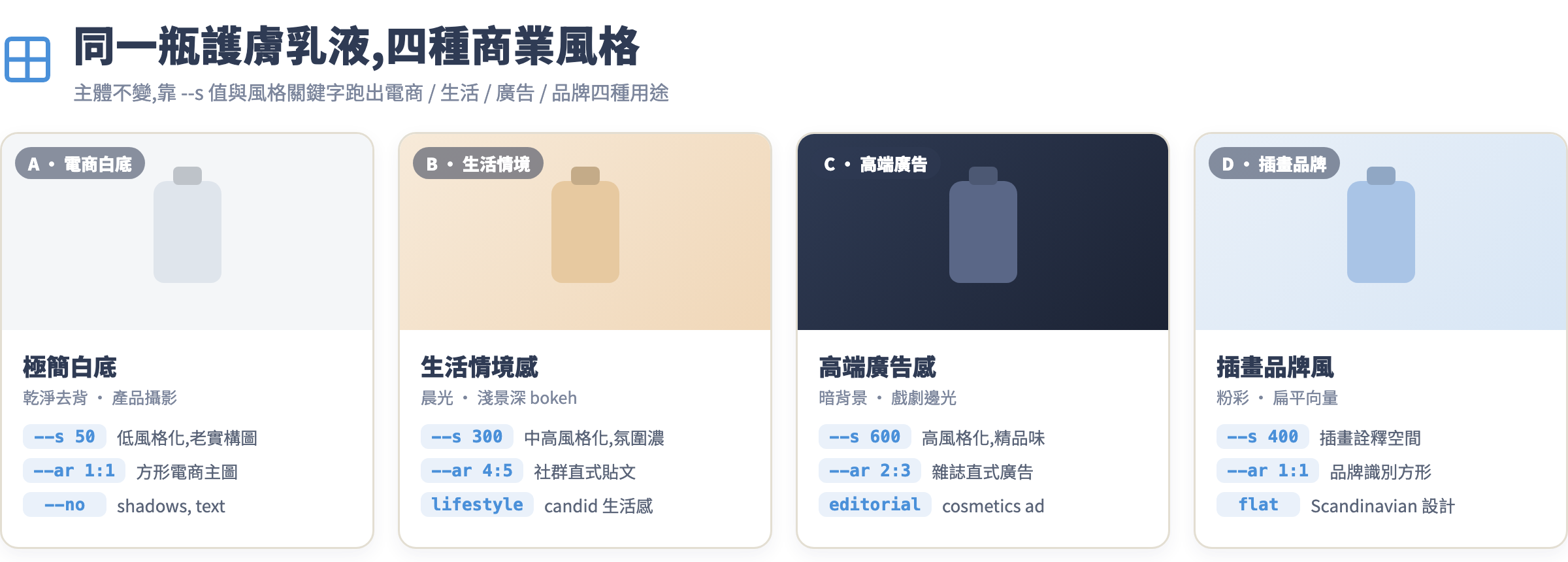
現在用同一個主題——「品牌護膚乳液產品圖」——用四個不同風格跑出四批圖,體驗參數的威力。
風格 A:極簡白底電商圖
premium skincare moisturizer bottle, white marble background, clean minimal composition, studio softbox lighting, product photography --ar 1:1 --s 50 --no shadows, text, decoration --v 8.1
風格 B:生活情境感
skincare moisturizer on bathroom shelf, morning golden light, soft bokeh background, lifestyle photography, candid --ar 4:5 --s 300 --v 8.1
風格 C:高端雜誌廣告感
luxury skincare serum bottle floating on dark background, dramatic rim lighting, reflective surface, editorial cosmetics ad --ar 2:3 --s 600 --v 8.1
風格 D:插畫品牌風
skincare bottle illustration, pastel color palette, flat vector style, clean lines, gentle gradient, Scandinavian design --ar 1:1 --s 400 --v 8.1
跑完四組,你就有 16 張候選圖,涵蓋電商、生活、廣告、品牌四種用途。從每組各挑一張升級,交付的素材包就成形了。
升級與變體工作流總覽
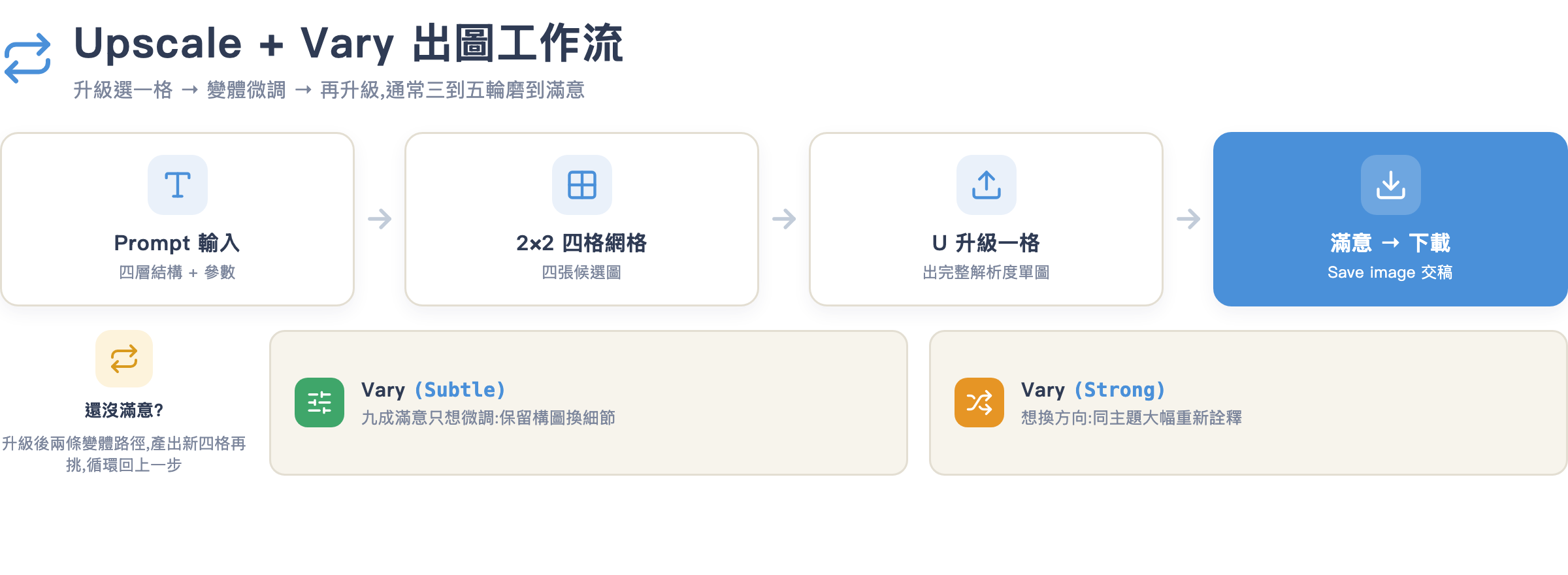
實際作業時的決策邏輯:
- 四格全部不滿意 → 直接修改 prompt 重跑
- 有一格七成滿意 → U 升級那格,再跑 Vary (Subtle)
- 四格方向都對但細節不一 → 跑 V1–V4 中最好的那個繼續生變體
- 想換光線/局部元素 → 升級後用 Repaint 選區域重繪
常見坑
坑 1:圖出來每次差很遠,沒辦法控制
症狀:跑了五次同樣 prompt,五張圖風格差異極大,感覺在抽獎。原因通常是 --c 值太高或 prompt 太短、資訊不足。
解法:先確認你沒有加 --c 參數(預設值 0 是最穩定的),再把 prompt 寫得更具體。「a woman」出來結果很隨機;「a 30-year-old East Asian woman with short black hair, wearing a white linen shirt」就精準多了。主體描述越具體,Midjourney 的揮灑空間越小。
坑 2:圖裡出現莫名的文字或浮水印
症狀:生成圖裡出現亂碼英文、看起來像商標的文字、或 Midjourney 浮水印感覺的東西。
解法一:在 prompt 尾部加 --no text, watermark, logo。解法二:如果你的 prompt 裡有提到招牌、標誌、廣告看板之類的字眼,Midjourney 會嘗試「畫出文字」,但它畫文字很爛——把相關描述移除或改成更隱晦的形容詞。解法三:升級圖後用 Repaint 選中文字區域,用空白 prompt 或 clean surface 重繪那塊區域。
坑 3:--sref 貼 URL 沒有效果
症狀:加了 --sref 網址 跑出來的圖跟參考圖風格完全沒關係。
最常見原因:那個網址的圖片沒有公開直連權限。Google Drive、iCloud、Notion、大多數社群平台的圖片網址都是有 session 驗證的,Midjourney 伺服器抓不到圖。正確做法:把圖片先上傳到 Midjourney 的附件功能(在 Imagine 輸入框左側有上傳圖示),上傳後它會給你一個 cdn.midjourney.com 開頭的公開 URL,用這個 URL 貼給 --sref。或者把圖片先傳到 Discord,用 Discord 的 CDN 連結。
坑 4:Fast 時數跑完、出圖卡住
症狀:按了 Enter 跑 prompt,圖一直轉不出來,或出現錯誤訊息 You don't have enough GPU time remaining。
解法:到 Midjourney 後台確認 Fast 時數是否耗盡。如果用的是 Standard 以上方案,可以到設定切換成 Relaxed 模式——在輸入框左側找設定齒輪,或在 prompt 後面加 --relax。Relaxed 模式會等待較久(幾分鐘到十幾分鐘),但不消耗 Fast 配額。測試和練習都用 Relaxed,正式交稿才開 Fast。
坑 5:生成的人臉怪異、手指數量不對
症狀:特寫人物圖的臉部表情僵硬、眼神呆滯,或手出現六根手指、骨骼扭曲。
V8.1 已比舊版本大幅改善人體解剖準確度,但仍非百分之百。解法一:prompt 中明確說 perfect hands, natural pose,並加 --no extra fingers, deformed hands。解法二:升級後用 Repaint 選取問題區域,針對那塊重繪。解法三:把人物拉遠一點(換成 full body shot 或 wide shot),細節問題在小尺寸下不那麼明顯,再搭配後製軟體微修。
作業
- 訂閱 Basic 方案(如果還沒訂),進入 midjourney.com 完成第一次出圖,截圖留存。
- 用本課「咖啡杯」的 prompt 範本,分別跑
--s 0、--s 200、--s 800三組,比較三組四格網格的差異,在學習筆記裡記下你觀察到的風格變化。 - 用你目前工作或感興趣的一個主題,套入「四層 prompt 結構」寫出四個不同風格的 prompt,各跑一次,從每組中選出最好的一張升級後存下來。最終你應該有四張完整的圖。
下一課預告
你現在能穩定出高品質的圖了,但每次換題材就得重新摸索風格。第 3 課《風格控制進階:一致性與品牌視覺》要教你如何用 --sref 加上 Style Creator 功能,讓你跨不同主題、不同比例都能跑出「同一個品牌感」的圖——這是社群帳號、品牌設計師、電商賣家最需要的技能,也是把 Midjourney 從玩具變成商業工具的關鍵一步。