 精華筆記
精華筆記 你聊的內容去哪了:訓練政策與隱私設定
2025 年 8 月,Anthropic 悄悄更新了消費者條款:只要你沒有主動關閉某個開關,你和 Claude 的每一句對話,都可能被拿去訓練下一版模型,而且保留期從 30 天延長到五年。更新期限是 2025 年 9 月 28 日,沒注意到的人,等於默默同意了。
你以為「AI 聊天室」是私人空間。但對很多服務來說,你的問題、你的煩惱、你貼進去的客戶資料,都是免費的訓練素材——除非你明確說「不」。
這堂學什麼
- 各家 AI 服務「會不會拿你的對話訓練模型」的 2026 年真實政策
- 免費 vs 付費 vs 企業版的隱私差異,一張表看完
- 手把手:把 ChatGPT、Claude、Gemini 的訓練開關全部關掉
- 「假設一切都可能外流」的操作型心態,不是叫你偏執,是叫你分層
- 絕對不能貼進 AI 的六類資訊清單
觀念一:AI 的訓練資料從哪來
你每次跟 AI 對話,背後的流程大致長這樣:你的輸入送進伺服器 → AI 產生回應 → 這整段對話被儲存 → 可能進入「訓練佇列」,在下一次模型更新時被當成學習素材。
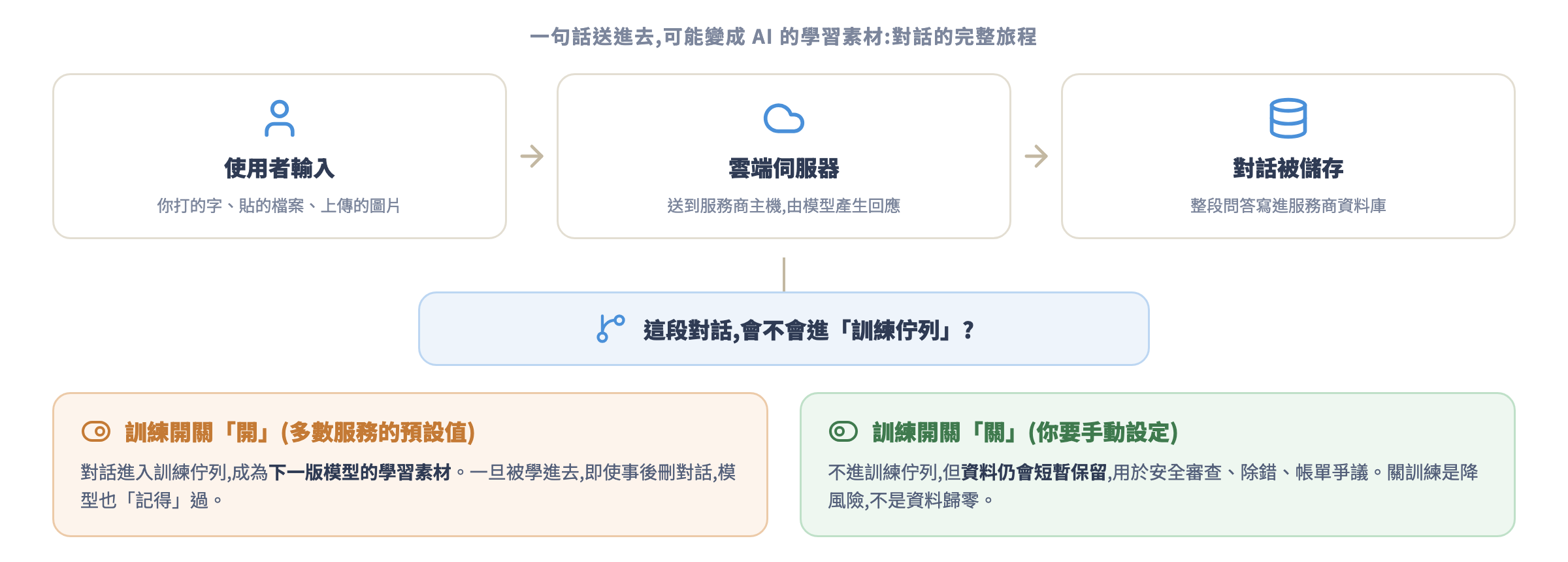
重點是:「儲存」和「用來訓練」是兩件事。就算你關掉訓練,服務商通常還是會短暫保留你的對話(用於安全審查、除錯、帳單爭議等)。真正的「資料歸零」要更嚴格的設定,甚至需要企業合約才能達到。
這裡有一個很多人不知道的細節:Claude 的隱私政策(2026 年 6 月 8 日更新版)明確載明:就算你關掉訓練,若系統自動判定你的對話觸發「安全審查」,那段對話仍可以被用來訓練模型,且 Anthropic 不承諾在發生時通知你。什麼情況會觸發?政策沒有明確定義。
這不是為了嚇你,是為了讓你清楚:沒有任何免費消費者 AI 服務能給你「鐵板一塊的隱私保證」。關掉訓練是降低風險,不是消除風險。
觀念二:各家政策對照(2026 年 7 月現況)
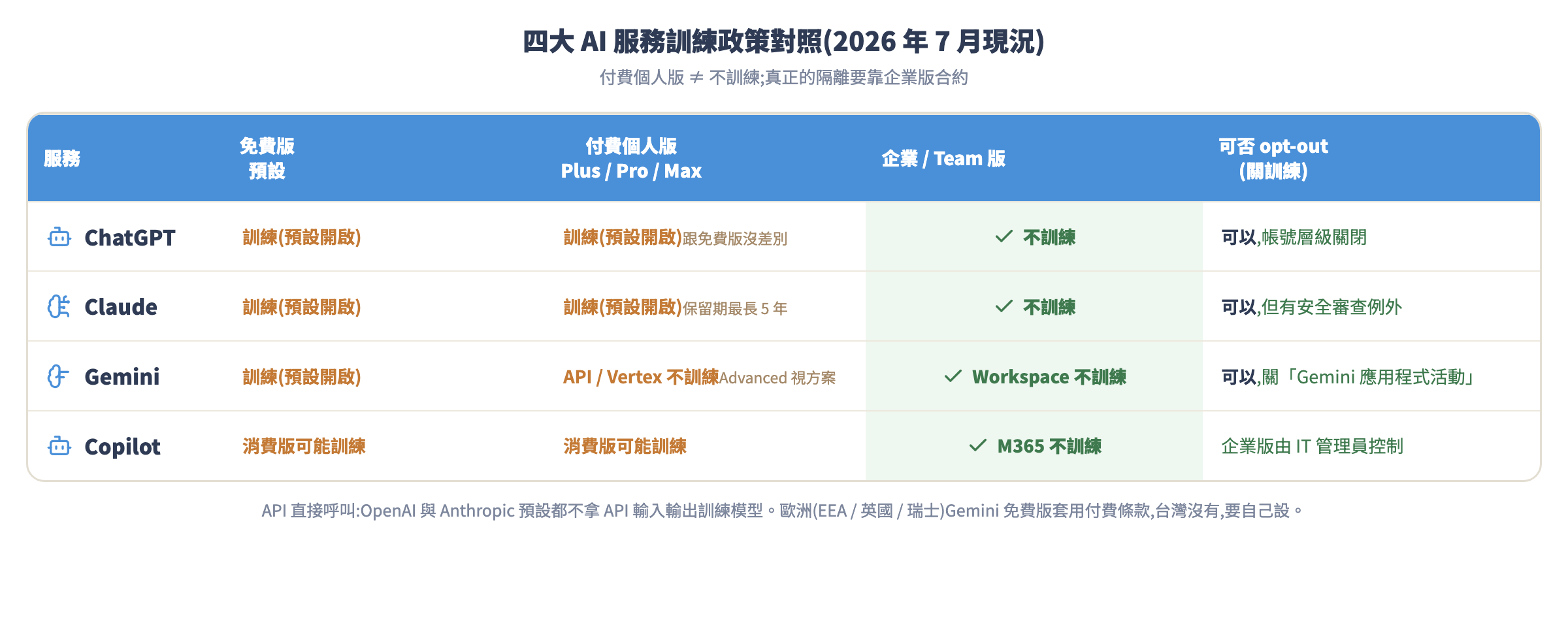
| 服務 | 免費版預設 | 付費個人版(Plus/Pro/Max) | 企業/Team 版 | 可否 opt-out |
|---|---|---|---|---|
| ChatGPT | 訓練(預設開啟) | 訓練(預設開啟) | 不訓練 | 可以,帳號層級關閉 |
| Claude | 訓練(預設開啟) | 訓練(預設開啟) | 不訓練 | 可以,但有安全審查例外條款 |
| Gemini | 訓練(預設開啟) | API/Vertex AI 不訓練;Gemini Advanced 視方案 | Workspace 企業版不訓練 | 可以,關閉「Gemini Apps 活動」 |
| Copilot | 消費版可能訓練 | 消費版可能訓練 | Microsoft 365 企業版不訓練 | 企業版由 IT 管理員控制 |
幾個關鍵結論:
- 付費個人版不等於不訓練。ChatGPT Plus 和 Claude Pro 都預設會拿你的對話訓練,跟免費版沒差別,你必須手動關掉。
- 企業版才是真正的隔離。ChatGPT Team/Enterprise、Claude for Work/Enterprise、Google Workspace Gemini、Microsoft 365 Copilot,這些商業方案合約裡明確寫「不用你的資料訓練」,而且通常有法律保障。
- API 另算。如果你透過 API 呼叫,OpenAI 和 Anthropic 預設都不拿 API 的輸入輸出訓練模型。
- 歐洲用戶有地區優勢。在歐洲經濟區(EEA)、英國、瑞士的 Gemini 用戶,就算是免費版,Google 也套用付費版的資料使用條款。台灣使用者沒有這個保護,要自己設定。
觀念三:「假設會外流」的操作心態
先說清楚:這不是叫你不要用 AI。這是讓你養成一個分層習慣——把資訊分成兩類:
A 類:可以告訴 AI 的
- 公開知識的問題(語言翻譯、程式邏輯、寫作草稿)
- 不包含具體個人或公司名稱的情境描述
- 你願意公開在自己社群媒體上的內容
B 類:不能直接貼進 AI 的
- 客戶姓名、電話、身分證字號、信用卡號
- 公司的合約細節、未發布的產品計畫、財務數字
- 員工薪資資訊、績效評估
- 診斷報告、用藥紀錄等個人健康資料
- 任何服務的帳號密碼或 API 金鑰
- 已知為內部機密的技術文件
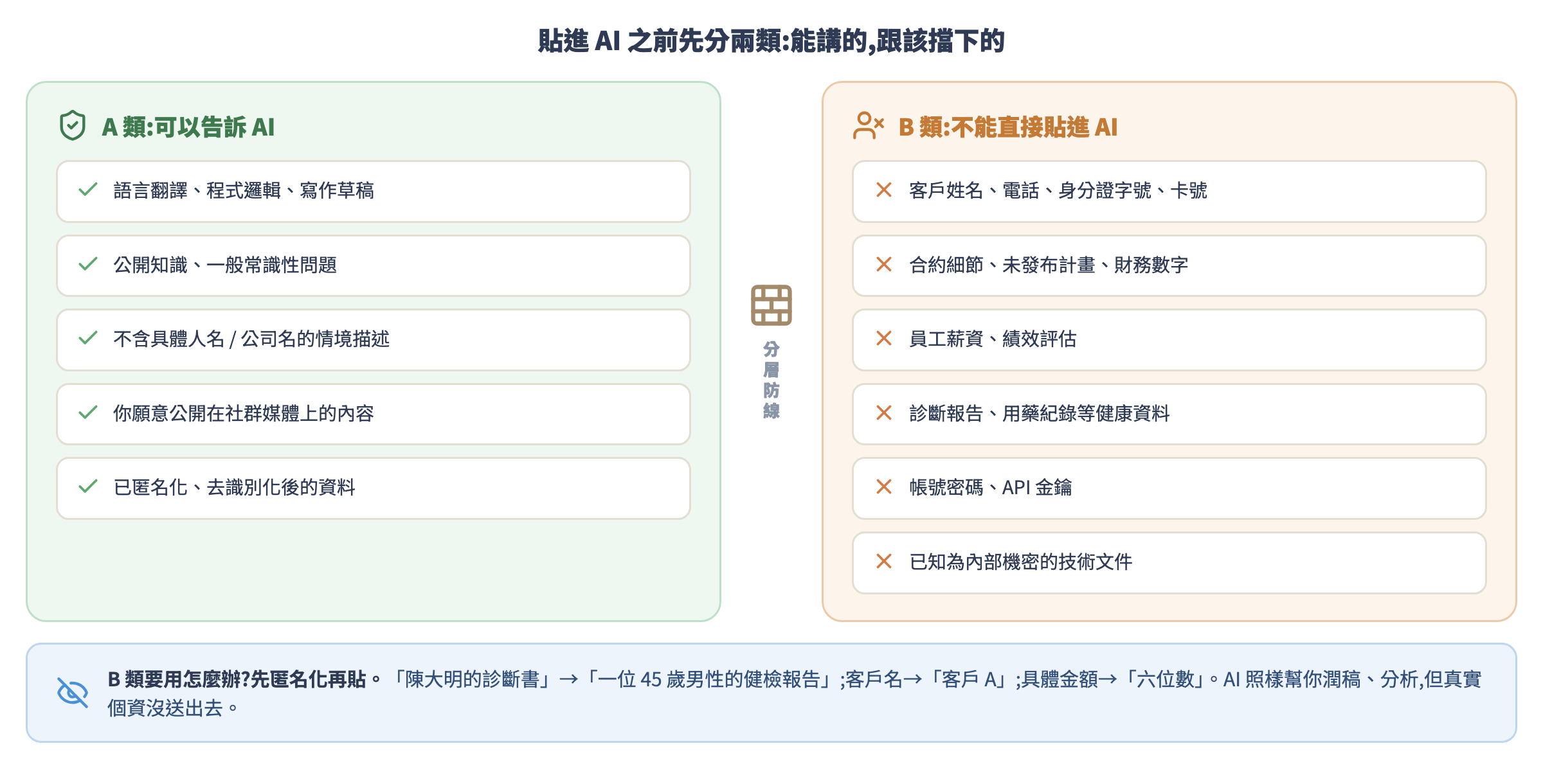
遇到 B 類需求怎麼辦?匿名化。把「陳大明的診斷書」改成「一位 45 歲男性的健檢報告」;把客戶名稱改成「客戶 A」;把具體金額改成「六位數」。AI 依然能幫你潤稿、分析邏輯,但你沒有把真實個資送出去。
2025 年有一份調查顯示,77% 的員工曾把公司資訊貼進 AI 工具,其中 82% 用的是個人帳號而非公司管理的企業版。資料不會因為「你覺得是私下聊天」就自動受保護。
手把手實戰:把所有 AI 帳號隱私設定過一遍
以下按平台逐步操作。建議開著這篇文章,手機或另一個視窗同步操作。
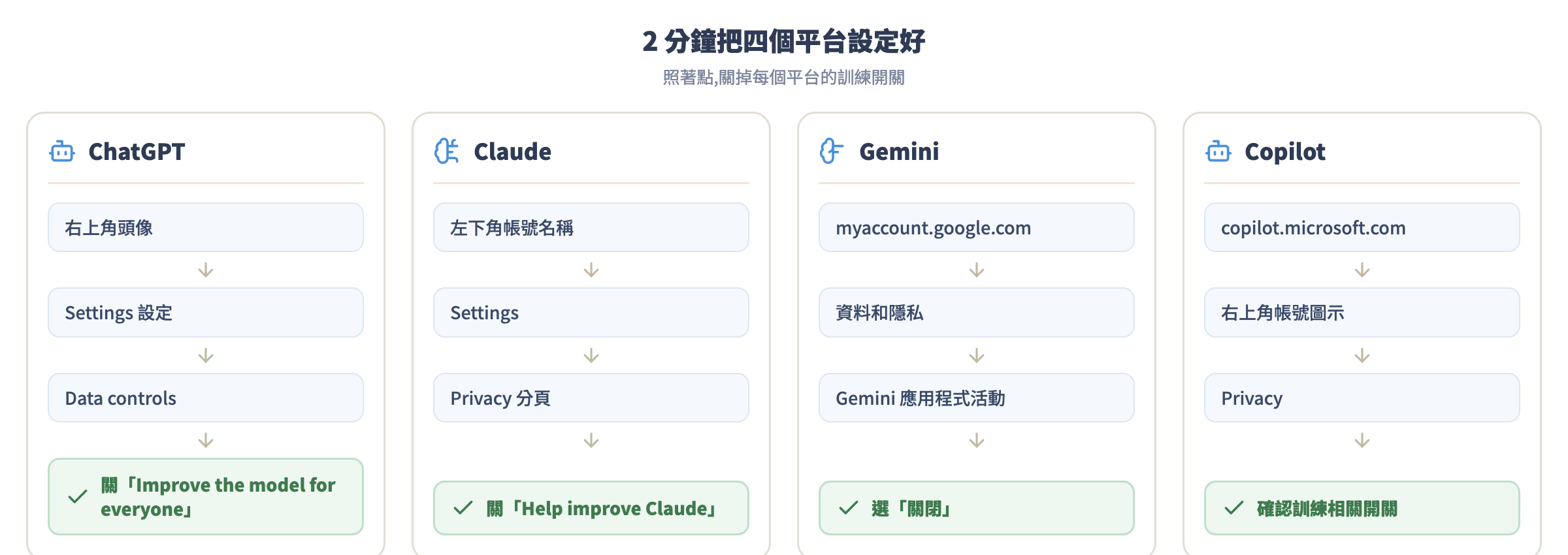
ChatGPT:關閉「Improve the model for everyone」
登入 chatgpt.com 後:
- 點右上角你的大頭照(或頭像)
- 選「Settings」(設定)
- 點左側「Data controls」(資料控制)
- 找到「Improve the model for everyone」這個開關
- 將開關切到關閉(灰色)
路徑:頭像 → Settings → Data controls → Improve the model for everyone → 關閉
關掉後,新的對話不會被拿去訓練。注意:這個設定只影響新對話,不會回溯已上傳的歷史對話。
另外,如果你想要一次性的「不留記錄+不訓練」組合,可以用臨時聊天(Temporary Chat):左側邊欄找「Temporary」或對話框旁的下拉選項。臨時聊天不會出現在歷史記錄,也不用來訓練,但每次聊完就消失,不能讀取你之前的對話記憶。
免費 vs 付費差異:Free 和 Plus 用戶都要手動關閉。ChatGPT Team 和 Enterprise 方案:預設不訓練,設定由管理員統一管理。
Claude.ai:關閉「Help improve Claude」
登入 claude.ai 後:
- 點左下角你的帳號名稱或頭像
- 選「Settings」
- 點「Privacy」分頁
- 找到「Help improve Claude」
- 將開關切到關閉
路徑:帳號名稱 → Settings → Privacy → Help improve Claude → 關閉
關閉後:資料保留期從「最長五年」退回標準的 30 天。
有兩個重要注意事項:
一、2025 年 9 月 28 日的截止點:Anthropic 去年更新政策時給了一個截止日,沒有在那之前關掉的用戶,等於默許了訓練。如果你現在才看到這篇,建議立刻去關掉,阻止後續對話繼續被用。
二、安全審查例外:就算你關掉,Anthropic 的隱私政策(2026 年 7 月 7 日生效版)載明:觸發安全審查的對話仍可被用於訓練,且不會通知你。這不代表你應該因此放棄關掉開關——關掉還是大幅降低了你的曝險面積。
企業版(Claude for Work / Claude Enterprise):預設完全不訓練,設定由管理員控制,個別用戶無法更改(也不需要更改)。
Gemini:關閉「Gemini 應用程式活動」
Google 的設定路徑藏得比較深:
- 開啟 myaccount.google.com
- 點「資料和隱私」(Data & Privacy)
- 找到「網路和應用程式活動」區塊
- 找「Gemini 應用程式活動」(Gemini Apps Activity)
- 點進去後選擇「關閉」
路徑:myaccount.google.com → 資料和隱私 → Gemini 應用程式活動 → 關閉
關閉後:對話不再送給人工審查員,也不再用於訓練。預設保留 18 個月的對話記錄,你可以在同一個頁面改成 3 個月或刪掉所有歷史記錄。
同樣,Gemini 也有臨時聊天功能:在對話框旁邊找到帶點的「新對話」圖示,啟動後的對話 72 小時後自動消失,預設不訓練。
注意:如果你用的是 Google Workspace 企業帳號(公司或學校發的 @公司名稱 信箱),管理員可能已經統一設定。自己的 Gmail 帳號則需要自己設定。
Copilot(消費版):確認設定位置
如果你用的是 Microsoft 個人帳號版的 Copilot:
- 到 copilot.microsoft.com
- 右上角點帳號圖示 → Privacy
- 查看「Improve Microsoft products and services」相關設定
路徑:copilot.microsoft.com → 帳號圖示 → Privacy → 確認訓練相關開關
如果你用的是 Microsoft 365 企業版:不需要擔心這個,企業版合約明確承諾不用你的對話訓練模型。但如果你拿公司的 Microsoft 365 帳號去用消費版 Copilot(不是公司管控的版本),那就不一定有保障了——要確認你開啟的是哪一個 Copilot。
快速核查:做完設定後的自我驗收
把以下清單逐項確認:
ChatGPT 隱私核查:
☐ Settings → Data controls → "Improve the model for everyone" 已關閉
☐ 確認目前不在 ChatGPT Team/Enterprise(不需要手動關)
☐ 知道臨時聊天怎麼開

Claude 隱私核查:
☐ Settings → Privacy → "Help improve Claude" 已關閉
☐ 知道「安全審查例外條款」的存在
☐ 確認目前不在 Claude for Work/Enterprise(不需要手動關)

Gemini 隱私核查:
☐ myaccount.google.com → Gemini 應用程式活動 已關閉
☐ 確認是用個人 Gmail,還是公司 Workspace 帳號

其他 AI 工具:
☐ 有沒有其他常用的 AI 工具?(Perplexity、Notion AI、Slack AI 等)
☐ 查過那些工具的隱私政策了嗎?
免費 vs 付費 vs 企業版:一次講清楚
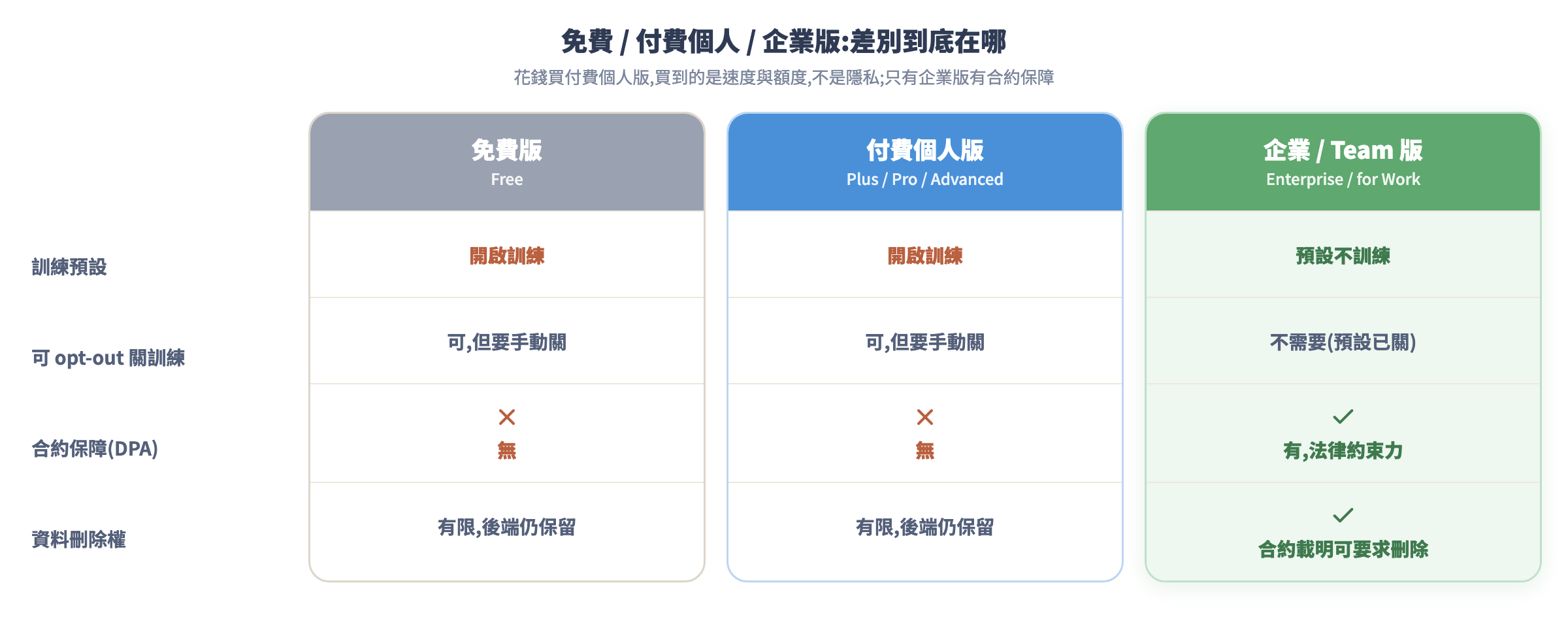
很多人以為「花錢買付費版就有隱私保障」。這是錯的。以下是正確的理解框架:
花錢買付費個人版(ChatGPT Plus、Claude Pro、Gemini Advanced): 你買到的是更快的速度、更強的模型、更高的使用額度。隱私設定和免費版完全相同,預設都是開啟訓練,需要你自己關掉。
花錢買企業版或 Team 版: 這時候才有真正的隱私差異。企業合約通常包含「資料處理附加條款」(Data Processing Addendum, DPA),明確寫清楚:你的資料不訓練模型、保留期有上限、你有要求刪除的權利。這不是行銷說詞,是有法律約束力的合約條款。
API 直接呼叫: OpenAI 和 Anthropic 的 API 預設都不拿 API 的輸入輸出訓練模型。但如果你透過第三方 App 或外掛呼叫 API,第三方可能有自己的資料政策——你要看的是那個第三方的條款,不是 OpenAI 或 Anthropic 的。
常見坑
坑 1:關掉訓練後仍然點了「讚/踩」
這是很多人不知道的陷阱:OpenAI 的政策明確說,就算你已關閉訓練開關,只要你對某則對話按了「拇指向上」或「拇指向下」,那整段對話就可以被用來訓練模型。你給回饋的那一刻,等於手動把那段對話加回訓練佇列。
解法:關掉訓練後,不要用讚踩功能。如果你想提供回饋,在同一次對話裡直接用文字說「這個回答不準確,因為…」,讓 AI 在對話中修正,效果一樣,不會觸發訓練例外。
坑 2:換了新裝置或清除 Cookie,設定被重置
有些服務的隱私設定是存在帳號層級,有些是存在瀏覽器 Cookie。ChatGPT 的「Improve the model」是帳號層級,換裝置還是會保留。但某些第三方 AI 工具或瀏覽器外掛的設定是存在本機,換電腦或清除瀏覽器資料後就歸零了。
症狀:你明明記得設過,重新登入後又恢復預設值。
解法:每次換新環境後,養成習慣花兩分鐘重新確認設定。或者,把這篇文章的核查清單存下來,每三個月過一次。
坑 3:公司帳號和個人帳號混用
公司管理的 Microsoft 365 Copilot 帳號,IT 部門可能已經設定了嚴格的隱私控管。但如果你私下另外開了一個消費版 Copilot 帳號來用,那個帳號完全不在公司的保護範圍內——而且你可能在不知情的情況下把公司資料貼到那個帳號。
台灣的企業資安調查顯示,超過 97% 的企業無法有效管控「影子 AI」:員工自己在外面申請的 AI 工具,不在公司 IT 視野內。這不是你的問題,而是結構性問題——但身為個人,你可以避免讓自己成為那個漏洞。
解法:訂一條自己的規則:「工作內容只用公司管控的工具處理。如果要用外部 AI,先匿名化再貼入。」
坑 4:以為「刪除對話歷史」等於「刪除訓練資料」
你在 ChatGPT 或 Claude 裡刪掉一段對話,那段對話從你的介面消失了,但:
- OpenAI 說刪除後約 30 天才從後端清除(且因訴訟程序可能更長)
- 如果那段對話在刪除前已被納入訓練,模型已經「學過」那些內容,刪除操作對模型本身沒有影響
- 刪除不等於退出訓練
症狀:「我已經刪掉了,應該沒事了吧?」——這個心態有風險。
解法:把隱私的第一道防線放在「貼進 AI 之前」的篩選,而不是「貼進去之後」的補救。
坑 5:Gemini 設定在 Google 帳號層,不在 Gemini App 裡
很多人在 Gemini 的網頁或 App 裡找設定,翻遍找不到訓練相關的開關。這是因為 Gemini 的隱私設定不在 Gemini 本身——它藏在 Google 帳號的「資料和隱私」頁面,也就是 myaccount.google.com。如果你只在 Gemini App 裡找,永遠找不到這個設定。
作業
基本任務(所有人):
- 打開 ChatGPT、Claude、Gemini 的設定頁,把訓練開關全部照上面的步驟關掉。三個平台加起來不超過 10 分鐘。
- 使用上面的「核查清單」逐項打勾,截圖存下來。這是你的隱私設定基準線。
進階任務(有在用 AI 工具工作的人):
- 列出你在工作上用過的所有 AI 工具(包含 App 裡的 AI 功能,例如 Notion AI、Slack AI、Canva AI 等),搜尋每個工具的「Training Data」或「Privacy Policy」,確認它們的訓練政策。
- 回想過去三個月你在 AI 工具裡貼過的內容,有沒有符合「B 類資訊」(客戶資料、公司機密、個人健康資料等)?如果有,現在去把那些對話從歷史記錄裡刪掉,雖然不能 100% 消除,但至少縮短後端保留期。
思考練習:
- 你現在最常和 AI 討論什麼類型的問題?其中有哪些屬於你不希望被拿去訓練的內容?把這個清單寫下來——這就是你以後需要匿名化再貼入的內容類型。
下一課預告
你現在已經知道怎麼保護「你輸入給 AI 的資料」。但還有另一種攻擊方向:不是攻擊你,而是攻擊 AI 本身。
第 3 課「Prompt Injection:AI 的致命弱點」要討論一個更奇特的威脅:攻擊者可以在網頁內容、文件、圖片裡藏入「給 AI 看的指令」,當你把那個網頁餵給 AI 摘要、或是讓 AI 幫你處理那份 PDF,AI 可能會被那個藏在裡面的指令「劫持」,在你不知情的情況下做出攻擊者想要的事。這不是科幻小說,2025 年已經出現多起真實案例——第 3 課我們用真實範例還原整個攻擊流程。