 精華筆記
精華筆記 Webhook 串接萬物:讓任何服務都能觸發你的流程
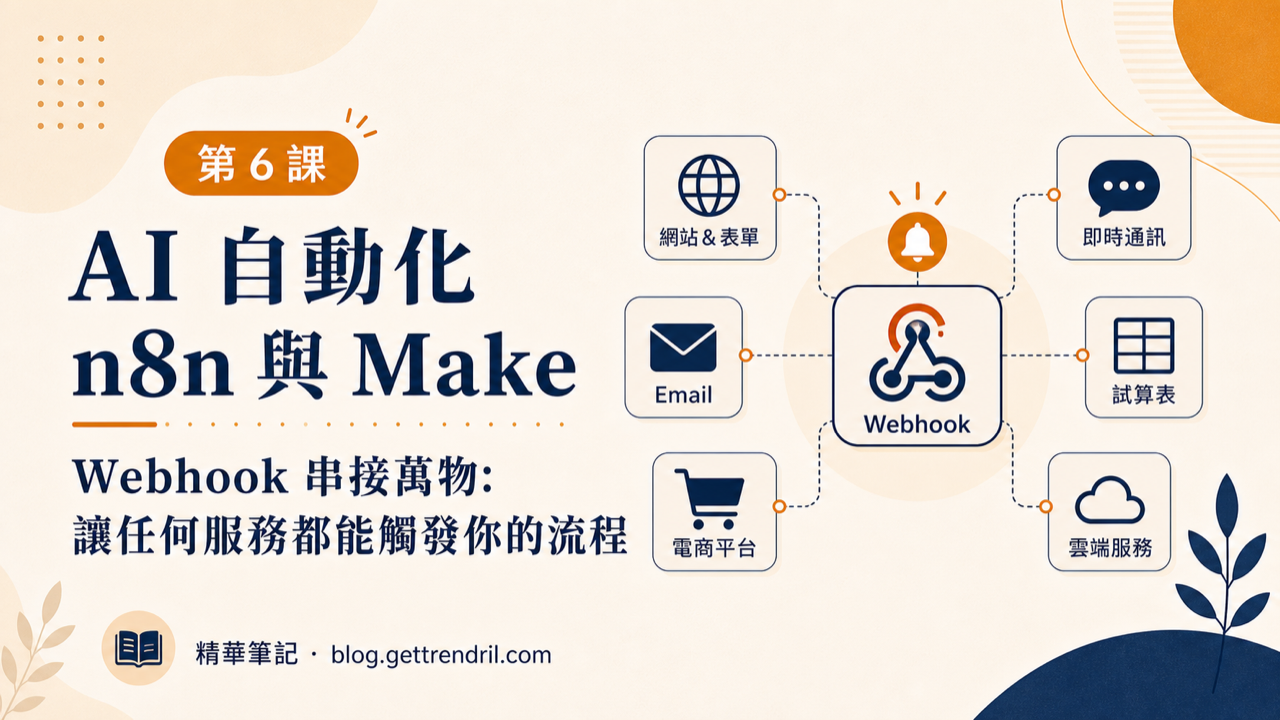
上一課做完三個真實案例,你手上的流程有兩種啟動方式:排程(每天早上八點跑新聞摘要信)跟官方整合的觸發器(Gmail 收到信、表單有新回覆)。但你遲早會撞到這面牆:想串的服務不在 n8n 的節點清單裡——公司內部系統、某個冷門 SaaS、朋友寫的小工具、甚至你自己用 Vibe Coding 做的網站。難道每種服務都要等官方出整合?
不用。只要對方會發 HTTP 請求(幾乎所有網路服務都會),你就能用 webhook 接住它。這堂課學完,「n8n 有沒有支援某某服務」這個問題對你來說基本消失:有官方節點就用官方節點,沒有就丟一個 webhook 網址過去。這是從「會用自動化工具」升級成「什麼都能串」的分水嶺。
這堂學什麼
- webhook 是什麼:一個「門鈴」比喻講到你永遠不會忘,以及它為什麼比輪詢省錢又即時
- n8n Webhook 節點實戰:Test URL 和 Production URL 的差別(80% 的新手卡關都卡在這)
- Respond to Webhook:不只接收,還要回話——讓打進來的服務拿到你客製的回應
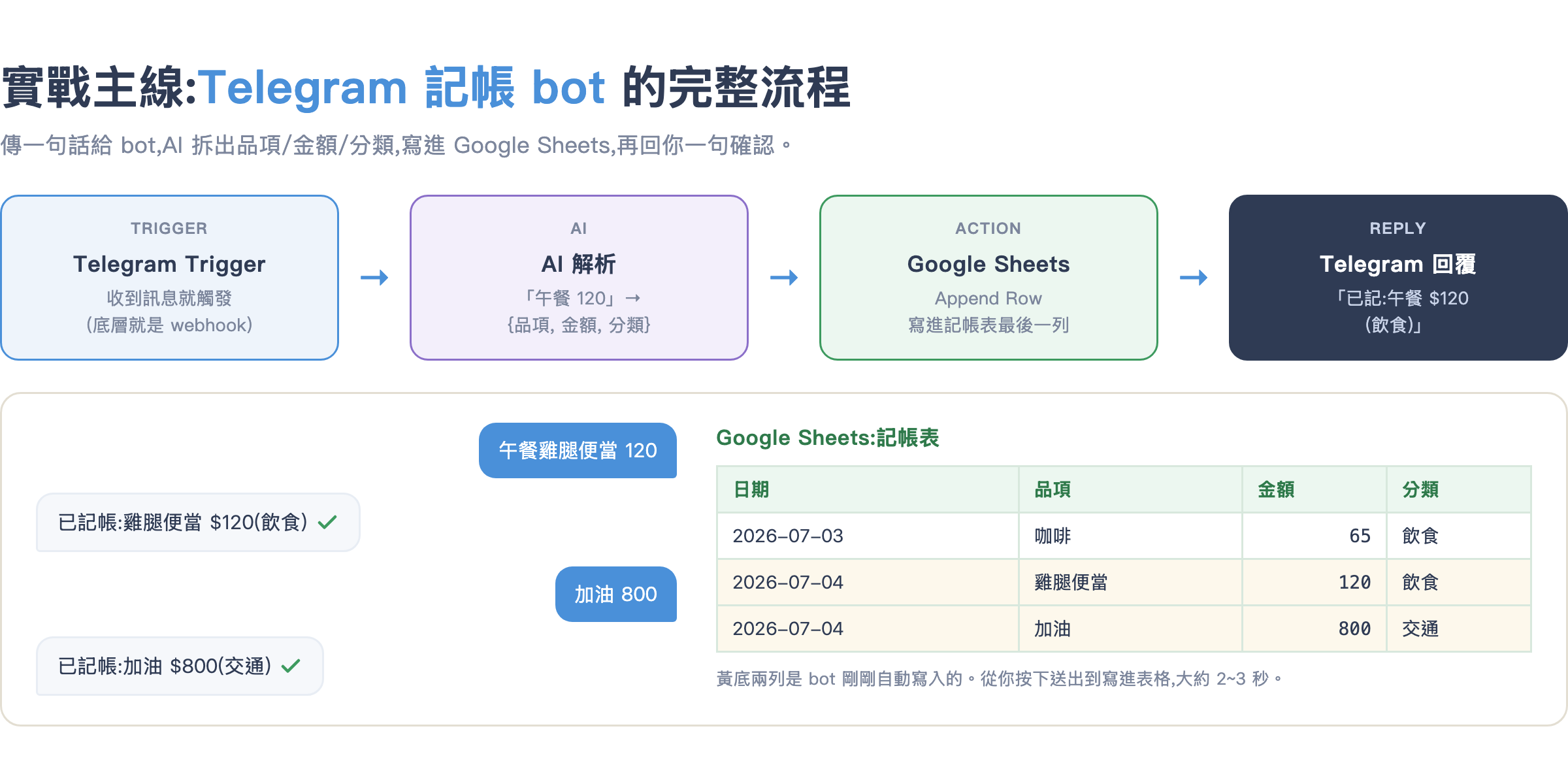
- 完整做一個 Telegram 記帳 bot:傳「午餐 120」,AI 解析後自動寫進 Google Sheets 並回覆確認
- 錯誤處理三道防線:節點重試、Error Workflow、出事直接通知你手機
- 安全:webhook URL 為什麼要當密碼保管,以及 Header Auth 怎麼設
觀念一:webhook 就是給你的流程裝門鈴
先講清楚沒有 webhook 的世界。假設你要「表單有新回覆就處理」,而這個表單服務沒有觸發節點,你只能用 Schedule 節點輪詢(polling):每 5 分鐘去問一次「有新資料嗎?」——就像你每 5 分鐘走去門口看一次有沒有包裹。
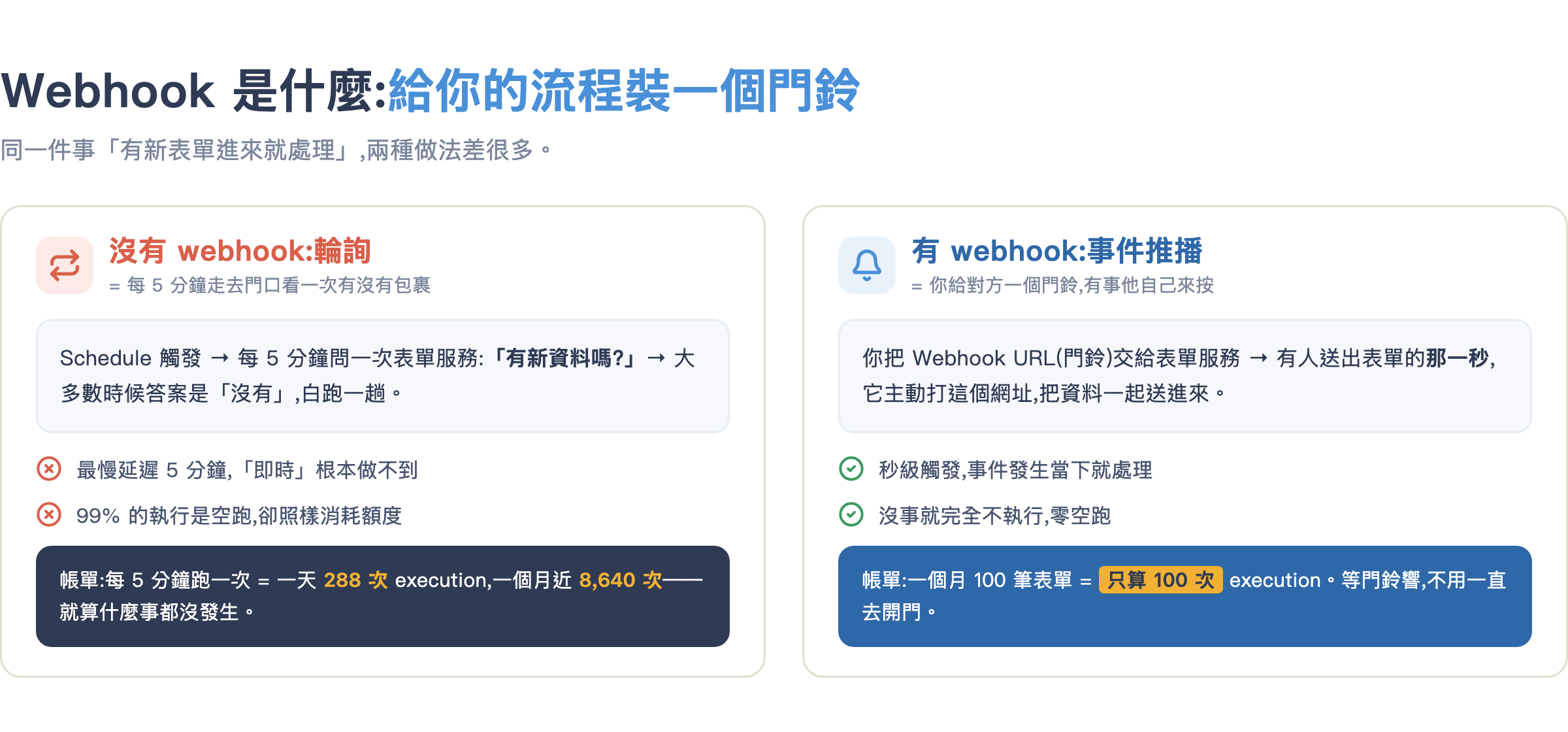
webhook 把方向反過來:你給對方一個網址(門鈴),有事他自己來按。事件發生的那一秒,對方主動對這個網址發一個 HTTP 請求,把資料一起送進來,你的流程當場啟動。兩個差別都是致命級的:
- 即時:輪詢最慢延遲一整個間隔;webhook 是秒級。做客服通知、訂單處理,這差距就是體驗的差距。
- 省錢:還記得第 1 課的計費模型嗎?n8n 按 execution 計費,每 5 分鐘輪詢一次,就算什麼事都沒發生,一個月也燒掉近 8,640 次 execution;webhook 一個月 100 筆事件就只算 100 次。在 Make 那邊差距更誇張,因為輪詢的每一步都吃 credit。免費版與 Starter 方案的額度,經不起輪詢這樣揮霍。
順帶一提,你其實早就用過 webhook 了:第 5 課的 Telegram 排程發文、以及等一下要用的 Telegram Trigger,底層全是 webhook——Telegram 收到訊息,就打 n8n 給它的網址。官方整合節點很多只是「幫你把門鈴裝好」的包裝而已。今天我們學的是自己裝門鈴,從此不依賴包裝。
觀念二:一次 webhook 呼叫的完整路徑
在 n8n 裡,webhook 相關的節點就兩個:Webhook(門鈴本體,收到請求就啟動流程)和 Respond to Webhook(把回應送回給呼叫方)。一次呼叫的路徑長這樣:
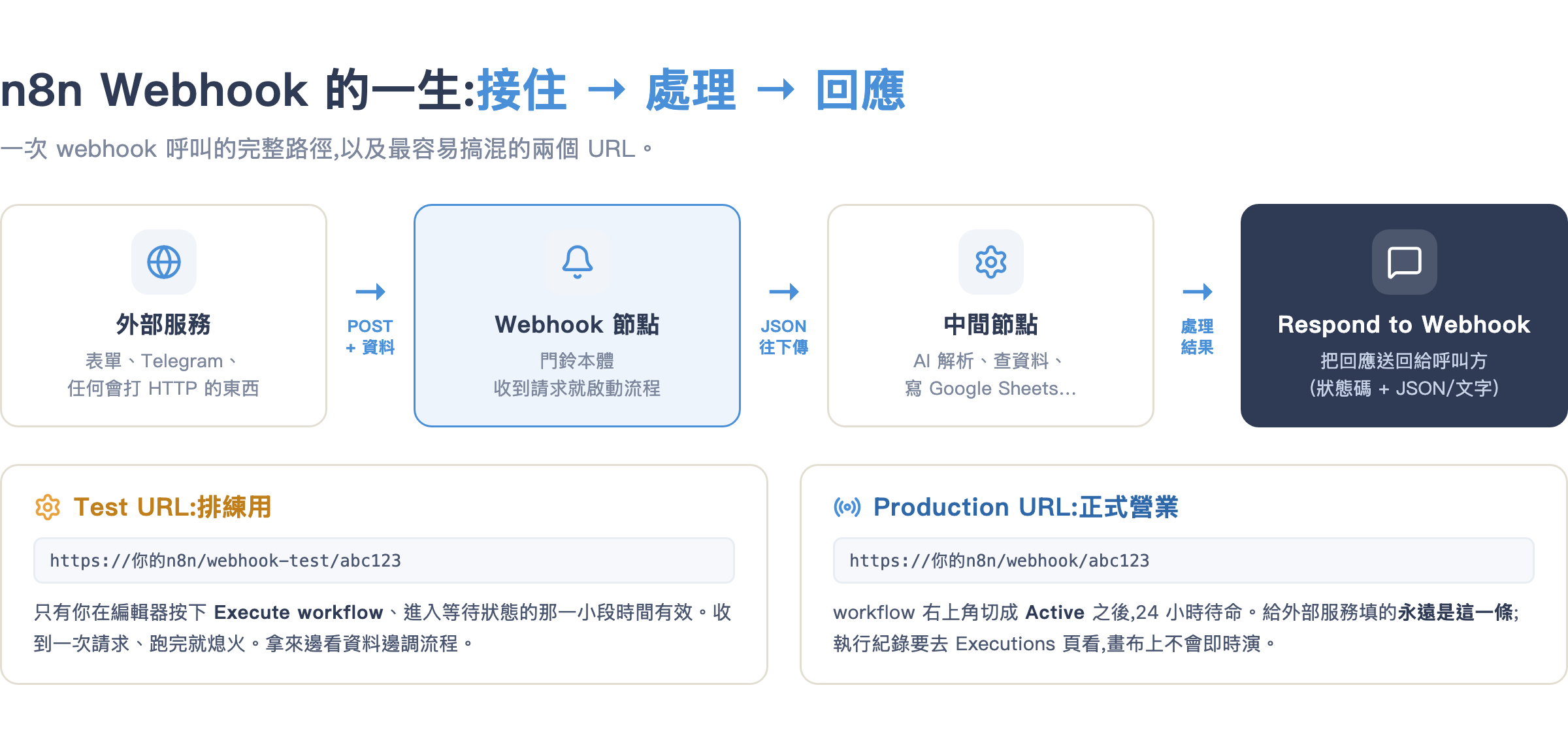
這張圖下半部是整堂課最重要的一個知識點:每個 Webhook 節點有兩條 URL。
- Test URL(路徑含
webhook-test):排練用。只有你在編輯器按下「Execute workflow」、節點進入等待狀態的那一小段時間有效,收到一次請求、在畫布上演完就熄火。拿來邊看真實資料長什麼樣、邊調流程。 - Production URL(路徑含
webhook):正式營業。workflow 右上角切成 Active 之後 24 小時待命。給外部服務填的永遠是這一條;而且它執行時畫布上不會動,紀錄要去左側的 Executions 頁看。
「測試時好好的,上線就沒反應」「明明打了怎麼畫布沒動」——這兩個經典災難,九成都是這兩條 URL 搞混造成的。常見坑第 1、2 條會給你完整的排查流程。
手把手實戰
實戰分兩段:先用 10 分鐘把 Webhook 節點的手感練起來,再做主菜——Telegram 記帳 bot。環境用第 3 課建好的 n8n(Cloud 或自架都可以,差異我會標出來)。
建第一個 Webhook 節點,親手按一次門鈴
開一條新 workflow,加入 Webhook 節點,設定保持預設即可,只確認一件事:HTTP Method 改成 POST(外部服務送資料幾乎都用 POST)。點開節點你會看到 Test URL,複製起來。
按下「Execute workflow」,節點進入等待。打開終端機,把下面這行的網址換成你的 Test URL 執行:
curl -X POST "https://你的n8n網址/webhook-test/你的路徑" \
  -H "Content-Type: application/json" \
  -d '{"name": "小明", "item": "咖啡", "amount": 65}'
回到 n8n:節點亮綠燈,右側 OUTPUT 面板裡躺著你剛送的 JSON——注意資料在 body 底下,之後引用要寫 {{ $json.body.item }} 這樣的路徑。不想開終端機的話,用免費的 Hoppscotch 網頁版發同一個 POST 請求,效果相同。
恭喜,你剛剛完成了這堂課最本質的一件事:從 n8n 外面觸發了 n8n 裡面的流程。
Respond to Webhook:學會回話
預設情況下,n8n 收到請求會立刻回一個 {"message":"Workflow was started"} 就掛電話。很多場景需要真正的回應:呼叫方要拿處理結果、表單服務要看到 200 才不會判定失敗重送。
做法兩步:第一,Webhook 節點裡把 Respond 參數改成 Using 'Respond to Webhook' Node;第二,在流程尾端加上 Respond to Webhook 節點,Respond With 選 JSON,Response Body 填:
{
  "status": "ok",
  "received_item": "{{ $json.body.item }}",
  "message": "已收到,流程處理完成"
}
再照步驟 1 的方式打一次:這次 curl 的回應不再是罐頭訊息,而是你客製的內容,還把對方送來的資料回吐了一部分——這就是「API」的雛形。第一步的 Respond 參數沒改,是本課最高頻的坑(常見坑第 3 條)。
接一個真實服務:表單進線
拿免費表單工具 Tally 練手(Google Forms 也行但要繞 Apps Script,Tally 原生支援 webhook,對新手友善得多)。建一個簡單表單(姓名、Email、需求描述),進表單的 Integrations → Webhooks,把你的 Test URL 貼上、按 Connect。
回 n8n 按 Execute workflow,然後去填一次自己的表單送出——OUTPUT 面板出現表單資料,每一題是一個欄位。接上你第 5 課學過的任何後續:AI 分類、寄通知信、寫試算表。
確認沒問題後,做上線三部曲:把 Tally 那邊的網址換成 Production URL、n8n 右上角切 Active、再填一次表單去 Executions 頁確認有紀錄。之後任何支援 webhook 的服務——Stripe 收款、GitHub、Typeform、你自己的網站——接法完全一樣:貼網址、測試、上線。
主菜開場:兩分鐘生出一個 Telegram bot
接下來做這條流程:
先生 bot。在 Telegram 搜尋 @BotFather(認明藍勾勾),跟它對話:
/newbot
→ 它問 bot 顯示名稱:輸入 記帳小幫手
→ 它問 username:輸入一個以 bot 結尾的名字,例如 my_ledger_2026_bot
→ 它回你一串 API token,長得像 8123456789:AAHxK3...
這串 token 就是 bot 的鑰匙,複製下來、不要貼在任何公開場合。回 n8n 新開一條 workflow,加 Telegram Trigger 節點,Credential 選新建、貼上 token,Updates 勾 message。先去 Telegram 找到你的 bot、按 Start 傳一句「測試」,再回 n8n 按 Execute workflow 傳第二句——訊息文字會出現在 {{ $json.message.text }},發訊者的對話 ID 在 {{ $json.message.chat.id }}(等一下回覆要用)。
自架用戶注意:Telegram 規定 webhook 網址必須是 HTTPS,http://localhost:5678 直接陣亡,解法看常見坑第 4 條。n8n Cloud 用戶沒這問題。
AI 解析:把一句話拆成結構化資料
接上第 4 課用過的 AI 節點(OpenAI / Gemini / Claude 都行),重點是 prompt 要求只輸出 JSON:
你是記帳解析器。使用者會傳一句隨意的記帳訊息,請解析成 JSON,只輸出 JSON,不要任何其他文字、不要 markdown 程式碼框。

格式:
{"item": "品項", "amount": 金額數字, "category": "分類"}

分類只能從這裡選:飲食、交通、購物、娛樂、居家、其他。
金額必須是純數字。如果訊息完全不像記帳(例如「你好」),輸出:{"item": null, "amount": 0, "category": "其他"}

使用者訊息:{{ $json.message.text }}
AI 節點後面不用再接 Code 節點——n8n 的 AI 節點大多有「Output as JSON / structured output」選項,打開它,輸出就直接是可引用的欄位。傳「午餐雞腿便當 120」測一次,確認拿到 item: 雞腿便當、amount: 120、category: 飲食。
寫進 Google Sheets,回覆確認
先在 Google Sheets 建一張表,第一列打好欄位名:日期、品項、金額、分類。回 n8n 加 Google Sheets 節點,Operation 選 Append Row(第一次會走 Google 登入授權,照畫面按同意)。選好文件和工作表後,n8n 會自動列出你的欄位,對應填入:
- 日期:
{{ $now.format('yyyy-MM-dd') }} - 品項、金額、分類:分別對應 AI 節點輸出的三個欄位
最後加 Telegram 節點(注意是 action 節點不是 Trigger),Operation 選 Send Message,Chat ID 填 {{ $('Telegram Trigger').item.json.message.chat.id }}(意思是:回給當初傳訊息進來的那個對話),Text 填:
已記帳:{{ $json.item }} ${{ $json.amount }}({{ $json.category }})✅
全部接好,右上角切 Active。拿起手機傳「加油 800」——兩三秒後 bot 回你確認訊息,打開試算表,最後一列已經躺著這筆資料。你做出了一個 24 小時待命、聽得懂人話的記帳系統,成本是零(自架)或一個月 20 美元內(Cloud Starter,這種量級連額度的零頭都用不完)。
錯誤處理:裝上三道防線
流程會壞,這是常態:Google 授權過期、AI 服務塞車、對方 API 抽風。可怕的不是壞,是壞了三個星期你才發現,中間的資料全漏光。三道防線一次裝好:
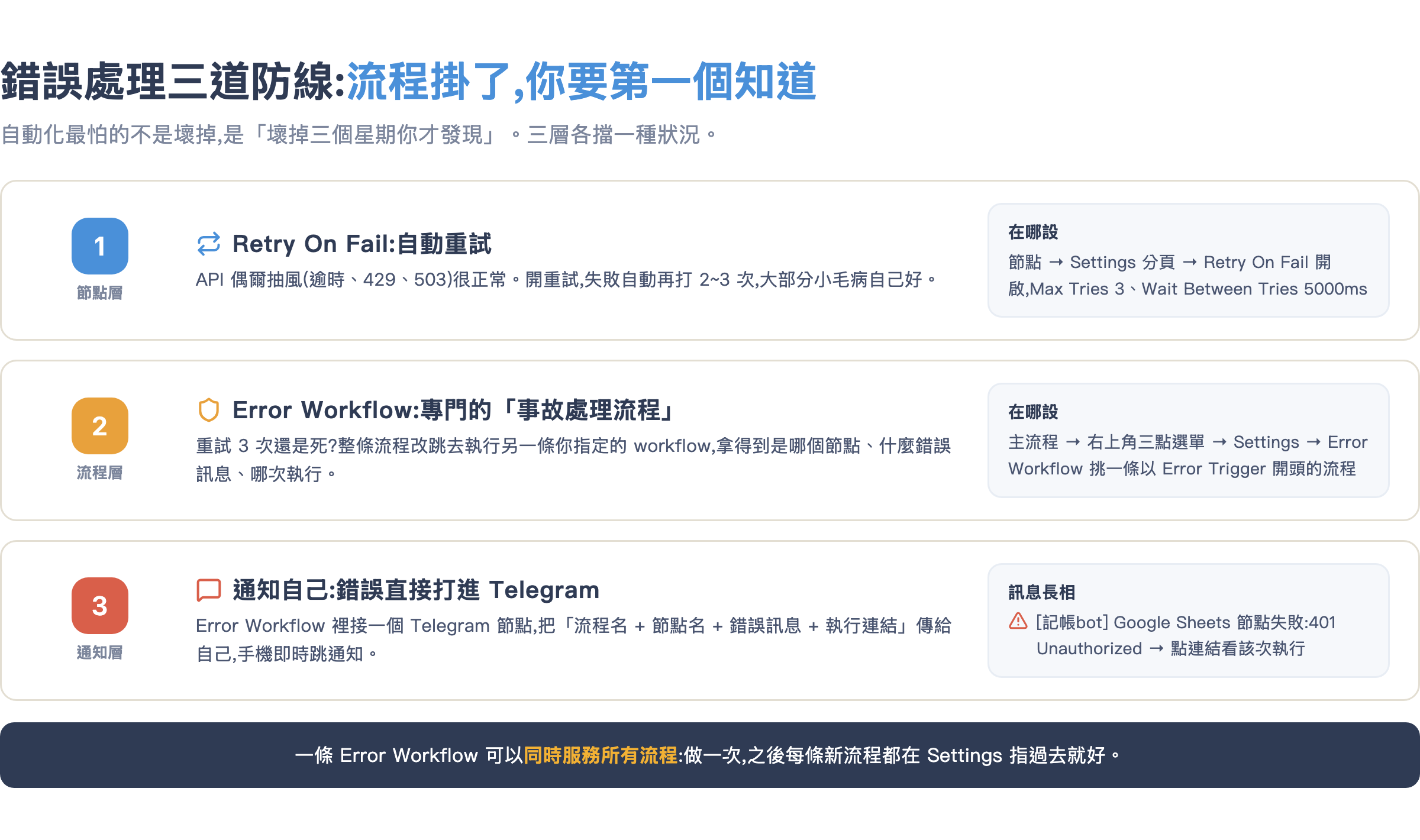
**第一道:節點自動重試。**點開 AI 節點和 Google Sheets 節點,切到 Settings 分頁,打開 Retry On Fail,Max Tries 設 3、Wait Between Tries 設 5000(毫秒)。逾時、429、503 這類「再試一次就好」的小毛病,從此自己痊癒。
**第二道:Error Workflow。**新建一條 workflow,第一個節點放 Error Trigger,後面接一個 Telegram 節點傳訊息給自己(Chat ID 用你自己的;跟 bot 對話過的話,從剛剛 Trigger 的輸出裡就撈得到),Text 填:
⚠️ 流程出錯:{{ $json.workflow.name }}
節點:{{ $json.execution.lastNodeExecuted }}
錯誤:{{ $json.execution.error.message }}
詳情:{{ $json.execution.url }}
存檔後,回到記帳 bot 那條 workflow,右上角三點選單 → Settings → Error Workflow,選剛建的這條。
第三道:通知即防線。上面那則訊息會在流程重試耗盡、真正死掉時打進你手機,附上出事的節點名、錯誤訊息和該次執行的連結,點進去就能看現場。一條 Error Workflow 可以同時服務你所有的流程——以後每建一條新流程,花十秒在 Settings 裡指過去,就再也不會有「默默壞掉」這件事。
上鎖:URL 保密 + Header Auth
最後一步,把門鎖上。你的 webhook URL 是「知道網址就能觸發」的——它就是一把插在門上的鑰匙:
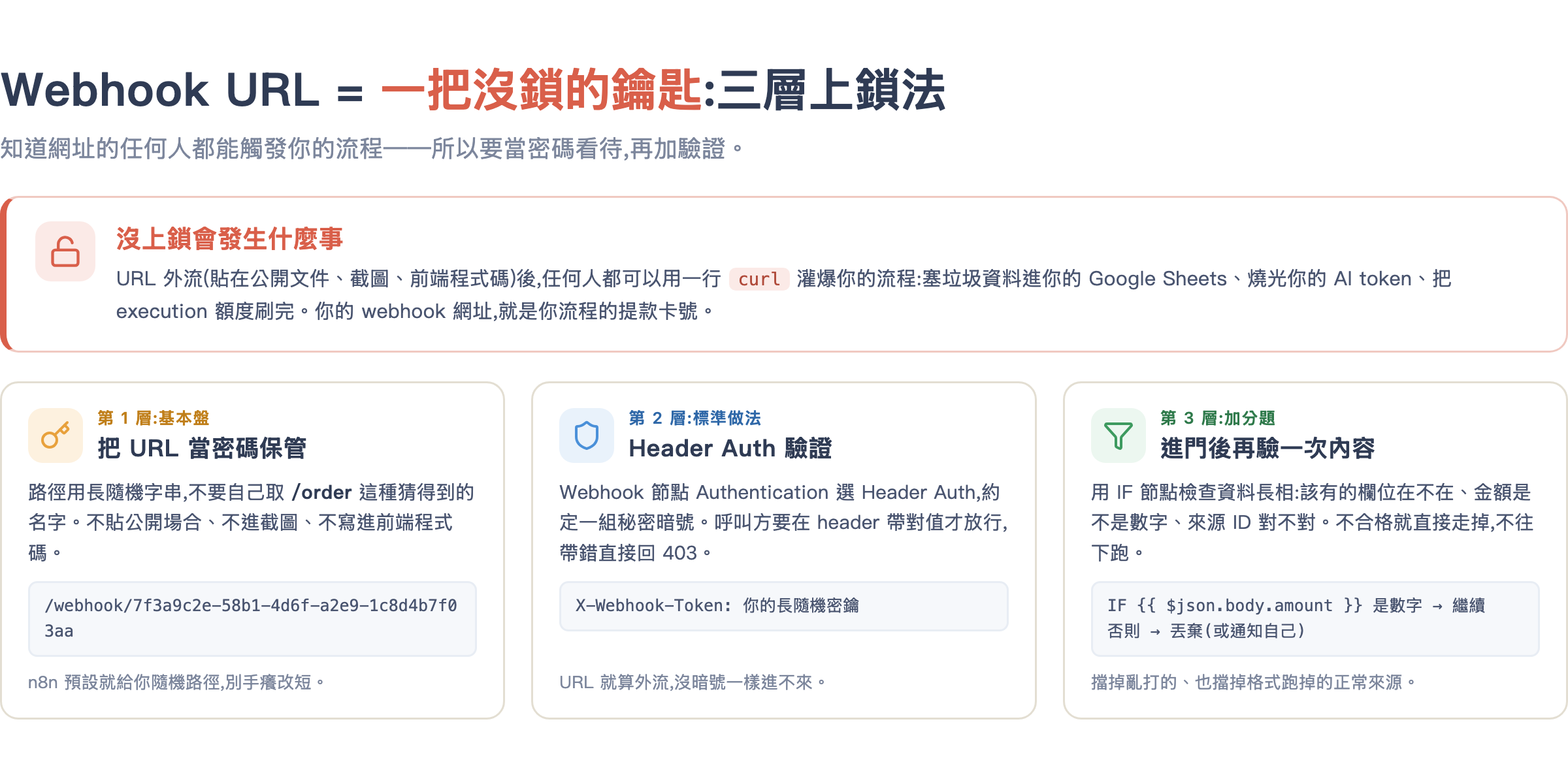
實作只要一分鐘:點開 Webhook 節點,Authentication 選 Header Auth,新建 credential,Name 填 X-Webhook-Token,Value 填一串長隨機字(可以用密碼產生器生 32 字以上)。存檔後,呼叫方必須在 header 帶上這組暗號才進得來,帶錯直接吃 403:
curl -X POST "https://你的n8n網址/webhook/你的路徑" \
  -H "Content-Type: application/json" \
  -H "X-Webhook-Token: 你的長隨機密鑰" \
  -d '{"item": "測試", "amount": 1}'
注意:Tally 這類「只給你填一個網址」的服務,有的支援自訂 header、有的不支援;不支援的就退回第一層——確保 URL 用預設的長隨機路徑、絕不外流,並在流程開頭用 IF 節點驗證資料長相(該有的欄位在不在、金額是不是數字)。Telegram Trigger 則不用操心,n8n 和 Telegram 之間的驗證是自動處理的。
順帶一提:Make 怎麼做同一件事
這套觀念完全通用於 Make:它的門鈴叫 Custom webhook 模組,免費方案就能用,貼網址、收資料的流程幾乎一樣,回應則用 Webhook response 模組。差別在帳單:webhook 進來之後的每一個模組都各吃一格 credit,像記帳 bot 這種「trigger + AI + 寫表 + 回覆」的四步流程,免費版 1,000 credits 一個月只夠跑 250 筆。低量玩玩沒問題;量一大或步驟一多,就回到第 1 課的結論——複雜多步驟流程,n8n 按 execution 計費划算得多。
常見坑
坑 1:打 Test URL 得到 404
{"code":404,"message":"The requested webhook \"POST xxx\" is not registered."}
Test URL 只在你按下 Execute workflow、節點進入等待狀態時活著。這個錯誤的意思是「現在沒人在門後等」:通常是你忘了按 Execute、或它已經收過一次請求跑完熄火了。回編輯器再按一次 Execute workflow,趁等待狀態時再打。另外檢查 Method 有沒有對上——節點設 POST 你卻用瀏覽器打開網址(那是 GET),一樣 404。
坑 2:上線後 webhook 沒反應,畫布也不動
三連檢查:(1)外部服務填的是不是 Production URL?測試完忘記把 Test URL 換掉是超高頻失誤,Test URL 平常是死的。(2)workflow 右上角是不是 Active?沒開等於沒營業。(3)你是不是在等畫布動?Production 執行不會顯示在畫布上,去左側 Executions 頁看,有紀錄就是有進來。還有一個隱藏版:改完流程要存檔,Production 跑的是存檔的版本,不是你畫布上沒存的那份。
坑 3:Respond to Webhook 沒作用,回應永遠是罐頭訊息
症狀:明明加了 Respond to Webhook 節點,呼叫方拿到的還是 {"message":"Workflow was started"};或 n8n 跳出警告 Respond to Webhook node not correctly configured / no Webhook node found in workflow。原因:Webhook 節點的 Respond 參數還停在預設值。點開 Webhook 節點,把 Respond 改成 Using 'Respond to Webhook' Node,兩個節點要配對設定才會生效。另外注意呼叫方的等待上限:如果流程要跑很久(例如 AI 生成 30 秒),對方可能等到 timeout,這種情況改成「先立刻回 200 說收到了,結果後續用別的管道送」比較穩。
坑 4:自架 n8n 接 Telegram 失敗
Bad Request: bad webhook: An HTTPS URL must be provided for webhook
Telegram 只肯把訊息推到 HTTPS 網址,你的 http://localhost:5678 它拒收。兩條路:長期方案是照第 3 課的自架路線把 n8n 掛在有網域 + HTTPS 的 VPS 上(Caddy 或 Nginx + Let's Encrypt,一次搞定終身受用);快速測試方案是用 ngrok 之類的隧道工具給本機一個臨時 HTTPS 網址,再把 n8n 的 WEBHOOK_URL 環境變數設成那個網址重啟。隧道網址每次重開都會變,只適合開發測試,別拿來營運。
坑 5:Google Sheets 節點突然 401 / 403
跑了幾週的流程某天開始狂錯 401 Unauthorized 或 403 Forbidden。最常見原因:Google OAuth 授權過期或被撤銷(改過 Google 密碼、太久沒用都可能觸發)。去 n8n 左側 Credentials,找到 Google Sheets 那組,點 Reconnect 重新走一次授權就好。403 的另一個可能是表格權限:確認你授權的 Google 帳號真的有那份試算表的編輯權,尤其是用公司帳號、個人帳號來回切換的人。這種錯誤正是 Error Workflow 的主場——你會在它壞掉的第一分鐘收到 Telegram 通知,而不是月底對帳才發現漏了三週。
作業
- 基本題:把課堂的 Webhook + Respond to Webhook 流程做出來,用 curl 或 Hoppscotch 打通,截圖 OUTPUT 面板裡你送進去的資料。
- 主線題:完整做出 Telegram 記帳 bot(Trigger → AI 解析 → Google Sheets → 回覆),切成 Active 之後連續記帳三天。第三天打開試算表,你會對「自動化」三個字有全新的體感。
- 防線題:建好 Error Workflow 並掛到記帳 bot 上,然後故意弄壞它一次(把 Google Sheets 的 credential 暫時刪掉再傳一筆),確認手機真的收到錯誤通知,再修回來。
- 挑戰題:找一個你真實在用、支援 webhook 的服務(Tally、Stripe、GitHub、Notion⋯⋯),把它的事件接進 n8n,做任何一件對你有用的事。
下一課預告
到目前為止,你的每條流程都是你畫好的軌道:資料進來、照固定步驟走、輸出結果。但有些任務沒辦法事先畫軌道——「幫我看這封客訴信,該退款就退款、該道歉就道歉、搞不定就轉真人」,每一步該做什麼,要看情況現場判斷。第 7 課進入 AI Agent 模式:讓 AI 自己決定呼叫哪些工具、走哪條路,n8n 的 AI Agent 節點和 Make 在 2025 年推出的 AI Agents 都會講。同時,agent 每一步都在燒 token,所以最後一課也會做成本控管總整理:整個課程用到的每種計費(execution、credit、token)怎麼估、怎麼省,幫你把這門課學的東西變成一套養得起的系統。