 精華筆記
精華筆記 ChatGPT 生圖入門:用一句中文,聊著聊著就把圖做出來
以前想做一張圖,你得會 Photoshop、會抓比例、會調圖層,不然就得花錢找設計師,還要來回改個三五天。現在完全不是這樣了:你打開 ChatGPT,用中文打一句「幫我畫一隻戴眼鏡、在筆電前工作的柴犬,扁平插畫風、暖色調」,幾秒後圖就出來——不滿意再說一句「柴犬再開心一點,背景加個咖啡杯」,它接著改。做圖這件事,從「一門技術」變成了「一段對話」。
這堂課是整個《ChatGPT 生圖指南》的第一課,目標不是教你多炫的技巧,而是把地基打穩:讓你搞懂這東西到底是什麼、怎麼開始、花不花錢、能做到哪裡、以及新手最容易卡住的地方。把這些先弄清楚,後面五堂實戰課你才學得快、學得爽。
這堂學什麼
- ChatGPT 生圖到底是什麼、和 Midjourney、Stable Diffusion 那類專門工具差在哪
- 背後的模型現在叫什麼(2026 年不再是 DALL·E 3 了),為什麼「懂上下文」是它最大的殺手鐧
- 免費和付費(Free / Go / Plus / Pro)的生圖額度怎麼算、你該選哪一個
- 尺寸比例與品質三檔怎麼挑,不要生完才發現尺寸不對
- 兩種修圖方式:選取工具局部重繪 vs 對話直接講,各自什麼時候用
- 跟著四個步驟畫出你人生第一張 AI 圖,並避開三個最常見的坑
觀念一:生圖不是「找圖」,是「用聊天做圖」
先建立一個正確的心智模型。ChatGPT 生圖不是幫你去網路上「搜」一張現成的圖,而是當場替你畫一張世界上原本不存在的圖。你描述得愈清楚,它畫得愈接近你腦中的畫面。
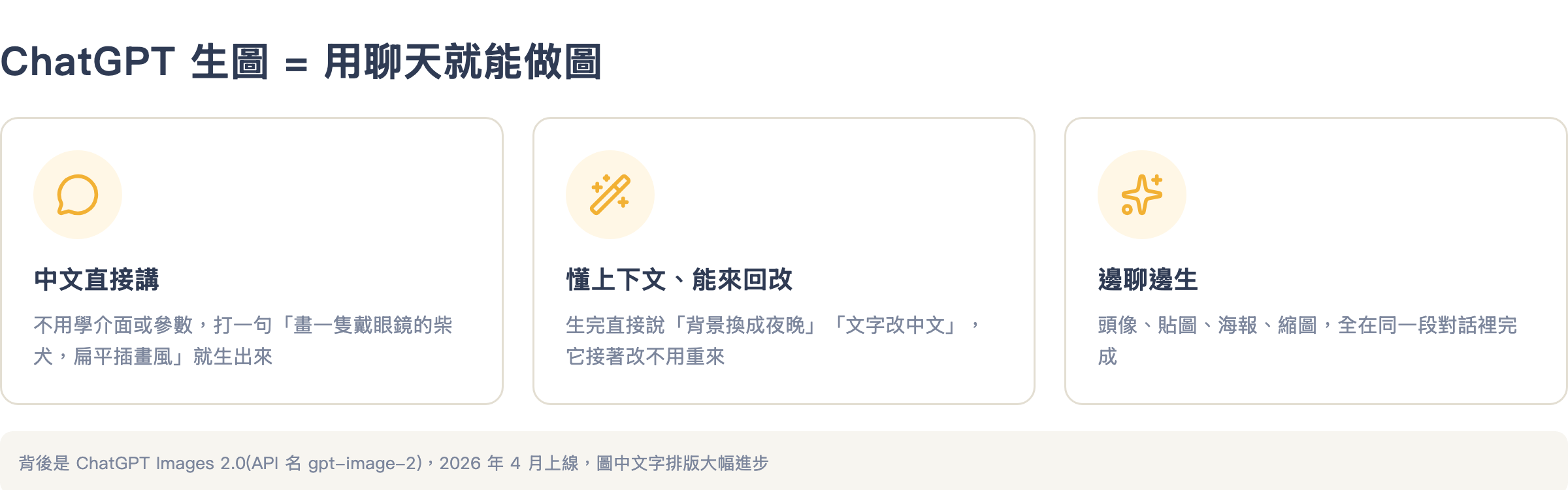
它有三個對新手超友善的特點:
- 中文直接講:不用學任何介面按鈕或參數,你怎麼跟朋友形容一張圖,就怎麼跟它講。
- 懂上下文、能來回改:這是它跟其他工具最不一樣的地方。生完圖你可以直接說「背景換成夜晚」「把文字改成中文」「風格再可愛一點」,它會記得前面畫了什麼,接著改,不用從頭描述一遍。
- 邊聊邊生:頭像、貼圖、海報、簡報插圖,全部可以在同一段對話裡完成,想到什麼改什麼。
背後的技術值得你記一下,因為網路上很多舊教學已經過時了。2025 年那套會把圖片文字畫成亂碼的 DALL·E 3 早就退役;現在 ChatGPT 生圖用的是 2026 年 4 月上線的 ChatGPT Images 2.0(在 OpenAI API 裡的名字叫 gpt-image-2)。這一代最有感的進步就是圖裡的文字終於能寫對了——以前生一張海報,上面的字十次有八次是鬼畫符,現在你要它寫「限時優惠」「開幕大吉」,它大多能乖乖排好。這對做圖卡、海報、縮圖的人來說是質變。
觀念二:免費也能玩,但額度差很多
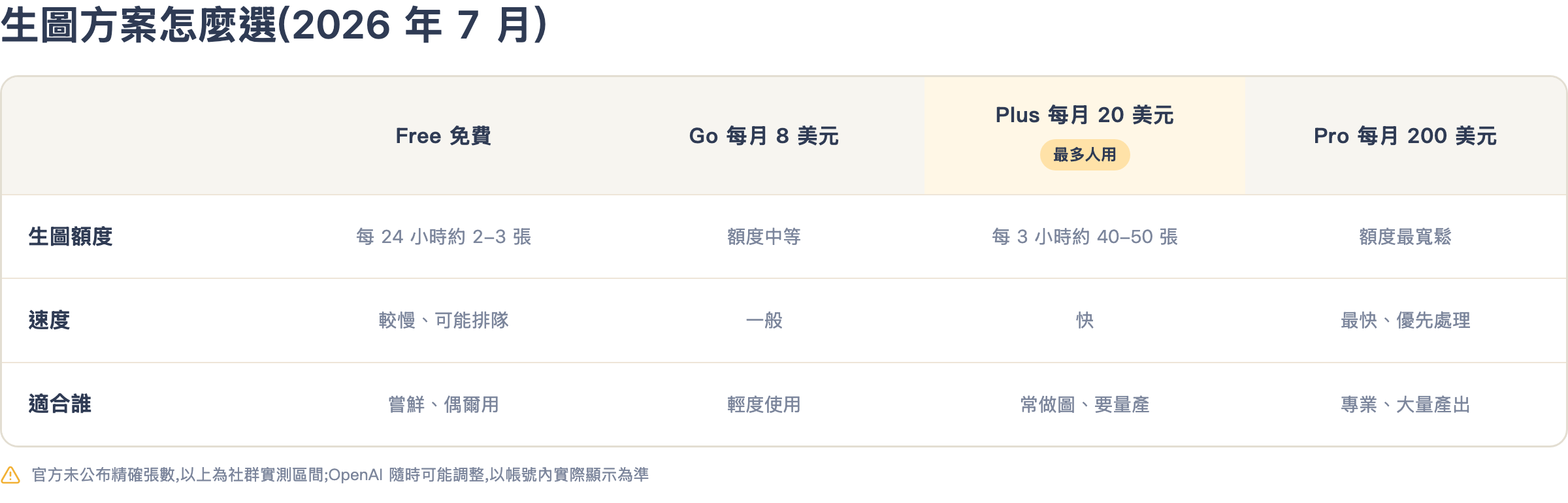
很多人第一個問題是「要付錢嗎?」答案是:免費就能開始玩,但你很快會撞到額度牆。2026 年 7 月的現況,OpenAI 把方案切成好幾階,和生圖最相關的是這四個:
白話翻譯一下:
- Free(免費):每 24 小時大約只能生 2 到 3 張,而且尖峰時段可能要排隊。拿來嘗鮮、感受一下夠用,但你認真做起圖來會很快用完。
- Go(每月約 8 美元):入門付費方案,額度比免費多一截,適合偶爾做圖、預算有限的人。
- Plus(每月約 20 美元):最多人用的甜蜜點。社群實測大約是每 3 小時可以生 40 到 50 張,速度也快很多,對經營社群、常做圖的人綽綽有餘。
- Pro(每月約 200 美元):額度最寬鬆、優先處理,適合要大量產出的專業使用者。
新手的最佳路線很單純:先用免費額度練手,把下一課的提示詞技巧抓熟。等你發現「這東西我每天都想用」,再升級 Plus,通常就是最划算的一步。
觀念三:尺寸和品質,生之前先想好
免費玩家額度寶貴,付費玩家也不想浪費次數,所以生圖前先想清楚「這張要用在哪」,能幫你少走很多冤枉路。
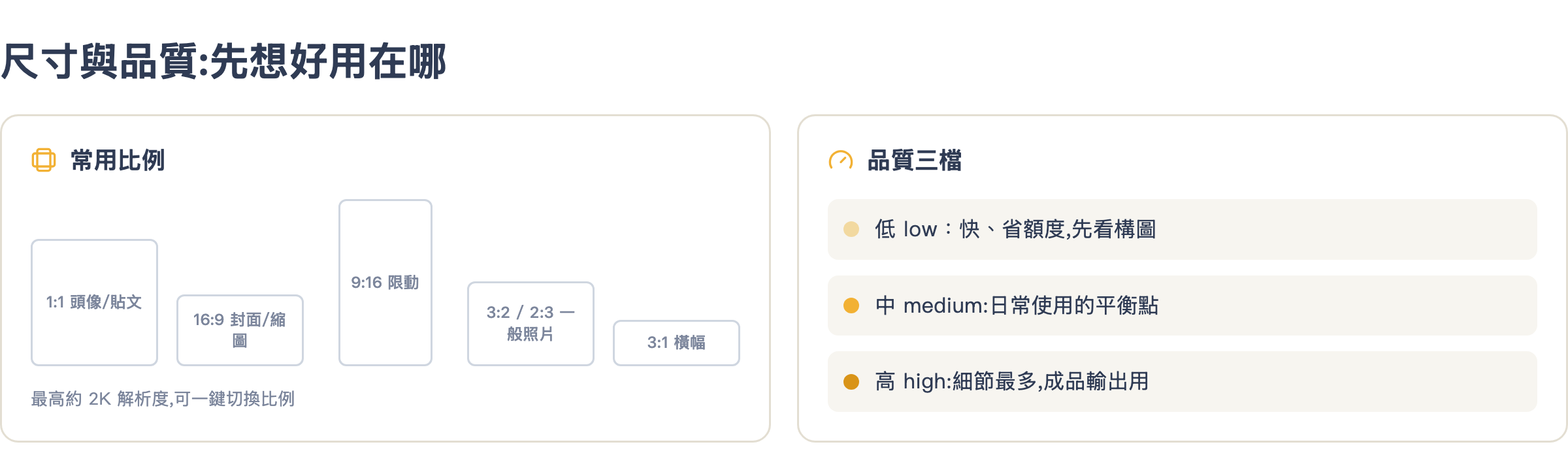
比例:ChatGPT Images 2.0 支援從 3:1 的超寬到 1:3 的超高,常用的幾個記起來就夠:
1:1方形——頭像、IG 貼文16:9橫幅——YouTube 縮圖、簡報封面、部落格頭圖9:16直式——限時動態、Reels、手機桌布3:2 / 2:3——接近一般相機照片的比例3:1超寬——橫幅 banner
要指定比例,直接在描述裡講就好,例如「畫成 16:9 的橫幅」。它最高可以生到約 2K 解析度,而且支援一鍵切換比例,同一張圖想改成方形或直式,不必重畫。
品質:模型有三檔品質可選——低(low)、中(medium)、高(high)。低的最快、最省額度,適合先確認構圖對不對;高的細節最多,是最後要輸出成品時用。日常抓中檔當平衡點就很好。實務上你在對話裡通常不用手動選,但知道有這回事,遇到成品不夠精緻時就知道可以要求「用高品質重畫一次」。
觀念四:改圖有兩招,搞懂再省一堆次數
生圖真正強大的地方不是「一次生對」,而是「生完慢慢改」。ChatGPT 提供兩種修圖方式,用對場合能省下大量重生的額度。
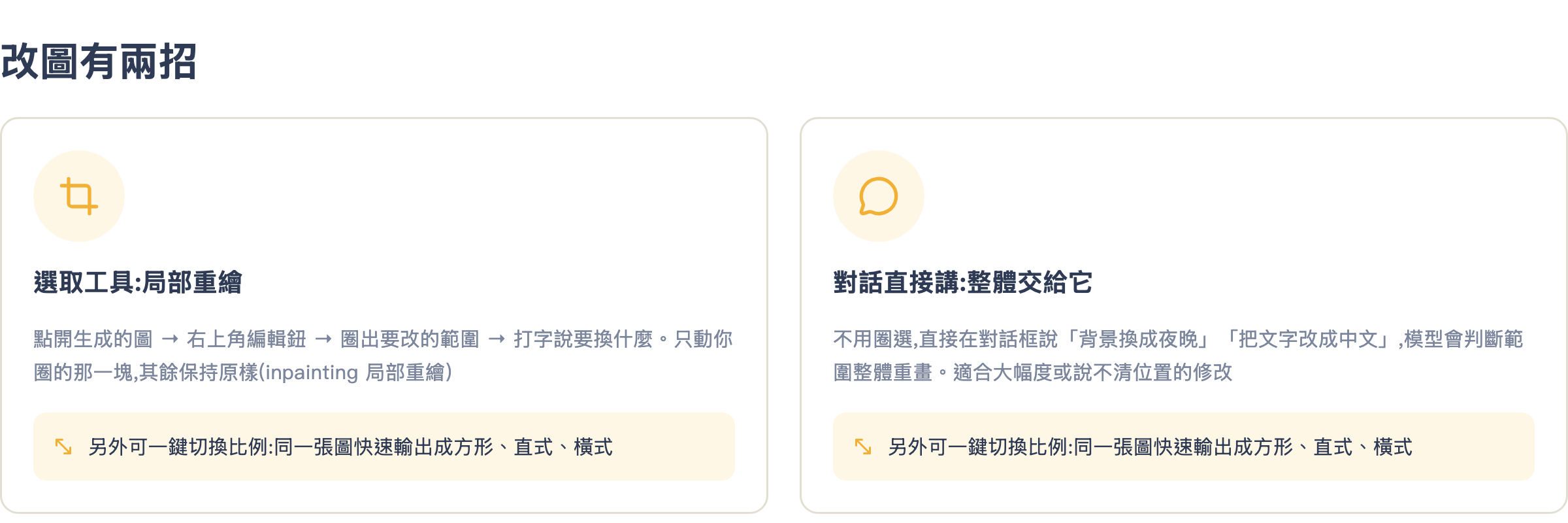
- 選取工具(局部重繪 / inpainting):點開生成的圖 → 右上角的編輯鈕 → 用筆刷圈出你想改的那一小塊(例如人物的手、一個招牌)→ 打字說要換成什麼。它只重畫你圈的那一塊,其餘完全保持原樣。手改壞了、只有小地方要修時,這招最精準。
- 對話直接講:不圈選,直接在對話框說「背景換成夜晚」「把主角換成貓」,模型會自己判斷範圍、整體重新想一遍。適合大幅度、或你說不清楚位置的修改。
搞懂差別很重要:小修用選取工具(省、準),大改用對話(快、彈性)。很多新手不知道有選取工具,每次一點小瑕疵就整張重生,額度就是這樣燒光的。
手把手:畫出你的第一張圖
觀念講夠了,現在動手。下面四步是你每一次生圖都會走的固定流程。
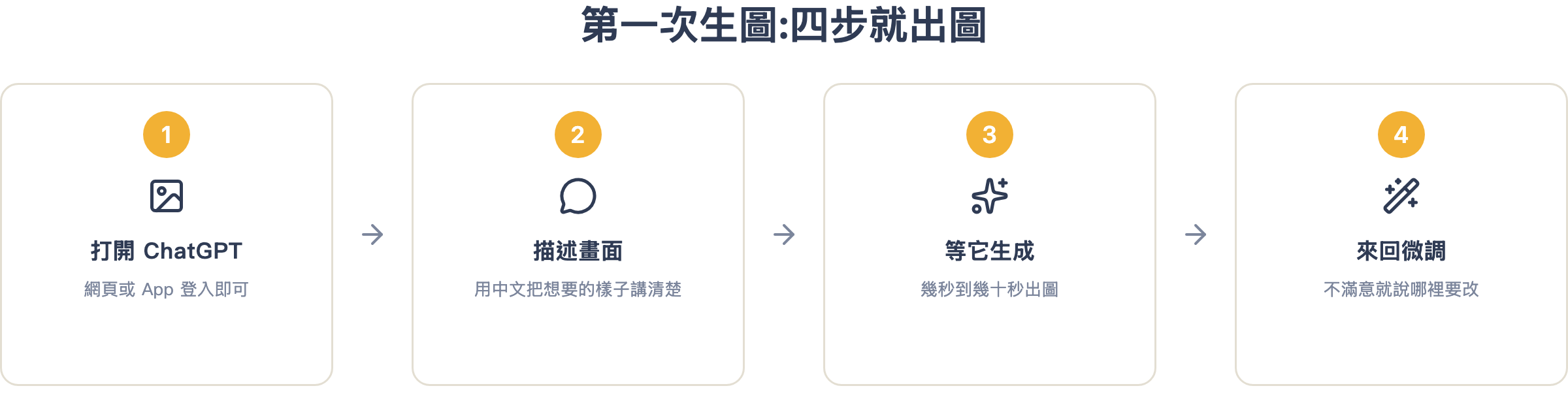
打開 ChatGPT 並確認能生圖
用網頁(chatgpt.com)或手機 App 登入帳號都可以。開一個新對話,確認你用的是支援生圖的模型(2026 年預設的 GPT-5.5 就支援,免費帳號也能用,只是額度少)。不確定的話,直接叫它畫張圖試試,能畫就是能用。
把想要的畫面描述清楚
在對話框輸入你的描述。第一次不用追求完美,先感受一下,例如複製這句:
幫我畫一隻戴眼鏡、在筆電前工作的柴犬,扁平插畫風格,暖色調,背景簡單乾淨,正方形 1:1。
注意這句話裡藏了幾個要素:主角(柴犬)、動作(在筆電前工作)、風格(扁平插畫)、色調(暖色)、背景(簡單)、比例(1:1)。這就是下一課要深入教的「提示詞公式」的雛形。
等它生成
送出後等幾秒到幾十秒,圖就出來了。免費帳號尖峰時可能慢一點,耐心等。生出來先別急著挑毛病,看它抓對了哪些、跑掉了哪些。
來回微調到滿意
不滿意就直接說,像跟設計師講話一樣:
柴犬的表情再開心一點,桌上加一杯冒著熱氣的咖啡,眼鏡改成圓框。
它會記得前一張的內容,接著改。如果只是想修某個小地方(例如只想換眼鏡),就改用上面講的選取工具圈起來改,更精準也更省。反覆幾輪,你就會得到一張真正想要的圖。
生完後,把滑鼠移到圖上(或手機長按),就有下載鈕可以把圖存下來。恭喜,你的第一張 AI 圖誕生了。
生圖能拿來做什麼?
如果你還在想「我又不是設計師,學這幹嘛」,看看這些日常就能用上的場景:
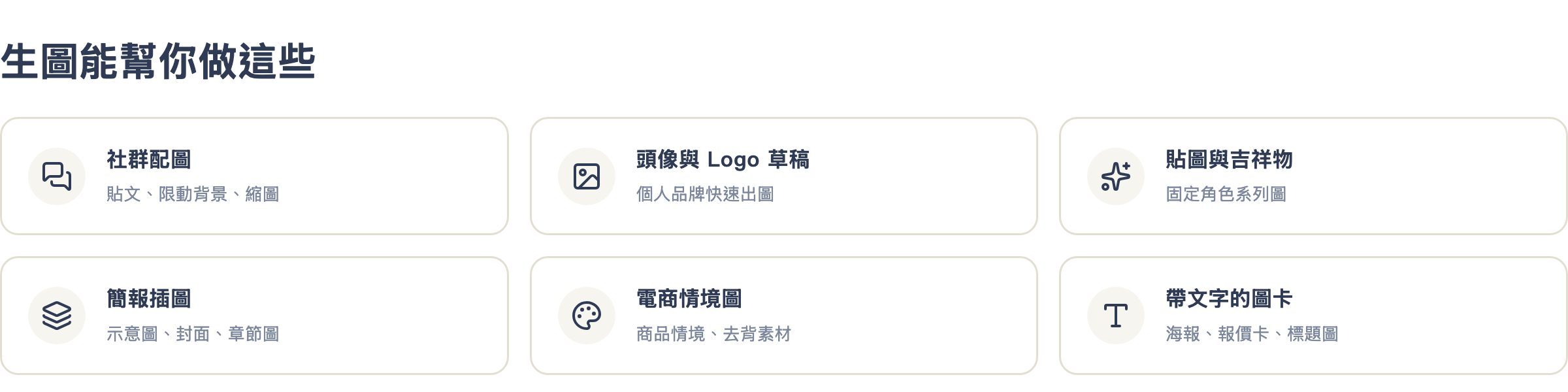
- 社群:貼文配圖、限動背景、YouTube / 部落格縮圖
- 個人品牌:頭像、Logo 草稿、個人風格貼圖
- 簡報 / 文件:示意圖、封面、章節插圖
- 電商:商品情境圖、去背素材、促銷海報
- 帶文字的圖卡:因為新一代模型文字寫得對,報價卡、標題圖、活動海報都能一次生好
不用會設計,只要說得清楚,這些都能在對話裡做出來。
常見坑
坑 1:圖裡的文字還是有錯字或怪字
雖然 ChatGPT Images 2.0 的文字能力大幅進步,但字一多、或用比較冷門的中文字,還是可能出錯。解法有三:一是描述時把要出現的文字用引號明確框起來,例如 招牌上寫「春日甜點」四個字;二是文字盡量精簡,一張圖別塞太多字;三是生完用選取工具圈住那塊文字單獨重畫,比整張重生準得多。
坑 2:跳出「You've hit the image generation limit」或「已達生圖上限」
這不是壞掉,是你的額度用完了。免費帳號每 24 小時就那 2、3 張,很容易撞到。解法:等額度重置(訊息通常會告訴你大概多久後恢復),或升級到 Go / Plus。別狂點重試,失敗的嘗試有時也會算進額度,愈點愈虧。
坑 3:內容被擋下,出現「This request may violate our content policies」
當描述牽涉到真實名人的臉、受版權保護的角色(卡通人物、品牌 Logo)、暴力或成人內容時,系統會拒絕生成。解法:把描述改成非特定的講法——不要指名某位藝人,改用「一位短髮、戴圓眼鏡的年輕女性」這種特徵描述;不要指名某卡通角色,改描述你想要的樣子。要做商用素材更要注意這點,後面的課會專門談版權界線。
坑 4:生出來的圖跟腦中想的差很遠
九成是描述太籠統。「畫一隻貓」它當然只能自由發揮。把主角、動作、風格、色調、背景、比例補上,命中率立刻拉高——這正是下一課的重點,先有個印象:描述愈具體,結果愈可控。
作業
- 打開 ChatGPT,用課文裡那句柴犬提示詞生出你的第一張圖,再用「來回微調」至少改兩輪(換表情、加物件、改比例)。
- 試一次選取工具:圈住圖中一小塊(例如背景一角),只改那一塊,感受它和「整張重生」的差別。
- 出一張帶文字的圖卡:請它畫一張正方形圖卡,上面用引號指定寫某四個中文字(例如你的暱稱或一句標語),看看文字排得對不對。
- 到你的帳號設定裡看一眼目前是哪個方案、生圖大概還剩多少額度,對照本課的方案表,想想自己需不需要升級。
下一課預告
同樣一句「畫一隻貓」,有人生出神圖、有人生出四不像,差別幾乎全在提示詞(prompt)。第 2 課〈生圖提示詞公式〉會把「描述一張圖」拆成幾個固定要素,給你一套可以照抄的句型,讓你的描述精準命中腦中的畫面,不再靠運氣抽卡。這堂課你已經知道「怎麼開始」,下一課開始,我們讓你「畫得準」。