 精華筆記
精華筆記 綜合實戰:個人 MCP 工具箱
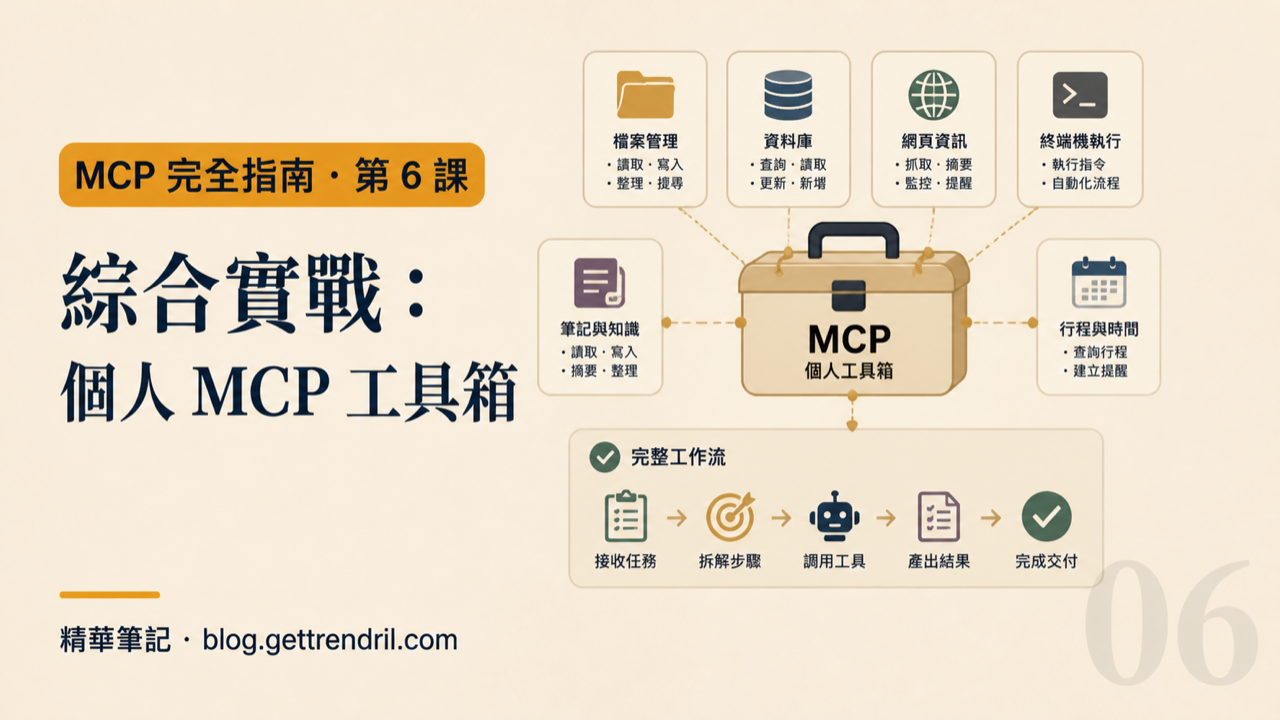
五堂課走下來,你已經知道 MCP 是什麼、裝過至少一個 server、看過安全挑選的原則、甚至自己動手寫過一個簡單的 server。但很多人在這個階段會陷入一個困境:每堂課的範例都跑得通,但回到自己的電腦,打開 Claude,腦袋一片空白——不知道「接下來要怎麼實際用」。
這個困境的根源不是技術,而是沒有把 MCP 接進自己的工作流。裝了 GitHub server 但你平常不太 commit;裝了 Notion server 但你的筆記是 Obsidian;裝了一堆工具,Claude 的選單變很長,每次還是用空手的 Claude 問問題。工具沒有融入習慣,就只是電腦裡多了幾個程序在跑。
這堂課的任務只有一件事:把 MCP 真正裝進你的日常。
這堂學什麼
- 用三個問題盤點自己的真實工作流,找出最值得接的 server
- 根據工作類型做三層選配,避免裝太多反傷自己
- 一份完整的
claude_desktop_config.json範本:多個 server 共存不亂 - 驗證清單:五句話確認每個 server 活著且有在工作
- 建立可持續的日常使用習慣和提示詞模板庫
- 維護節奏:什麼時候要更新、怎麼確認沒壞
觀念一:先盤點工作流,再挑工具
大部分人的直覺是先去看「有哪些好用的 MCP server」,這個順序反了。正確的順序是:先知道自己每天在做什麼,再去找對應的工具。
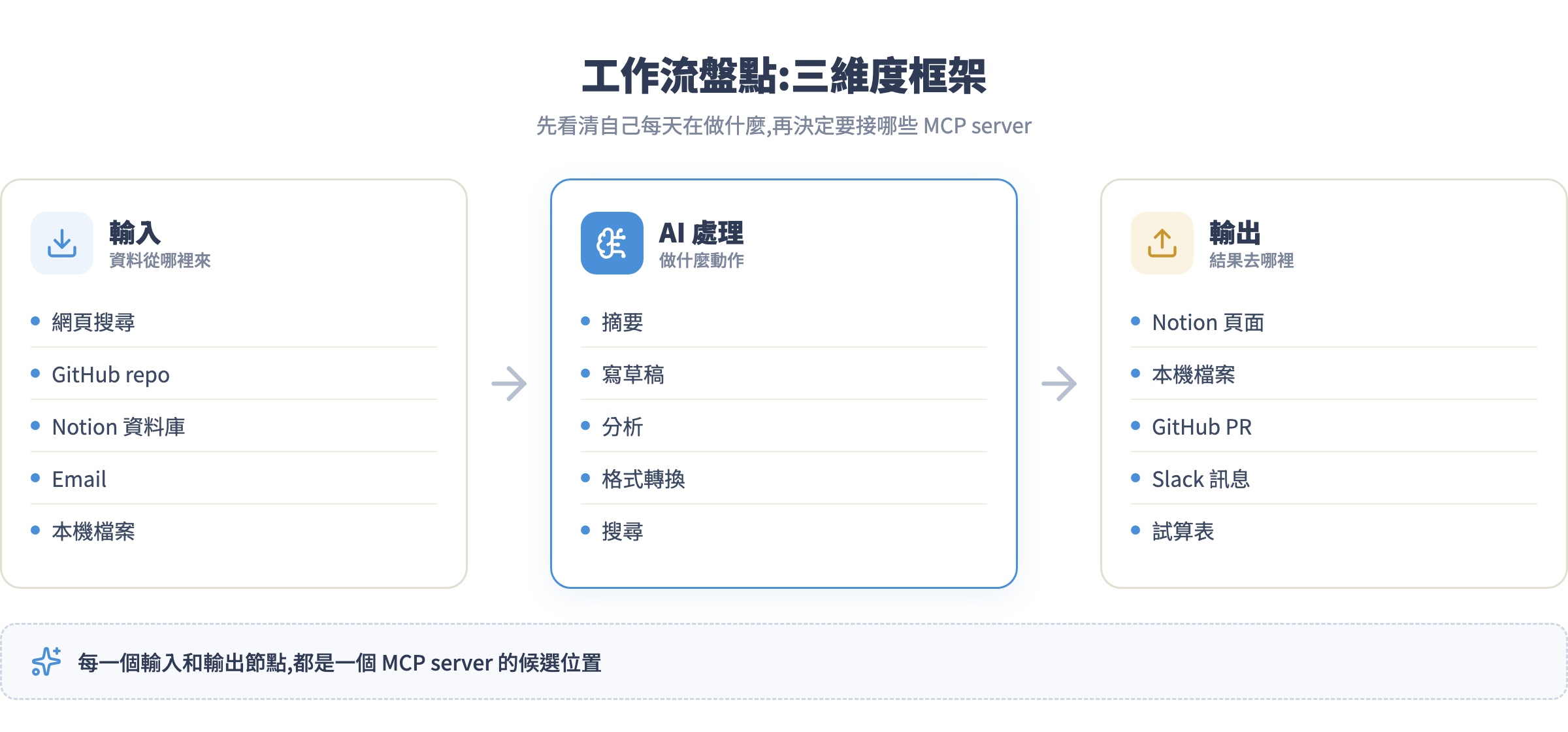
問自己這三個問題:
1. 我每天要從哪些地方拿資料? 網頁、GitHub repo、Notion 資料庫、Google Drive、公司內部系統?每一個「拿資料的地方」都是一個潛在的 MCP 接點。
2. 我每天要把結果存到哪裡? 筆記、文件、資料庫、程式碼、試算表?每一個「放結果的地方」也是一個接點。
3. 哪些步驟最讓我煩? 反覆複製貼上、在多個頁面之間切換、手動整理格式?這些「煩躁感」就是 MCP 最值得接的位置。
把答案寫下來——不用很完整,手寫也好——你會看出自己的工作流有 2~4 個最高頻的節點。那就是這堂課要優先接的位置。
觀念二:三層選配,不要一次全上
官方 registry 上超過 9,600 筆記錄,活躍的公開 server 已突破 10,000 個,隨便搜一個關鍵字都能找到好幾個選擇。剛入門的人看到這個數字容易失去方向,不是選太少、就是選太多。
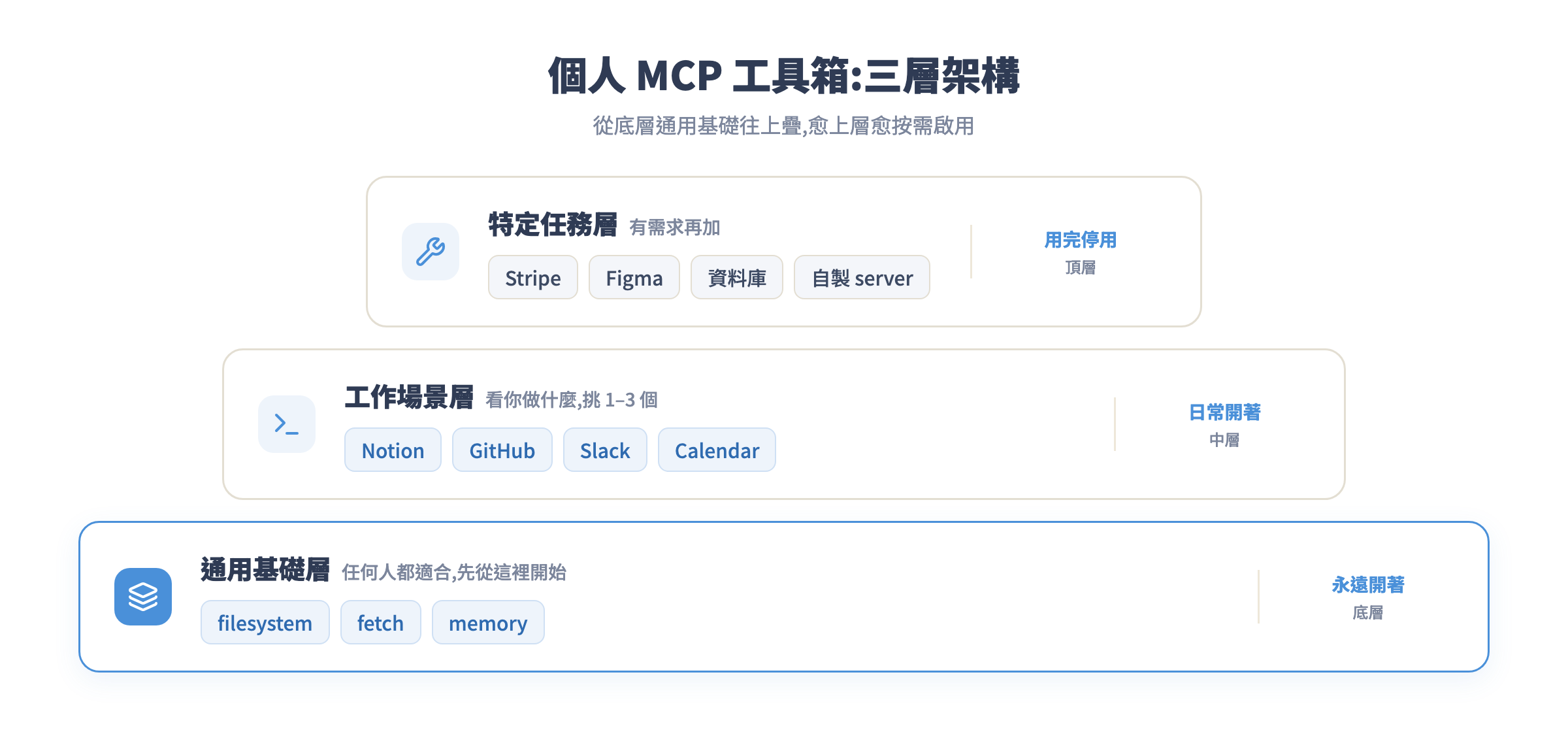
底層:通用基礎。這三個幾乎人人適合,第一次組工具箱先從這裡開始:
| server | 功能 | 套件/執行方式 |
|---|---|---|
| Filesystem | 讀寫本機檔案 | npx @modelcontextprotocol/server-filesystem |
| Fetch | 抓網頁內容 | uvx mcp-server-fetch(Python) |
| Memory | 跨對話記住資訊 | npx @modelcontextprotocol/server-memory |
注意:官方的 Fetch server 是 Python 套件,要用 uvx(uv 附的執行器)跑,不是 npm 套件——很多人照抄 npx @modelcontextprotocol/server-fetch 會發現根本裝不起來,因為那個 npm 套件不存在。另外兩個是 Node 套件,用 npx 跑。
中層:工作場景。根據你盤點出來的工作流,從這裡挑 1~3 個:
- 寫作/知識管理型:Notion(
@notionhq/notion-mcp-server)、Obsidian - 工程師型:GitHub(官方現已改推 GitHub 自家維護的
github/github-mcp-server,舊的@modelcontextprotocol/server-github已標為停止維護)、資料庫(SQLite/PostgreSQL) - 設計/行銷型:Figma、Google Drive
- 業務/客服型:Stripe、HubSpot
頂層:特定任務。有特定需求時才加,完成後停用。例如某個月在做 SEO 分析,就加一個爬站工具;做完把它從設定裡移掉。
原則很簡單:常開的 server 不超過五個。超過這個數字,每次啟動 Claude Desktop 都會變慢,工具選單變混亂,反而降低效率。
手把手實戰
填工作流盤點表
花 10 分鐘把下面這個表填完。不需要完美,只要誠實。
== 我的工作流盤點表 ==

一、資料輸入:我最常從哪裡「拿」資訊?
□ 網頁搜尋    □ GitHub repo    □ Notion
□ Google Drive □ Email         □ 本機檔案
□ Slack       □ 其他:______

二、資料輸出:我最常把結果「放」到哪裡?
□ Notion 頁面  □ Google Docs   □ 本機檔案
□ GitHub PR   □ Email 草稿    □ Slack 訊息
□ 其他:______

三、最痛的手工步驟:我每週最煩的重複動作(寫 1–3 個)
1. ___________________________
2. ___________________________
3. ___________________________

四、初步 server 候選(從上面三題推導)
□ filesystem  □ fetch  □ memory
□ notion      □ github □ 其他:______
填完後,你的「要裝的 server 清單」應該不超過 4 個。這是這堂課的起點。
統一設定,一次寫好
打開 claude_desktop_config.json(位置:macOS 是 ~/Library/Application Support/Claude/claude_desktop_config.json;Windows 是 %APPDATA%\Claude\claude_desktop_config.json),把你選好的 server 一次性寫進去。
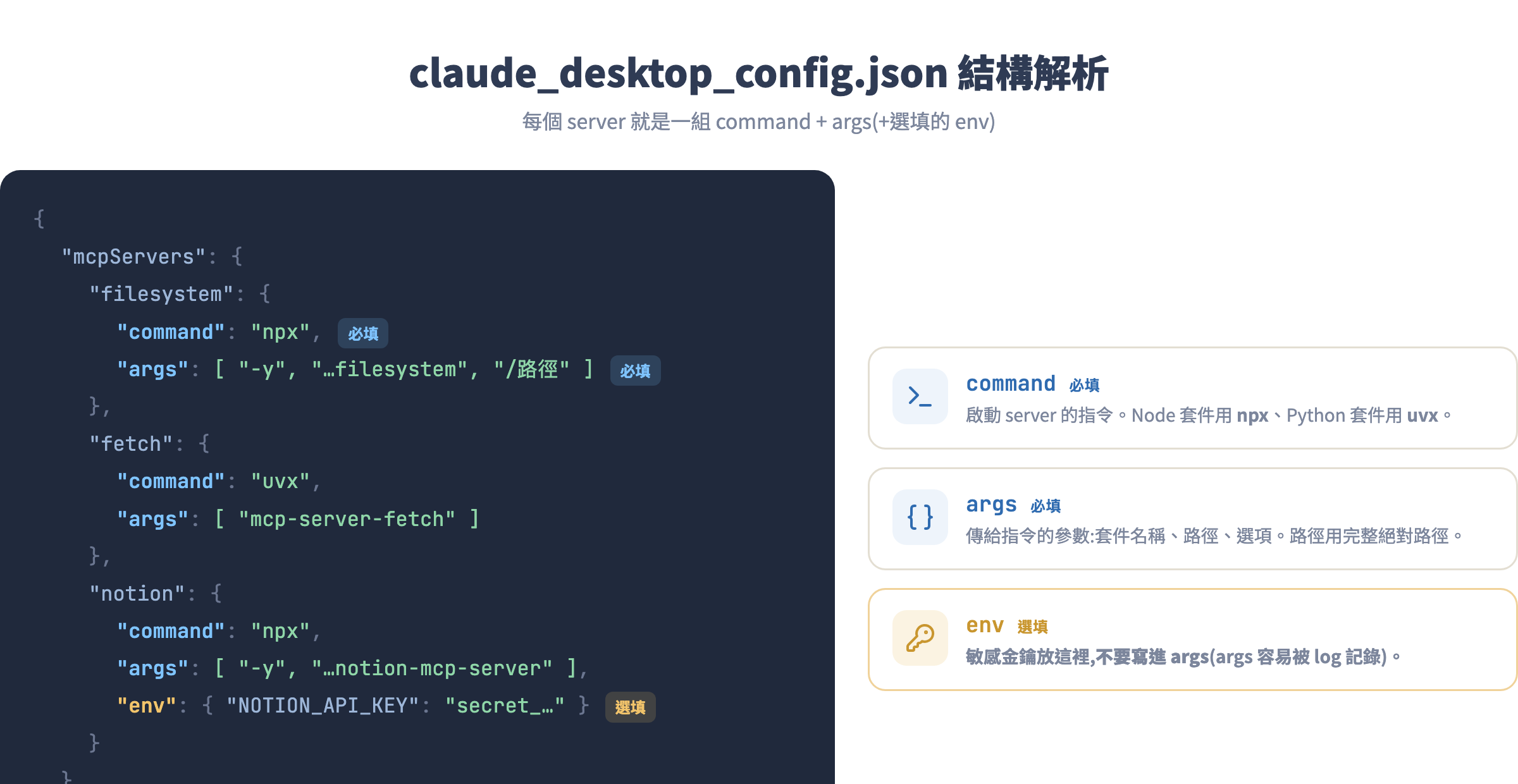
下面是一份真實可用的三個 server 完整設定範本:
{
  "mcpServers": {
    "filesystem": {
      "command": "npx",
      "args": [
        "-y",
        "@modelcontextprotocol/server-filesystem",
        "/Users/你的帳號/Documents/ai-workspace"
      ]
    },
    "fetch": {
      "command": "uvx",
      "args": [
        "mcp-server-fetch"
      ]
    },
    "notion": {
      "command": "npx",
      "args": [
        "-y",
        "@notionhq/notion-mcp-server"
      ],
      "env": {
        "NOTION_API_KEY": "secret_xxxxx你的整合金鑰xxxxx"
      }
    }
  }
}
四個寫作規則,記起來:
- 所有金鑰放
env欄位,不要硬寫在args裡(args 的內容容易被 log 記錄下來) - 路徑用完整絕對路徑,不要用
~縮寫——不同環境展開行為不一樣,是最常見的坑 - JSON 不允許尾巴逗號:最後一個屬性後面不要加
,,這一個字元就能讓整份設定失效 - Filesystem 路徑指到專用目錄:建議先建一個
~/Documents/ai-workspace,只把要讓 AI 操作的東西放進去,不要直接指向整個 Documents 或家目錄
存檔後,完全退出 Claude Desktop(macOS 右鍵 Dock 圖示選「退出」,不是只按視窗關閉按鈕),再重新開啟。
驗證每個 server:五句話測試法
重開後,在 Claude 聊天框旁邊的工具選單確認設定的 server 都有出現。然後用以下提示詞逐一測試,一個通過才換下一個:
# 通用:列出所有可用工具
你現在有哪些 MCP 工具可以用?每個工具一行,說明它能做什麼。

# 測試 filesystem
列出 /Users/你的帳號/Documents/ai-workspace 目錄下的所有檔案,
只要檔名和修改時間,不要讀取內容。

# 測試 fetch
用 fetch 工具抓取 https://example.com 的首頁,
給我頁面的 <title> 標籤內容和第一段 <p> 的文字。

# 測試 notion
列出我 Notion workspace 裡最近更新的三個頁面標題和最後更新時間。

# 測試 memory
記住這件事:我的名字是[你的名字],我的主要工作是[你的工作]。
下次對話開始時提醒我你記住了這個資訊。
如果某個 server 的問題問完後 Claude 說「我沒有這個工具」或直接回傳錯誤,代表那個 server 沒有成功啟動。先看原始 log:
# macOS 查看 MCP log
tail -f ~/Library/Logs/Claude/mcp*.log
把錯誤訊息複製下來,對照後面「常見坑」章節排除。測試通過才算設定完成,不要跳過這步。
建立你的提示詞模板庫
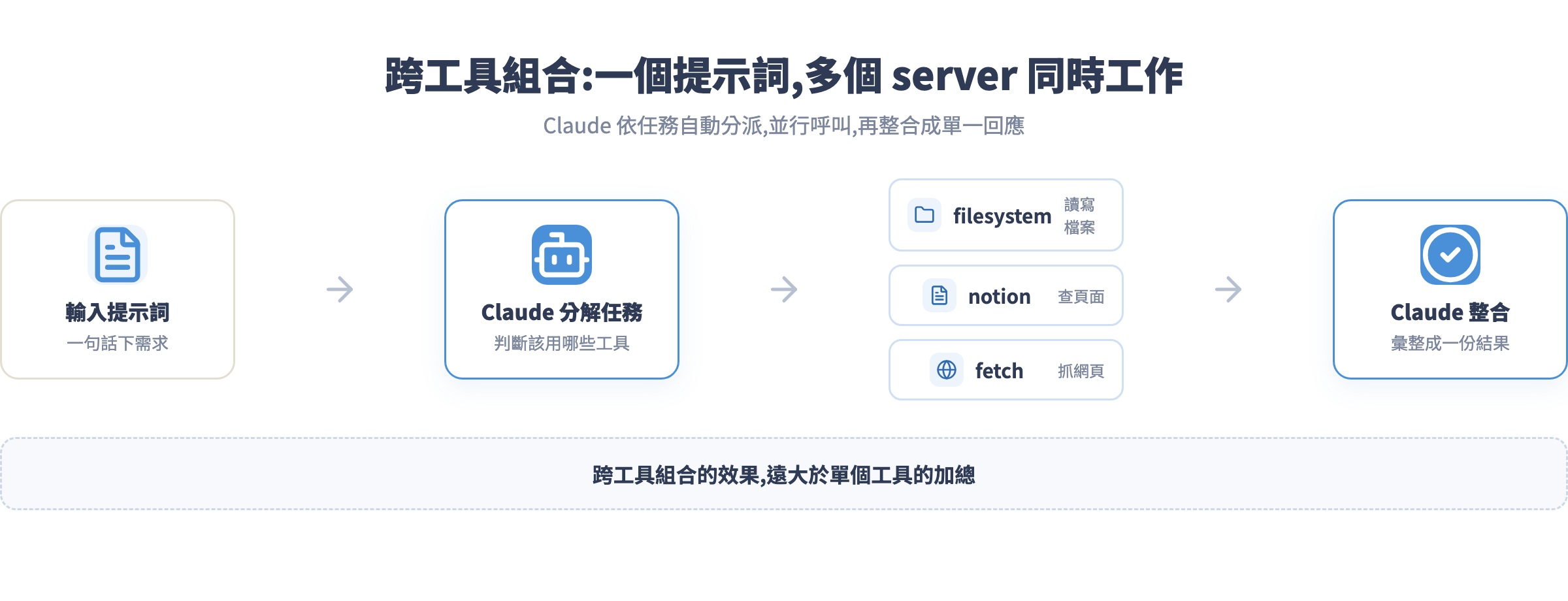
MCP 的威力不在單個工具,在於跨工具組合。以下是幾個現成可用的組合提示詞,根據你裝的 server 選用、改成你自己的情境:
# 每日啟動清單(filesystem + notion)
讀取 /Users/我/Documents/ai-workspace/今日待辦.md 的內容,
再列出 Notion「任務追蹤」資料庫中今天到期的項目,
幫我整合成一份按優先順序排列的今日清單,
最後把這份清單存回 /Users/我/Documents/ai-workspace/今日清單.md。

# 文章研究草稿(fetch + filesystem)
用 fetch 工具分別抓取以下三個網址的內容:
[網址1]、[網址2]、[網址3]
摘要每篇的核心論點後,幫我寫一份 500 字的初稿草案,
存到 /Users/我/Documents/ai-workspace/drafts/[主題].md。

# 程式碼週報(github + notion)
讀取 GitHub repo「[repo名]」最近七天合併的 PR 列表,
摘要每個 PR 的主要變更內容,
在 Notion 資料庫「工程週報」新增一筆本週紀錄,
標題格式為「YYYY/MM/DD 週報」。

# 跨對話記憶設定(memory)
記住以下關於我的工作環境:
主要語言:TypeScript
作業系統:macOS
主要使用的框架:Next.js 15
之後所有技術問題預設以這個環境為基礎回答。
把你常用的組合存到一個文字檔或筆記裡,下次直接複製貼上。這就是你的個人「提示詞工具箱」——比 server 本身還值錢的部分。
制定維護節奏
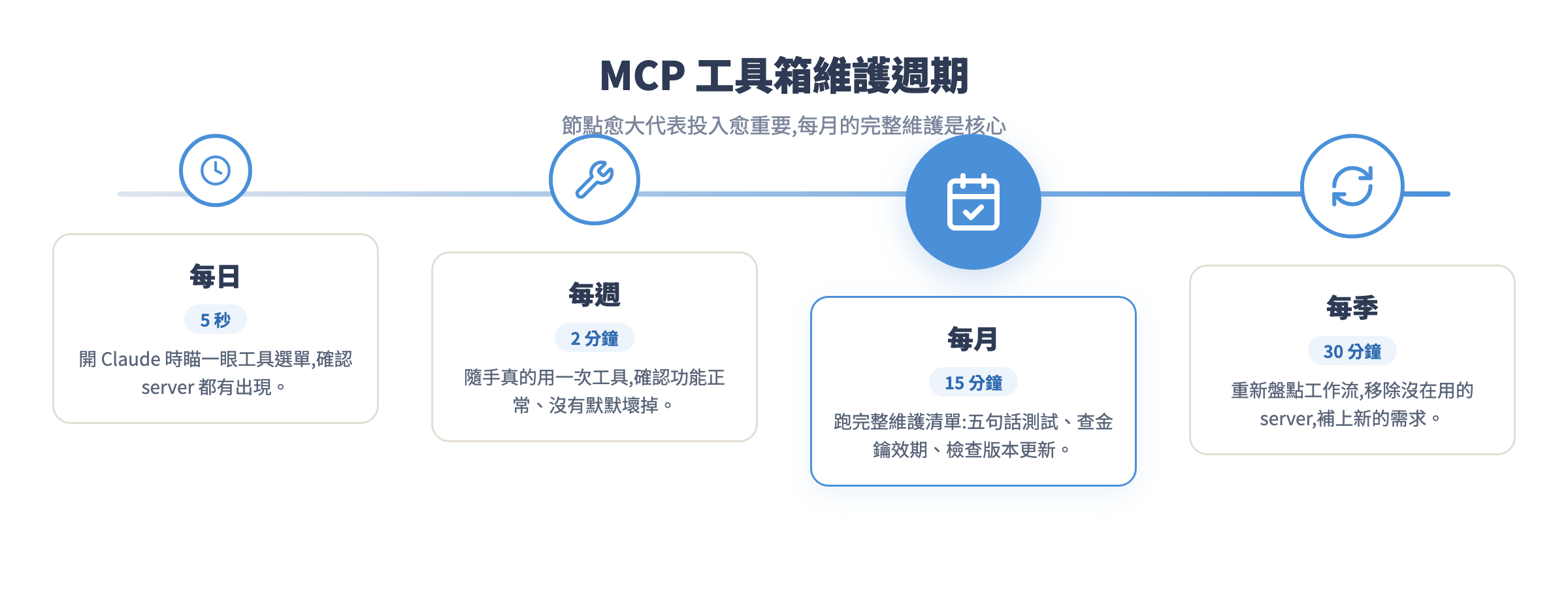
工具箱不是裝好就不管了。建議每個月花一次 15 分鐘跑以下維護清單:
== MCP 工具箱月度維護清單 ==

□ 跑一次「五句話測試法」,確認所有 server 仍然正常回應
□ 確認 API 金鑰沒有過期:
    - GitHub fine-grained token:有設定效期的要提前換新
    - Notion integration token:預設不過期,但若有撤銷要重建
□ 檢查各 server 是否有新版本:
    npx -y @modelcontextprotocol/server-filesystem --version
    (有新版、且 changelog 沒有 breaking change 就直接更新)
□ 回顧:這個月哪個 server 根本沒用到?考慮暫時移除
□ 回顧:最近有什麼新的煩躁手工步驟?考慮新增 server
API 金鑰的有效期限是最容易忽略的部分:GitHub 的 fine-grained personal access token 可以設定 30/60/90 天到期。建立 token 的時候,把到期日直接記在行事曆,比發現「突然不能用」再去追查省事多了。
常見坑整理:六個最容易卡住的問題
這裡整理了前五堂課加上這堂課的坑精選。每一個都是真實發生過的,不是假設情境。
坑 1:設定存了但工具完全沒出現
症狀:重開 Claude Desktop 後,工具選單裡看不到你剛設定的任何 server,好像設定從來沒生效過。
最常見原因是 JSON 語法錯誤——一個多餘的逗號或少一個引號就會讓整份設定失效,而且 Claude Desktop 不一定會跳出錯誤提示。解法:把 claude_desktop_config.json 的內容貼到 jsonlint.com 驗證,紅字部分就是出錯的行。
第二個原因是沒有完整退出 Claude Desktop——只按視窗的關閉按鈕,程式還在跑,設定不會重新載入。macOS 要用右鍵 Dock 圖示選「退出」,確保程式真的重啟。
坑 2:Server 啟動了,但工具一呼叫就出錯或 timeout
症狀:Claude 說「呼叫工具時發生錯誤」或者等很久都沒有回應。
常見於需要網路的 server(fetch、GitHub、Notion)。先查 log:
# macOS
tail -f ~/Library/Logs/Claude/mcp*.log
看到 401 Unauthorized:金鑰錯誤或已過期,重新建立 token 貼進設定。
看到 403 Forbidden:token 有效但權限不足——例如 Notion 整合沒有被邀請進目標頁面,或 GitHub token 缺少某個 scope。
看到 ECONNREFUSED:網路問題或 server 程序本身沒啟動成功,看 log 最前面的啟動錯誤訊息。
坑 3:Context 被工具回傳塞爆,回答開始胡說
症狀:叫 Claude「讀取整個 Notion 資料庫」或「把整個 repo 的所有檔案都讀進來」之後,後續回答變得前後矛盾、內容莫名其妙消失,或直接顯示超過 context 長度。
MCP server 回傳的資料直接佔用 context window,沒有過濾就全塞進去。解法是在提示詞裡加限制條件:
# 容易爆 context 的寫法
列出我 Notion 所有頁面。

# 正確寫法:加上篩選條件
列出 Notion「專案管理」資料庫中,狀態為「進行中」、
最近七天內有更新的頁面,最多顯示 10 筆,
只要頁面標題和最後更新時間,不要展開頁面內容。
原則:凡是讀取工具,都要加「最多幾筆」和「只要哪些欄位」的限制。
坑 4:本機能用,換台電腦或換帳號就壞了
症狀:設定在自己電腦上完全正常,同事用同一份設定卻跑不起來;或換新電腦後 server 死活不啟動。
原因幾乎都是路徑。設定裡寫的 /Users/charonyuu/Documents/ai-workspace,換到別人的電腦當然找不到。正確做法是每台電腦維護自己的設定檔,或在 args 裡用環境變數抽離帳號名稱:
"args": [
  "-y",
  "@modelcontextprotocol/server-filesystem",
  "${HOME}/Documents/ai-workspace"
]
注意這個寫法能否生效取決於你的 shell 環境和 Claude Desktop 版本,設定完後用測試法確認一次。
坑 5:Server 更新後功能消失或行為改變
症狀:上個月還能用的功能,這個月 Claude 呼叫時說「這個工具不存在」或參數格式不對。
npm 生態系的 breaking change 很常見。更新 server 版本前,先到該 server 的 GitHub 看 CHANGELOG。如果有 breaking change 不確定怎麼處理,最保險的做法是在 args 裡固定版本號,先不升:
"args": [
  "-y",
  "@notionhq/notion-mcp-server@1.2.3"
]
需要升版時,固定版本改掉後重跑一次「五句話測試法」確認沒壞。
坑 6:多個 server 工具名稱衝突,Claude 呼叫錯
症狀:同時啟用五個以上 server 後,你請 Claude「把這份文件存到 Notion」,它卻跑去呼叫 filesystem server 存成本機檔案;或者你說「在桌面建一個資料夾」,它試圖用 Notion server 去建。
原因是多個 server 的 tool 描述相近,Claude 判斷哪個工具最合適時選錯了。有兩個解法:
短期:在提示詞裡明確指定 server 名稱或工具名稱。
例:「用 Notion MCP server 把以下內容存成一頁新的 page」
或:「用 filesystem 工具把內容存成本機 .md 檔案」

長期:常開的 server 控制在 4-5 個以內。
工具愈少,Claude 判斷愈準確,你的控制力愈強。
裝完特定任務的 server 就停用,不要讓設定檔一直累積。
作業
- 完成工作流盤點表,選出 2~4 個 server,寫進你的
claude_desktop_config.json。 - 跑一遍五句話測試法,確認每個 server 都正常回應後截圖存檔。
- 寫一個屬於你工作的組合提示詞:把你最常做的重複任務,改寫成一個可以叫 Claude + MCP 一次搞定的模板,存進你的提示詞工具箱。
- 把「MCP 月度維護清單」加進你的行事曆,設一個每月第一天的提醒。
- 選做:把你的 server 設定截圖和組合提示詞分享到課程討論區——看到別人怎麼搭配,往往比自己摸索快三倍。
下一步:從使用者到建造者
你已經完成了《MCP 完全指南》的六堂課。此刻你的工具箱裡有真正跑在自己工作流上的 MCP server,你知道怎麼挑、怎麼設、怎麼驗證、怎麼維護、怎麼排錯。
如果想繼續往前走,有兩條路:
路線 A:Claude API 課程。學會用程式呼叫 Claude,把 AI 的能力嵌進你的產品或自動化流程——不再只是用聊天界面,而是讓 AI 真正成為你系統的一部份。你可以寫一個腳本:每天早上自動抓 GitHub 的 PR 變更、整理成日報、存進 Notion——不用打開 Claude Desktop,全部自動跑。
路線 B:Agent 開發課程。在 MCP 的基礎上更進一步,設計可以自主執行多步驟任務的 AI Agent——給它一個目標,它自己決定要呼叫哪些工具、用什麼順序、遇到問題怎麼重試,完成後再回報你。這是目前 AI 應用最前沿的領域,而你已經透過 MCP 建立了扎實的工具呼叫直覺。
兩條路不互斥——很多人先學 API 打基礎,再學 Agent 做複雜應用。現在你已經站在起跑線上了。