 精華筆記
精華筆記 個人辦公 SOP 總組裝 + 資料安全紅線
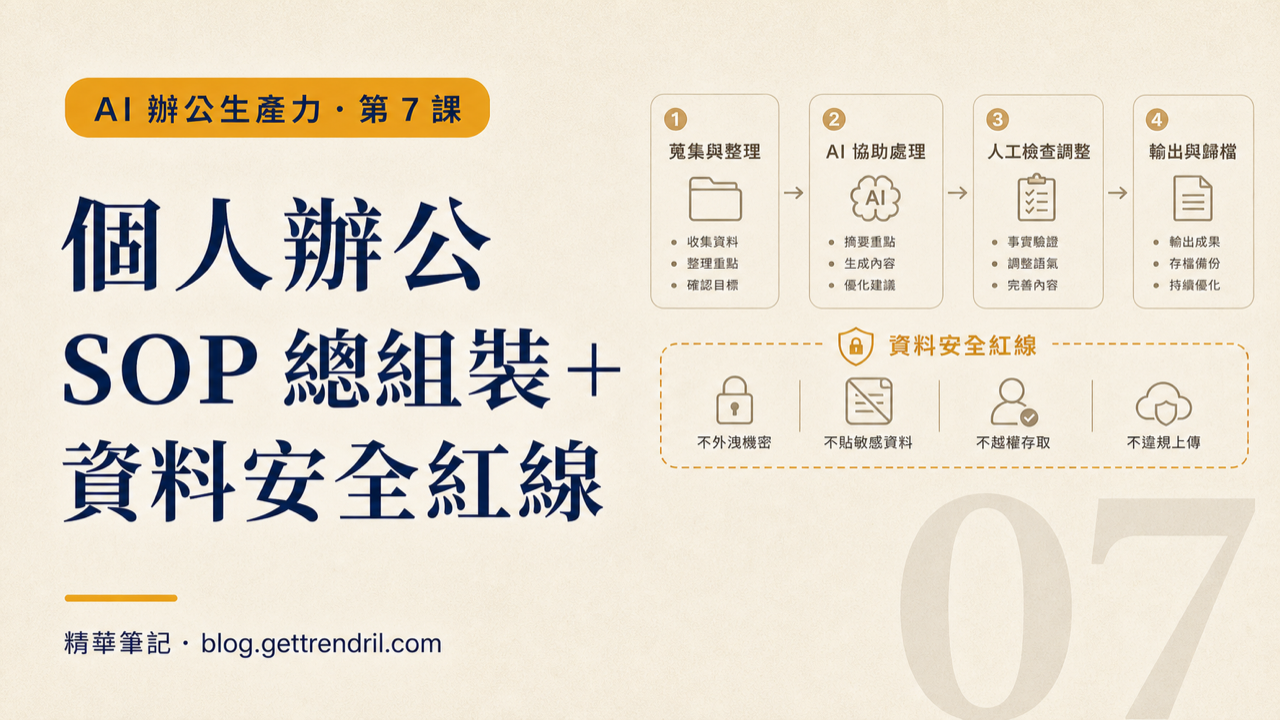
學了 Email 神速術、簡報一條龍、公式讓 AI 寫、會議紀錄自動化、週報月報……但兩週後你發現自己還是用老方法在做事。這不是你的問題,是大多數人學技巧的共同通病:工具學完就忘、情境一忙就跳回舊習慣。
根本原因是沒有 SOP。
SOP(Standard Operating Procedure,標準作業程序)聽起來很企業、很冷冰冰,但它的本質只有一件事:把每天要做的事變成不用動腦的固定流程。前六課教的是「AI 能做什麼」,這堂課要做的是「把它嵌入你的每一天」,讓用 AI 像呼吸一樣自然。同時這堂課要補上整個課程最常被忽略的一個主題:資料安全。AI 工具強大,但不是什麼都能貼進去——個資外洩、機密資料進訓練集,都是真實發生過的職場事故。
這堂學什麼
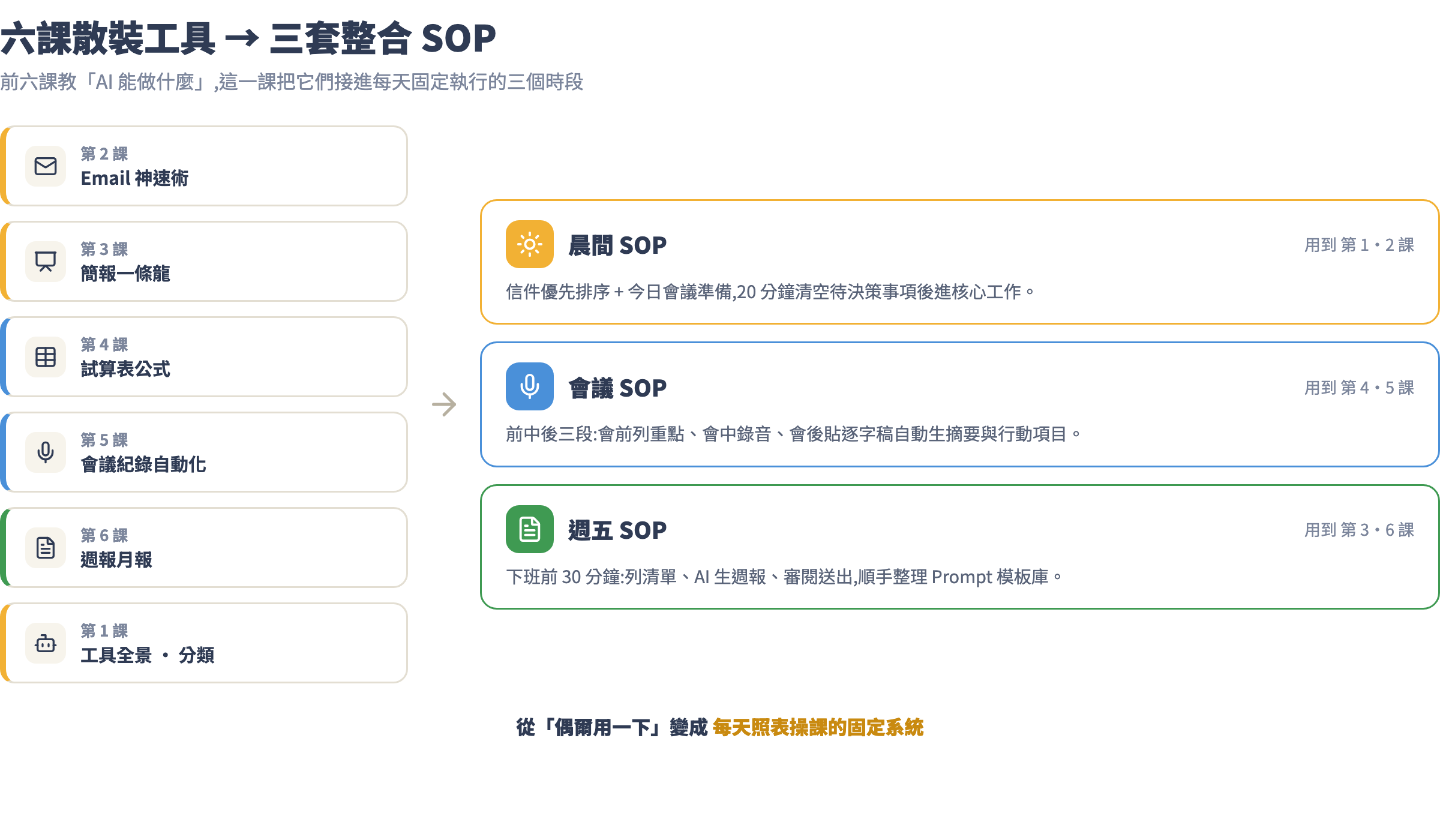
- 把前六課整合成晨間 SOP、會議 SOP、週五 SOP 三套可執行工作流程
- 建立個人 Prompt 模板庫的結構邏輯與整理方法
- 搞清楚資料安全三條紅線:個資、公司機密、客戶資料各是什麼等級的風險
- 企業版 vs 免費版的資料保護差異:花了錢到底有沒有更安全
- 常見坑總整理:六課學完之後最容易踩的五個錯誤
觀念一:技巧不夠,你需要 SOP
前六課每一課都有手把手實戰,但那是情境化的示範,不是你的工作現場。你的真實工作場景是這樣的:早上九點到公司,信箱有 23 封未讀;十點要開會;下午要寫週報;同時還有十件「今天內要回覆」的事。
在這種亂流裡,你很難去想「現在要不要用 AI?用哪個工具?prompt 怎麼寫?」這個決策成本,就是 AI 沒有真正融入你工作的原因。
SOP 的作用是消除這個決策成本:固定時間、固定工具、固定 prompt 結構。你不用思考,只要執行。
觀念二:Prompt 模板庫的設計邏輯
前幾課學到的每個 prompt,都應該存起來讓它能重複使用。但「存」不是把一堆 prompt 丟進 Notion 就好,你需要結構。
好的 Prompt 模板庫有三個設計原則:
原則一:用場景分類,不用工具分類
分「Email 回覆」「會議紀錄」「週報撰寫」,而不是分「ChatGPT 用」「Claude 用」。工具會換,場景不會。
原則二:模板要有變數槽,不要寫死
用 [方括號] 標出每次要替換的內容:
你是一位台灣職場資深[職稱],幫我把以下信件用[語氣:正式/友善/強硬]
的風格改寫成回覆,重點是[回覆目的:婉拒/確認會議/催款/答謝]。

原信內容:
[貼上原信]

回覆長度控制在 150 字以內,不要有多餘的客套話。
這樣的模板只要替換方括號內的內容,每次都能用,品質穩定。
原則三:定期審查,淘汰過時的
每季花 15 分鐘看一遍模板庫,把很久沒用的刪掉,把常用的移到最上面。模板庫是活的東西,只加不減會讓它變成垃圾場。
觀念三:資料安全紅線
這是整個課程最重要的安全觀念,不懂這個,前六課學再多都可能在職場上出事。
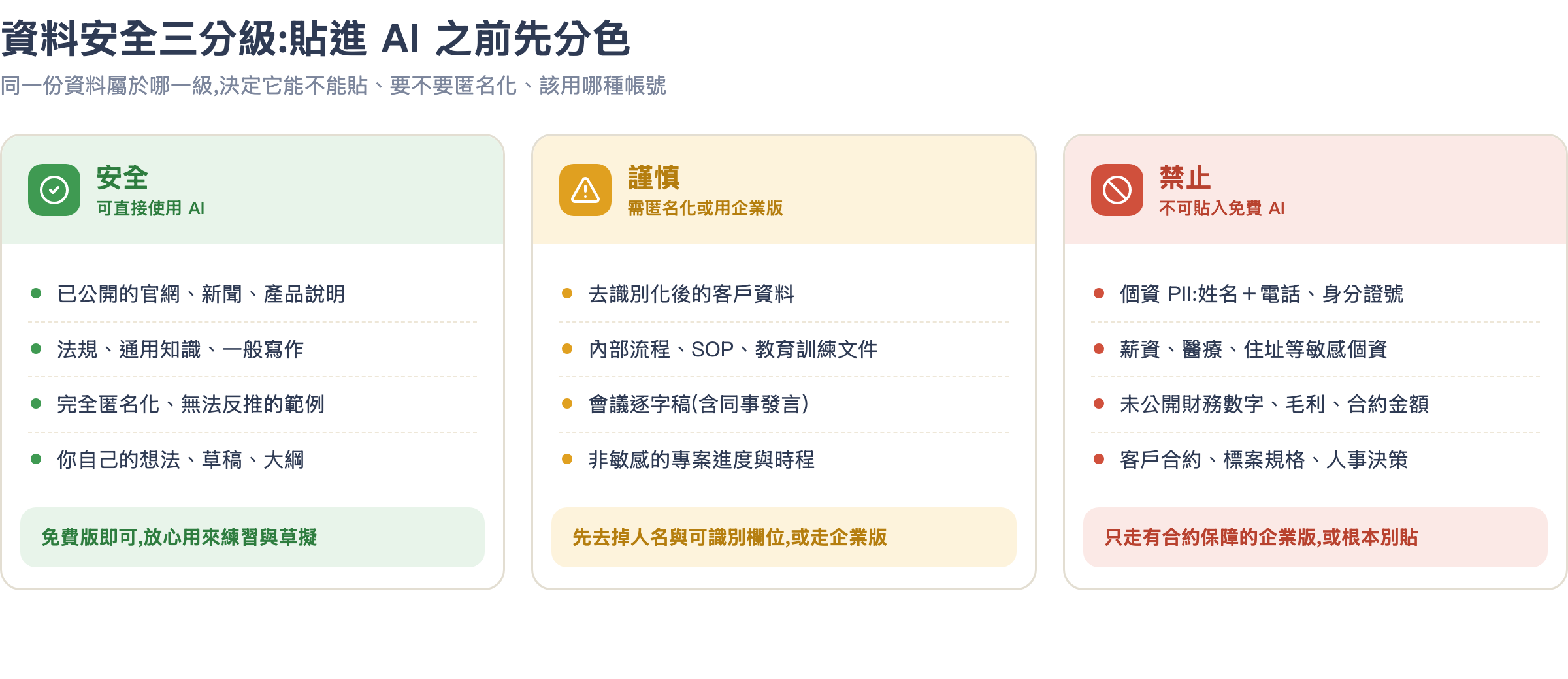
哪些資料是紅線?
第一類:個人識別資訊(PII)
- 客戶姓名+聯絡方式的組合
- 身分證字號、護照號碼
- 家庭住址、薪資、醫療紀錄
規則:任何可以直接指向特定一個人的資料,不能完整貼入免費 AI 工具。可以做匿名化後再貼:把「王大明 0912-345-678」改成「客戶A,北區,手機結尾8」,去掉可識別的部分。
第二類:公司機密
- 未公開的財務數字(營業額、毛利率)
- 合約金額與核心條款
- 人事決策(升遷、資遣)
- 尚未發布的產品計畫或策略
規則:這類資料即使匿名也要小心。「我公司 Q2 毛利率從 32% 掉到 19%,幫我想說法」這句話,你公司的財務資訊就進了 OpenAI 的伺服器。
第三類:客戶提供的資料
- 客戶交給你公司處理的原始資料
- 合作廠商的內部文件
- 競標過程中取得的標案規格
規則:你不只是對自己負責,還要對客戶的信任負責。個資法的責任不因為「是 AI 幫我處理的」而消失。
免費版 vs 企業版的資料保護差異
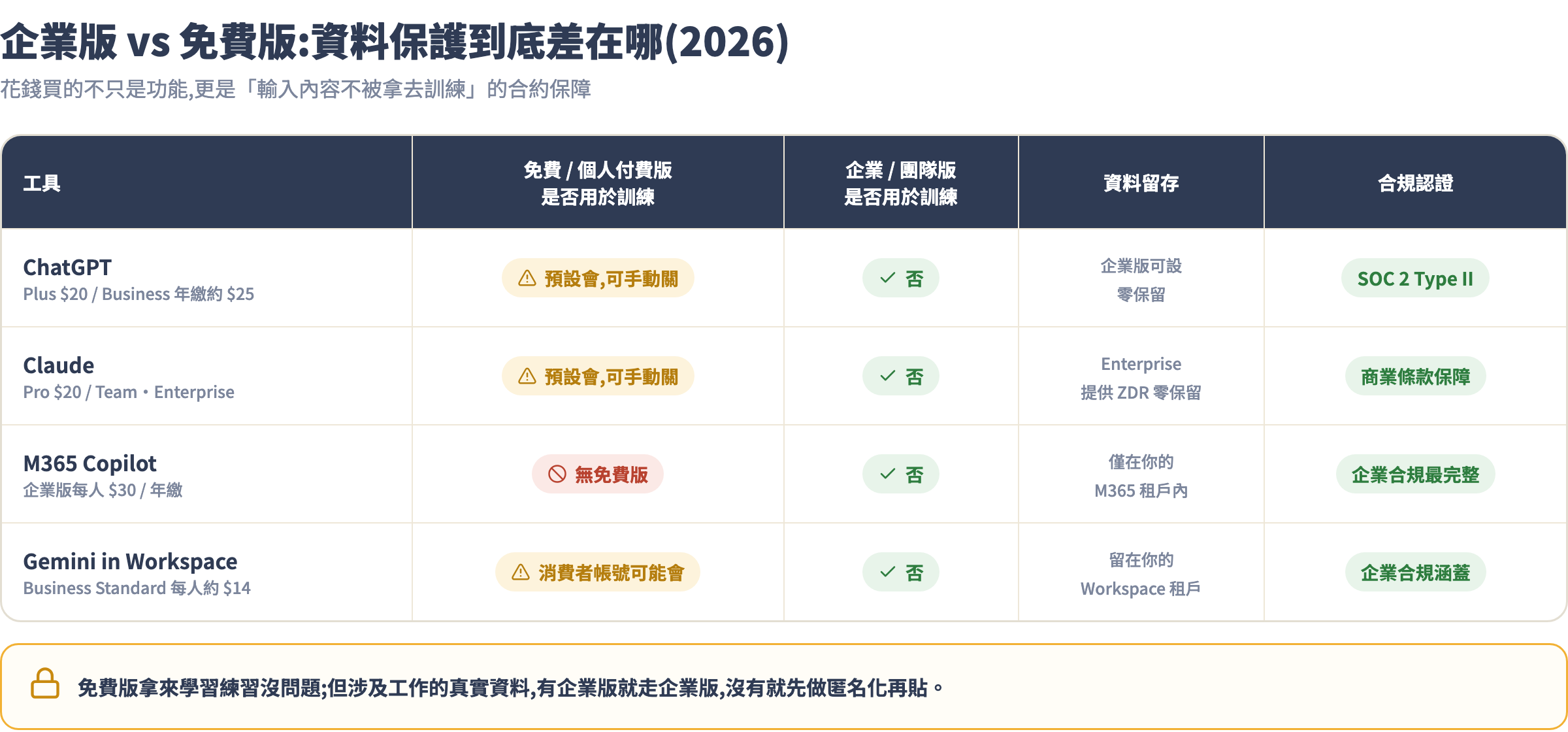
這是很多人誤解的地方。以下是 2026 年現況:
ChatGPT
- Free / Plus(每月 $20):對話預設可能用於訓練模型。可手動關閉(設定 → Data controls → 關閉「Improve the model for everyone」),但要自己記得去關。
- Team/Business(每人每月 $30、年繳約 $25):合約保障,輸入內容不用於訓練,有效期 30 天後刪除。(註:Team 方案 2025 年 8 月已更名為 Business)
- Enterprise(洽談報價):SOC 2 Type II 認證,零資料保留選項,資料不離開你的租戶。
Claude
- Free / Pro(每月 $20):預設允許 Anthropic 用對話訓練模型,可手動關閉,關閉後資料仍保留最多 30 天。
- Team / Enterprise:商業條款明確規定輸入內容不用於訓練。Enterprise 提供 ZDR(零資料保留),2026 下半年還會推出 BYOK(自帶金鑰加密)。Max 方案(每月 $100 起)也適用商業條款保護。
Microsoft 365 Copilot
企業版 M365 Copilot(每人每月 $30,年繳):資料僅在你的 Microsoft 365 租戶內處理,微軟不使用你的資料訓練基礎模型——這是 Copilot 在資安合規上優於其他工具的地方。注意:Copilot 不是獨立工具,需先有 M365 授權(Business Basic 從 2026 年 7 月起每人 $7/月起跳)才能加購。
Gemini in Google Workspace
Business Standard(每人每月約 $14,年繳)以上:Gemini 已內建於方案,資料留在你組織的 Workspace 租戶,不用於訓練基礎模型。免費的 gemini.google.com 消費者帳號則適用一般消費者條款,資料可能用於改善服務。
一句話結論:免費版拿來學習練習可以;但涉及工作的真實資料,有企業版就走企業版,沒有就先做匿名化再貼。
手把手實戰
以下三套 SOP 和一套模板庫建立方法,可以直接複製到你的工作中。
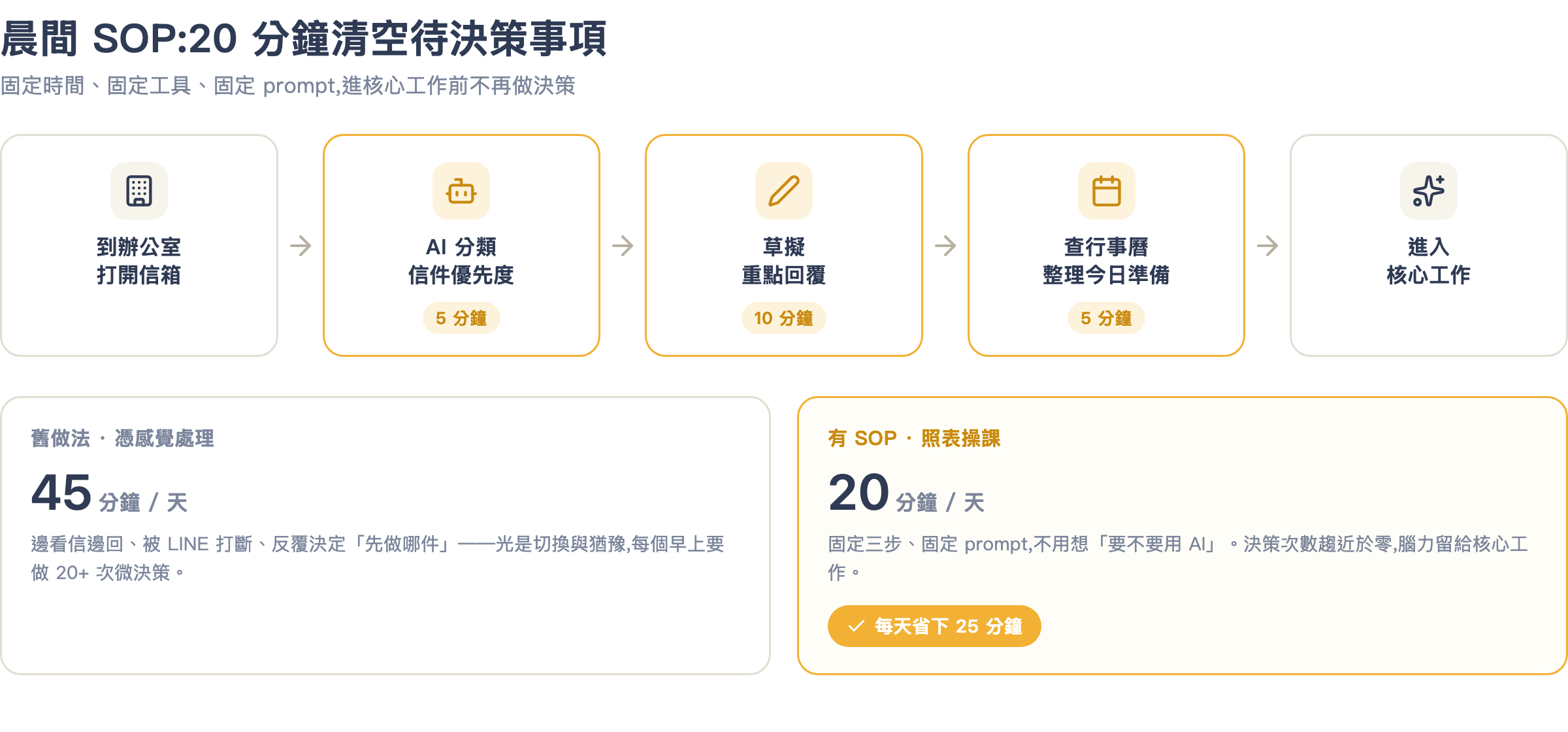
晨間 SOP:每天早上 20 分鐘清空待決策事項
晨間 SOP 的目標:用 20 分鐘確認今天的工作重心,讓你進入核心工作之前不需要再做決策。
第一步:信件優先排序(5 分鐘)
把信箱未讀件的主旨列表貼進 ChatGPT 或 Claude:
以下是我今天早上收到的信件主旨,幫我:
1. 標出需要今天回覆的(🔴)
2. 標出可以明後天再處理的(🟡)
3. 標出可以不回或純通知的(⚪)
4. 用兩行描述「今天信件最重要的三個行動」

主旨列表:
[每行貼一封信的主旨]
第二步:今日會議準備(5 分鐘)
對著行事曆上今天的會議問:
今天[時間]我有一個關於[主題]的會議,
參與者包括[角色描述],我的角色是[報告者/聆聽者/決策者]。
幫我列出:
- 應該提前準備的 3 件事
- 可能被問到的 2 個問題與回答方向
- 一句「把話題拉回來」的萬用語
第三步:不開 Teams/LINE,先做🔴的事
這個順序很關鍵。LINE 和 Teams 一開就是無底洞,先把信件的🔴處理完,再去看即時訊息。
會議 SOP:前中後三段,每次節省 25 分鐘
會議前(5 分鐘)
收到會議邀請後立刻跑一次,不要等到會議前 10 分鐘才手忙腳亂:
我即將參加一個關於[主題]的[進度報告/專案啟動/客戶提案]會議,
時長 [時間],我的角色是[角色],
其他與會者包括[角色描述,不要貼真實姓名]。
幫我列出:
1. 我應該帶進會議的 3 個重點(數字或結論)
2. 我應該提出的問題(1-2 個)
3. 如果會議跑偏,我用什麼話把話題拉回來
會議中
用第 5 課介紹的工具錄音:Whisper(免費離線)、Otter.ai 或 Fathom(整合 Zoom)。錄音就好,不用分心做筆記。
會議後(10 分鐘)
把逐字稿貼進 AI:
以下是一場[主題]會議的逐字稿(共[X]分鐘)。
請輸出:
1. 會議摘要(3-5 個重點,每點一行)
2. 行動項目清單(格式:負責人|事項|截止日)
3. 未解決問題清單(需下次討論的事)

逐字稿:
[貼上逐字稿,去掉人名改用角色描述]
輸出後直接複製到會議紀錄、寄給與會者。三段合計花費:20 分鐘,比以前光整理紀錄就要的 30 分鐘還省。
週五 SOP:下班前 30 分鐘,讓下週一的自己直接開工
週五 SOP 的目標:把這週的工作關上,讓下週不需要花 20 分鐘想「我做到哪了」。
第一步:5 分鐘列清單
打開任務清單(Notion / Google Tasks / 便利貼均可),把這週做了哪些事列出來——不用完整,用點的就好。
第二步:貼給 AI 生成週報(10 分鐘)
以下是我這週工作的項目清單,我的職位是[職稱],
目標讀者是[直屬主管/全組同仁]。

幫我整理成週報,格式如下:
【本週完成】(3-5 點,每點一行,強調成果而非動作)
【進行中】(1-3 點)
【下週計畫】(2-3 點,附優先順序)
【需要支援或待確認的事】(有的話列出)

風格:正式但不生硬,不要有「如上所述」這類廢話。

我的這週工作清單:
[貼上你的草稿或流水帳]
第三步:週報審閱 + 送出(5 分鐘)
數字、人名、日期過一遍。確認沒問題,送出。
第四步:整理 Prompt 模板庫(10 分鐘,每季一次)
把這週用過的好 prompt 複製進模板庫,淘汰超過三個月沒用的。這個步驟不用每週做,但週五是最好的時機。
建立個人 Prompt 模板庫
工具推薦:Notion、Google Doc 或 Obsidian,建一個頁面就夠。不需要複雜的資料庫,一個表格即可。
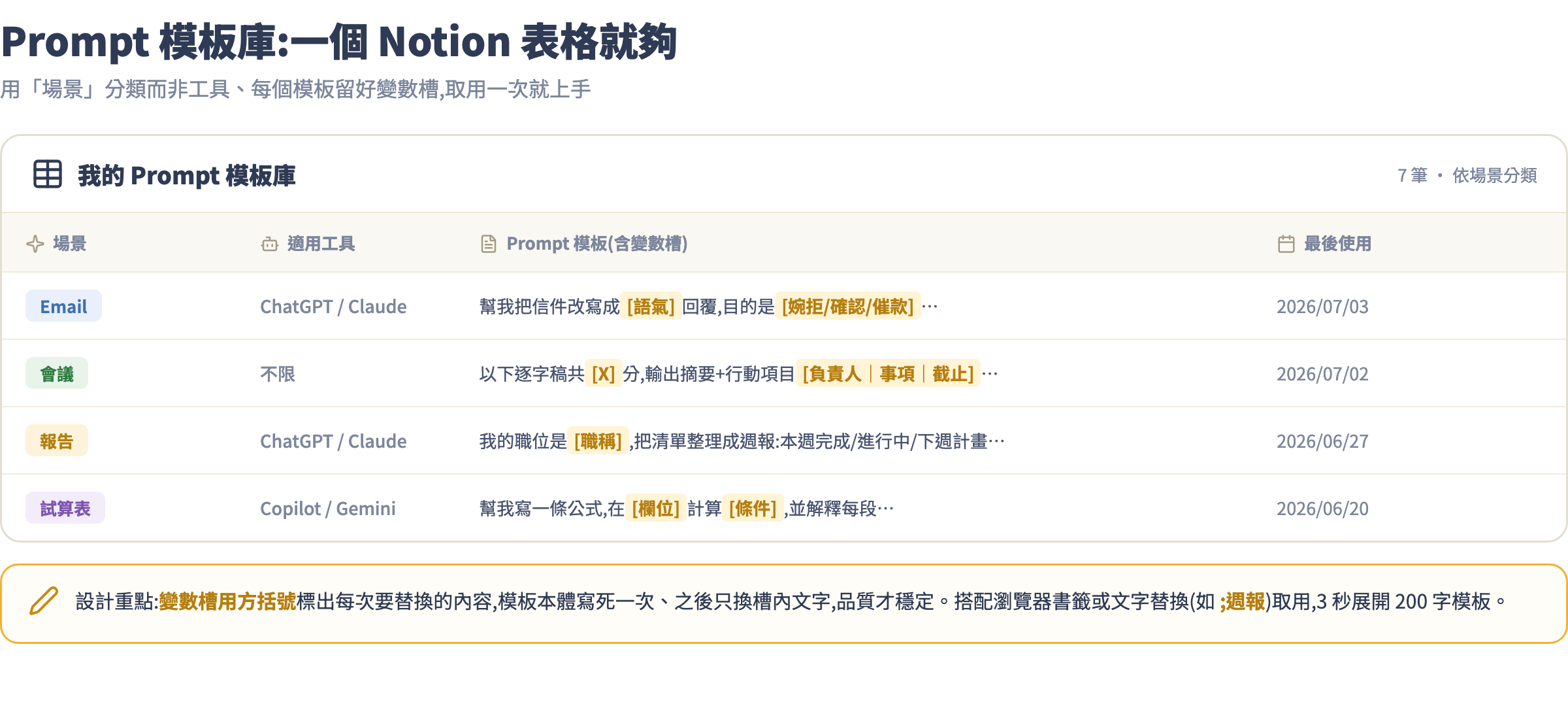
| 欄位 | 說明 |
|---|---|
| 場景 | Email / 會議 / 報告 / 試算表 / 其他 |
| 工具 | ChatGPT / Claude / Copilot / 不限 |
| Prompt 模板 | 完整 prompt,含 [變數槽] |
| 範例輸出 | 貼一個好的輸出結果,方便對照品質 |
| 最後更新 | 記錄上次調整日期 |
建庫的第一步,是把前六課學過的 prompt 一次整理進去。你應該已經有這七個核心模板:
- Email 快速回覆模板(第 2 課)
- 簡報大綱生成模板(第 3 課)
- 試算表公式要求模板(第 4 課)
- 會議準備模板(第 5 課)
- 會議紀錄整理模板(第 5 課)
- 週報撰寫模板(第 6 課)
- 晨間信件排序模板(本課)
七個核心模板,可以應付 80% 的辦公場景。
資料安全自我檢核:每次用 AI 前問三個問題
在把任何工作資料貼進 AI 之前,養成問自己這三個問題的習慣——每次只需要 5 秒鐘:
問題 1:這份資料裡有沒有「可以直接指向某個真實的人」的資訊?
→ 有:匿名化處理後再貼,或改用企業版工具

問題 2:這份資料裡有沒有公司未公開、或不該讓外部知道的數字?
→ 有:換成百分比、方向性描述,或改用企業版工具

問題 3:這份資料是客戶或合作夥伴提供給我的,他們知道我要用 AI 處理嗎?
→ 不確定:先不貼,或詢問主管
如果你的公司已購買 Microsoft 365 Copilot 或 Google Workspace Business Standard 以上方案,建議所有工作資料一律走企業版——這些方案的資料處理已在合規範圍內,你不需要每次做這個判斷。
如果你的公司沒有企業版,自行使用個人方案時,以上三個問題就是你的安全防線。
常見坑
坑 1:把真實客戶資料直接貼進 ChatGPT 免費版
症狀:在整理客戶資料時,把一整欄「姓名+電話+購買金額」複製進 ChatGPT,請它幫你分析消費習慣。
風險:這些資料進了 OpenAI 的伺服器,在免費版預設設定下可能用於模型訓練,你個人可能違反公司政策、公司可能違反個資法。
解法:先做匿名化(真實姓名換成「客戶 A/B/C」、電話只保留後 3 碼或完全移除),或使用有資料保護合約的企業版工具。如果不確定要怎麼匿名化,可以先用 AI 幫你設計匿名化方法,再把匿名化後的資料貼給 AI 分析——迂迴兩步但安全。
坑 2:SOP 建了三天就忘,舊習慣回來了
症狀:照著這堂課建好了晨間 SOP,用了三天之後忘記,兩週後發現自己完全沒在用。
根本原因:SOP 沒有跟你「已經有的習慣」掛鉤。
解法:使用習慣堆疊(Habit Stacking)的概念——把 SOP 的第一步,掛在你每天一定會做的動作後面。例如:「泡好咖啡、坐下來 → 打開信箱 → 跑晨間 SOP」。只要第一個觸發點夠自動,整套流程就會被帶動。第一步的動作成本愈低愈好:「打開一個書籤」比「打開 Notion 找到那個頁面」好十倍。
坑 3:Prompt 模板庫建了但不在用
症狀:建了漂亮的 Notion 資料庫,但每次需要寫 prompt 時還是自己重寫,因為「去找模板比重寫還麻煩」。
根本原因:取用路徑太長。
解法有兩種,擇一即可:
- 把最常用的 5 個 prompt 存在瀏覽器書籤,Ctrl+D 存成書籤資料夾,點一下就開。
- 用 macOS 內建的「文字替換」功能(系統設定 → 鍵盤 → 文字替換),或免費的 Espanso 工具,設定短代號如
;週報自動展開完整 prompt。輸入 6 個字,瞬間展開 200 字的模板。
坑 4:以為有企業版就萬無一失,沒確認實際設定
症狀:公司有買 Microsoft 365 Copilot,但 IT 還沒部署完成,或員工不知道要用企業版,還是繼續用個人的 ChatGPT 免費帳號在處理工作。
解法:確認兩件事:(1) 你的公司帳號登入 Microsoft 365 後,功能列有沒有出現 Copilot 圖示;(2) 如果沒有,詢問 IT 或主管確認 Copilot 的部署狀態與使用政策。有企業版卻沒用,等於白花錢;沒企業版卻以為有,等於空城計。
坑 5:AI 輸出沒有人工審閱就直接送出
症狀:AI 幫你寫好客戶回信,一個字沒改直接按送出,結果裡面寫錯對方公司名稱,或承諾了你沒辦法履行的事。
這不是 AI 的問題,是工作流程的問題。AI 是草稿機,不是蓋章機。
規則:所有對外發送的東西,不論是信件、報告、提案,都要過一次你的眼睛再送。這個審閱不需要很久,30 秒就夠——AI 哪些地方容易出錯你應該已經有感了:數字、人名、日期、承諾性語句。重點掃這幾個地方,其他相信它。
作業
基本作業(每個人都要做):
- 在 Notion 或 Google Doc 建一個 Prompt 模板庫,至少收錄前六課學到的 5 個核心 prompt,每個都加好變數槽。
- 決定你的「晨間 SOP 觸發點」:泡咖啡後?進辦公室坐下後?用一句話寫下來,貼在螢幕邊或設成手機提醒。
- 執行資料安全自我檢核:回想你過去一個月,有沒有把不應該貼入免費 AI 的資料貼進去過?如果有,寫下來下次要怎麼改。
進階作業(想省更多時間的人):
- 把晨間 SOP 跑一次並計時,記錄「有 SOP」vs「沒 SOP」各花多少分鐘處理早上的信件。
- 確認你的公司有沒有企業版 AI 工具(M365 Copilot 或 Google Workspace),確認你是用企業版帳號在操作,而不是個人免費帳號。
下一課預告
你現在有了一套可以運作的個人辦公 AI 系統:每個場景有工具、有 prompt 模板、有 SOP、有安全紅線。
但這還是一套需要你每天手動觸發的系統。每天早上你還是要記得「開晨間 SOP」;週五還是要記得「跑收尾流程」——這已經比什麼都沒有好很多,但還不是頂點。
下一個課程「AI 自動化實戰」,我們要做真正的自動化:讓工具自己在對的時間做對的事。郵件收進來自動分類、表單填完自動通知相關人、週報到期自動生成草稿、數字達標自動發 LINE 提醒。你不用記得觸發,系統記得。
到那個程度,你才算是把 AI 真正寫進你的工作,而不只是「偶爾用一下」。