 精華筆記
精華筆記 第一條自動化:Make 免費版 Gmail 附件自動存雲端

第 1 課的盤點表上,幾乎每個人都寫了同一句:「存客戶附件到雲端,每次 3 分鐘,一年 52 小時」。這堂課就把這句話變成 0——你會做出人生第一條真的在跑的自動化:Gmail 收到帶附件的信,附件自動飛進 Google Drive 指定資料夾,Google Sheets 同時記下一筆「幾點、誰寄的、檔案在哪」。以後找檔案不用翻信箱,打開試算表點連結就到。
而且全程用 Make 免費版,一毛錢不用花、免信用卡。第 1 課說過為什麼第一條流程選 Make:視覺化拉線、半小時內能看到成果,第一次成功的速度,決定你會不會繼續學下去。今天就是來贏這一次的。
這堂學什麼
- Make 的三個核心名詞:scenario(劇本)、module(模組)、credit(點數)——記住這三個詞就看得懂整個平台
- 完整接出一條 4 模組流程:Gmail 觸發 → 篩選 → 拆附件 → 存 Drive → 記 Sheets
- Gmail 連線的三條路:Workspace 帳號、個人帳號正規解、個人帳號 IMAP 速成解
- Run once 測試怎麼看資料泡泡、排程上線怎麼設才不會燒錢
- 一條公式估算免費 1,000 credits 夠用多久,以及什麼訊號代表該搬去 n8n
觀念一:先看終點——這堂課要接出來的流程全貌
動手前先看完成圖,等一下每一步你都知道自己在拼哪一塊:
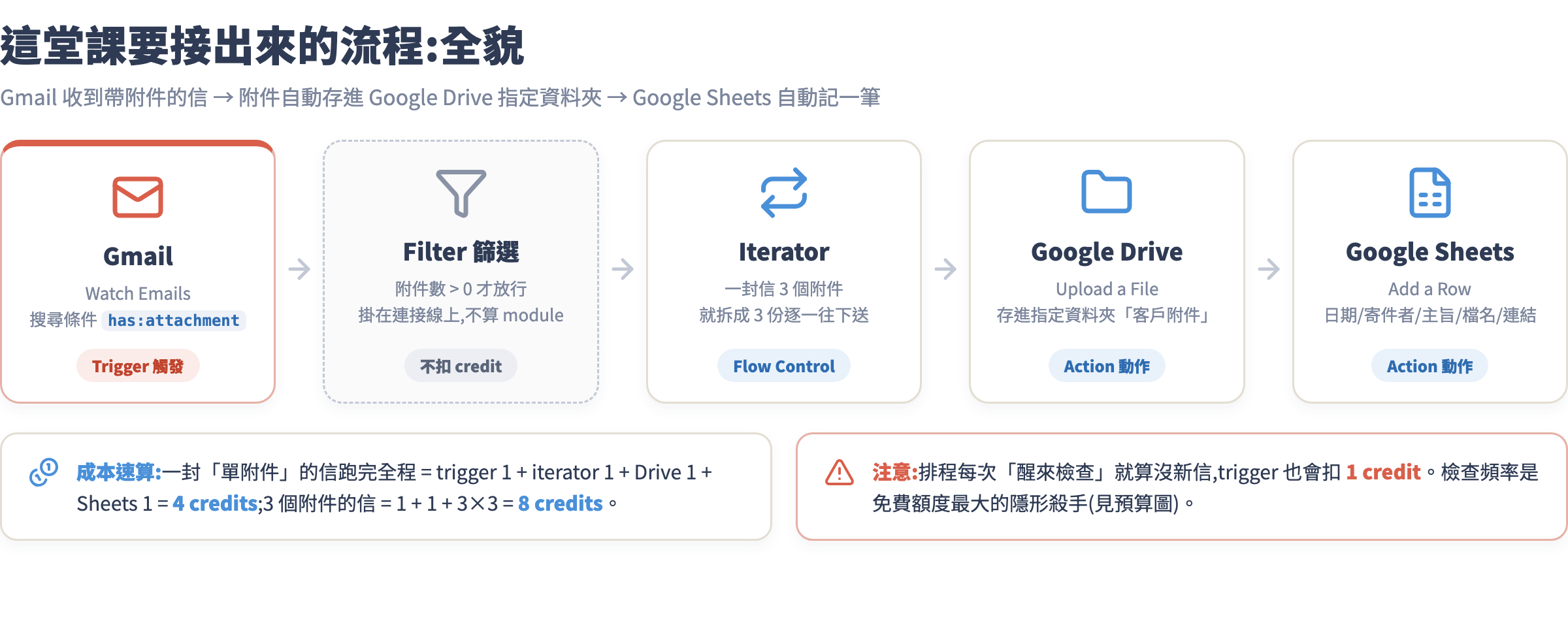
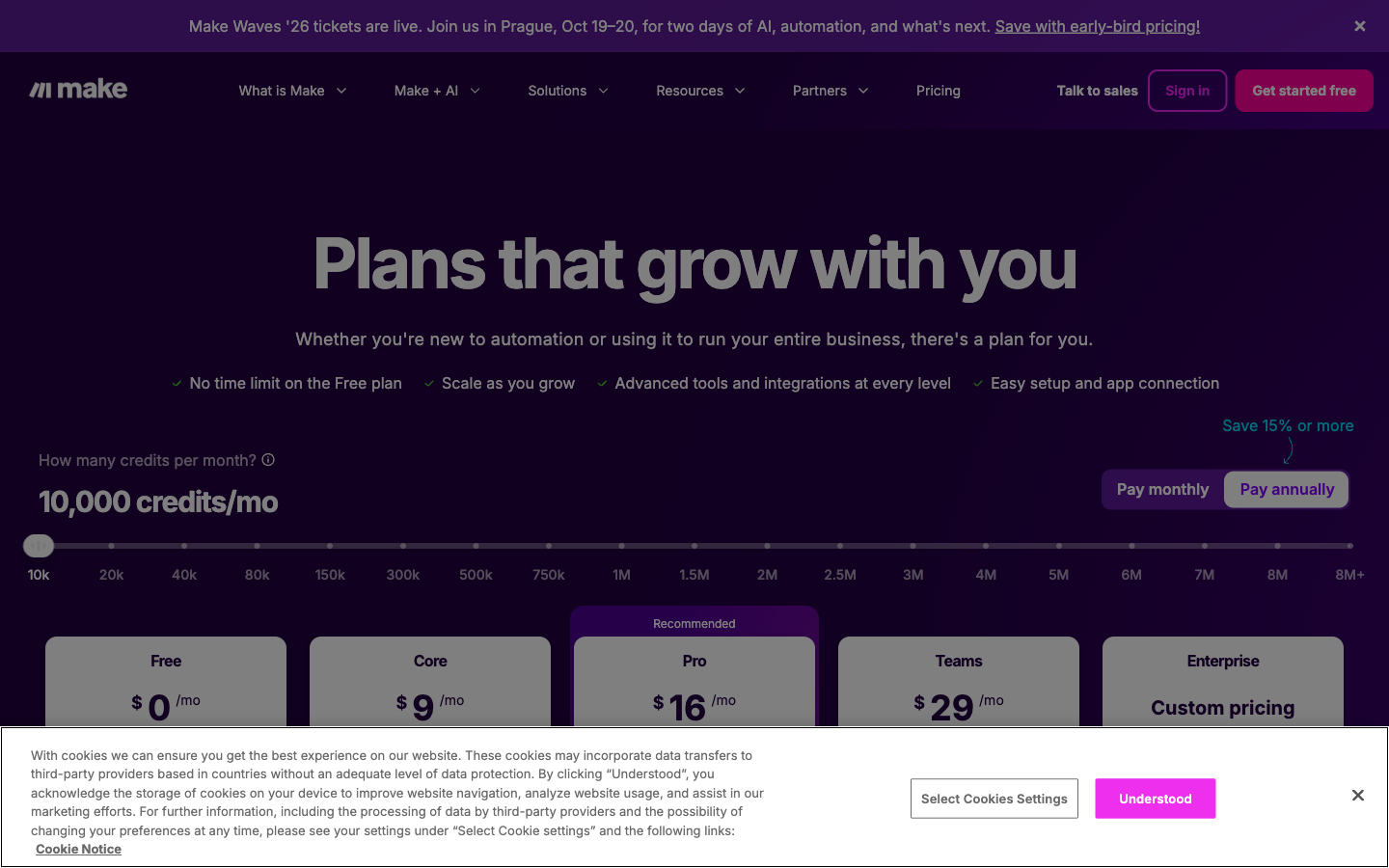 圖:Make 官方定價頁(2026 年 7 月實況),來源:make.com/en/pricing
五顆積木,各司其職:**Gmail(Watch Emails)**是 trigger,定時醒來檢查有沒有符合條件的新信;Filter 是保險絲,附件數大於 0 才放行,而且它不是 module、不扣 credit;Iterator 負責拆包,一封信有 3 個附件就拆成 3 份、一份一份往下送;**Google Drive(Upload a File)**把附件存進指定資料夾;**Google Sheets(Add a Row)**記一筆紀錄。翻譯回第 1 課的句型就是:「當 Gmail 收到帶附件的信,就把每個附件存進 Drive,並在 Sheets 記一筆。」
觀念二:scenario、module、credit,三個詞看懂 Make
Make 的介面名詞不少,但你只需要三個:
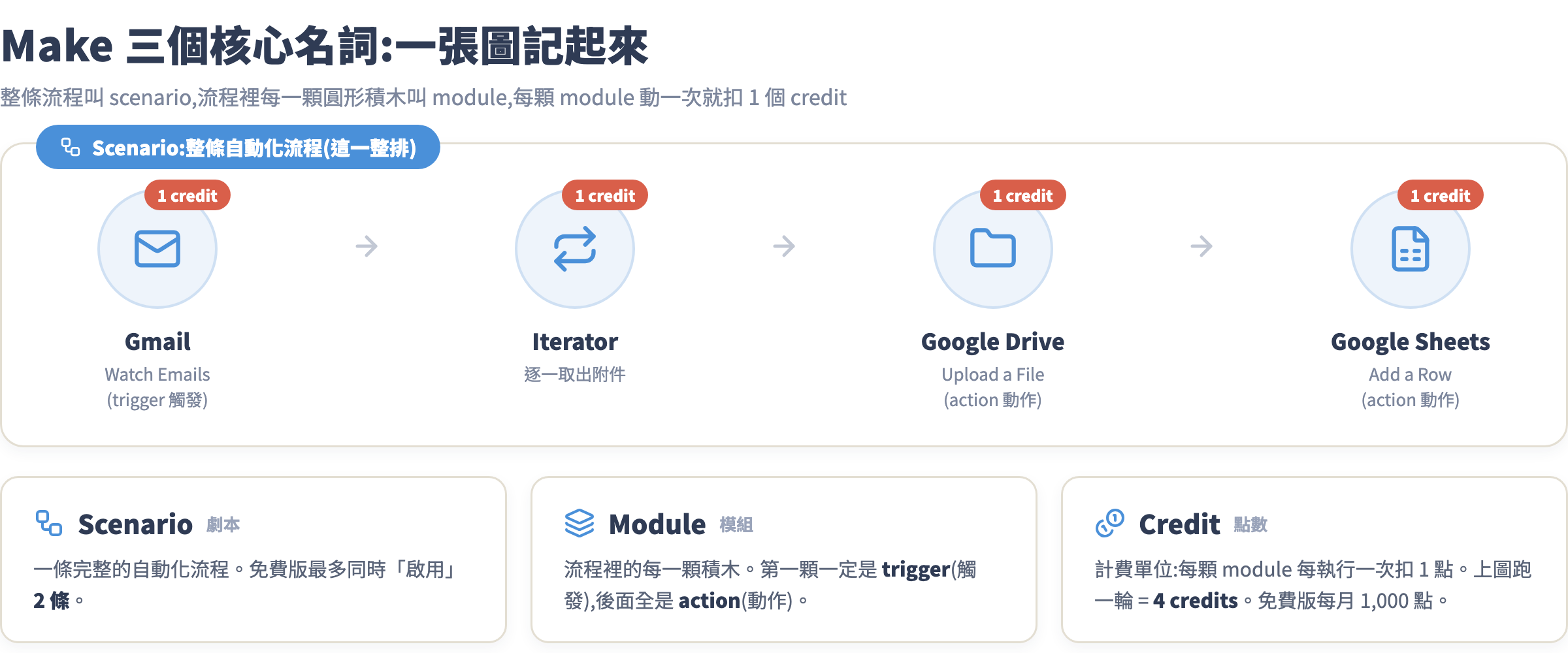
- Scenario:一條完整的自動化流程,對應第 1 課說的 workflow。免費版最多同時「啟用」2 條。
- Module:流程裡的每一顆圓形積木。第一顆一定是 trigger,後面全是 action。
- Credit:計費單位,每顆 module 每執行一次扣 1 點,免費版每月 1,000 點。舊文件把它叫 operation,同一個東西。
第三個詞是整堂課的錢包命脈,值得再對照一次第 1 課的結論:
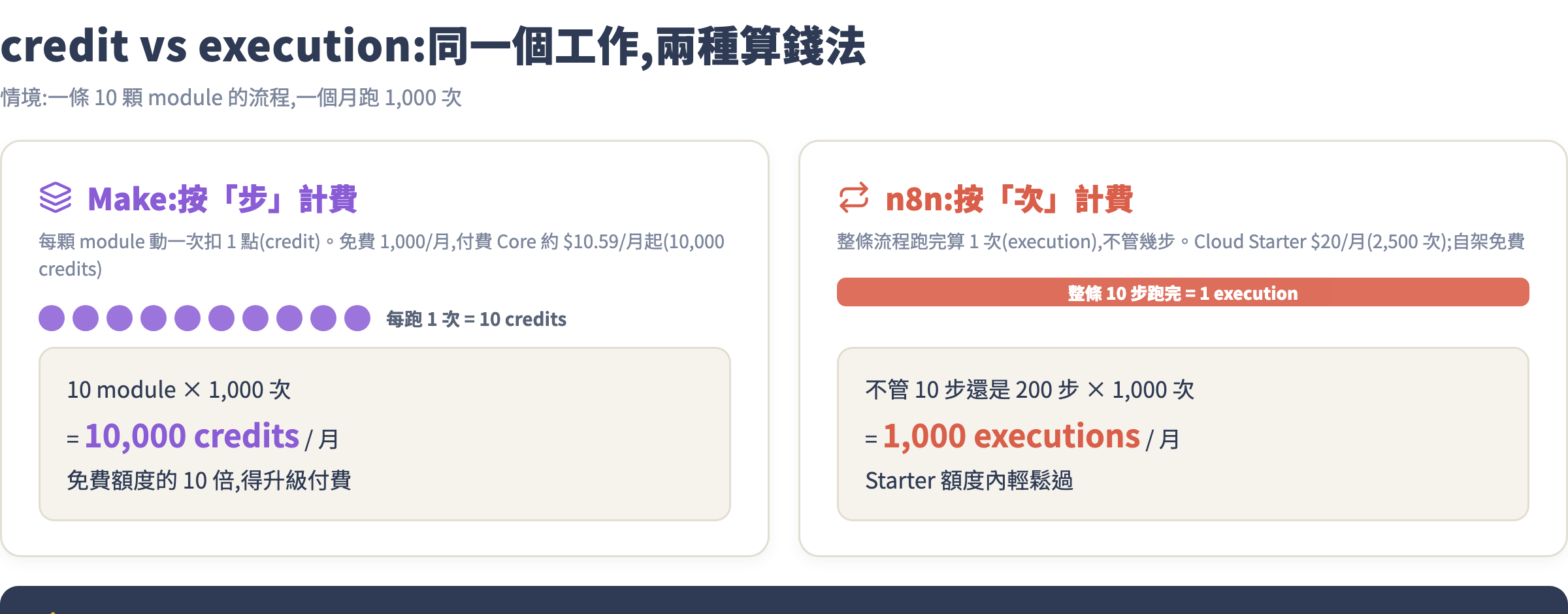
Make 按「步」算錢,n8n 按「次」算錢。我們這條流程只有 4 顆 module、跑量也小,正是 Make 免費版的甜蜜區;等哪天你的流程長到十幾步、開始塞 AI,再搬去 n8n(第 3 課)。工具沒有好壞,只有放對位置。
手把手實戰
全程約 30 分鐘。每一步都寫了「在哪裡按什麼」,跟著做就好;卡住的話,先跳到最後的常見坑找答案。
前置準備:開好資料夾和試算表
先把兩個「目的地」準備好。到 Google Drive 建一個資料夾,取名 客戶附件(或你自己的用途名稱)。再開一個新的 Google Sheets,取名 附件收檔紀錄,第一列打上 5 個欄位標題:
日期 寄件者 主旨 檔名 Drive 連結
第一列一定要有標題,等一下 Make 會靠這些標題對應欄位。準備好就可以進 Make 了。
開新 scenario,放上 Gmail trigger
登入 make.com,左側選 Scenarios → 右上角 Create a new scenario,你會看到一張空白畫布,中間一個大大的「+」。點它,搜尋 Gmail,在動作清單裡選 Watch Emails——名字有 Watch 的就是 trigger(它會「盯著」某件事)。
接著先別管連線(下一步處理),看它要你填的欄位:
- Folder:選
INBOX(收件匣) - Filter type:選
Gmail filter,然後在 Query 填 Gmail 搜尋語法:
has:attachment
- Mark email message(s) as read when fetched:建議選 Yes,處理過的信標成已讀,方便你肉眼確認
- Maximum number of results:填
5,一次醒來最多抓 5 封,避免測試時一口氣灌爆
Query 這格值得多看一眼:它吃的就是你平常在 Gmail 搜尋框打的語法,所以之後想只收特定客戶的信,改成 from:client@example.com has:attachment 就行,彈性極大。
連接 Gmail:先看你的帳號是哪一種
按 Create a connection 之前,先對號入座——Google 把 Gmail 列為「受限範圍」API,不同帳號的接法差很多,這是全課卡關率最高的一步:
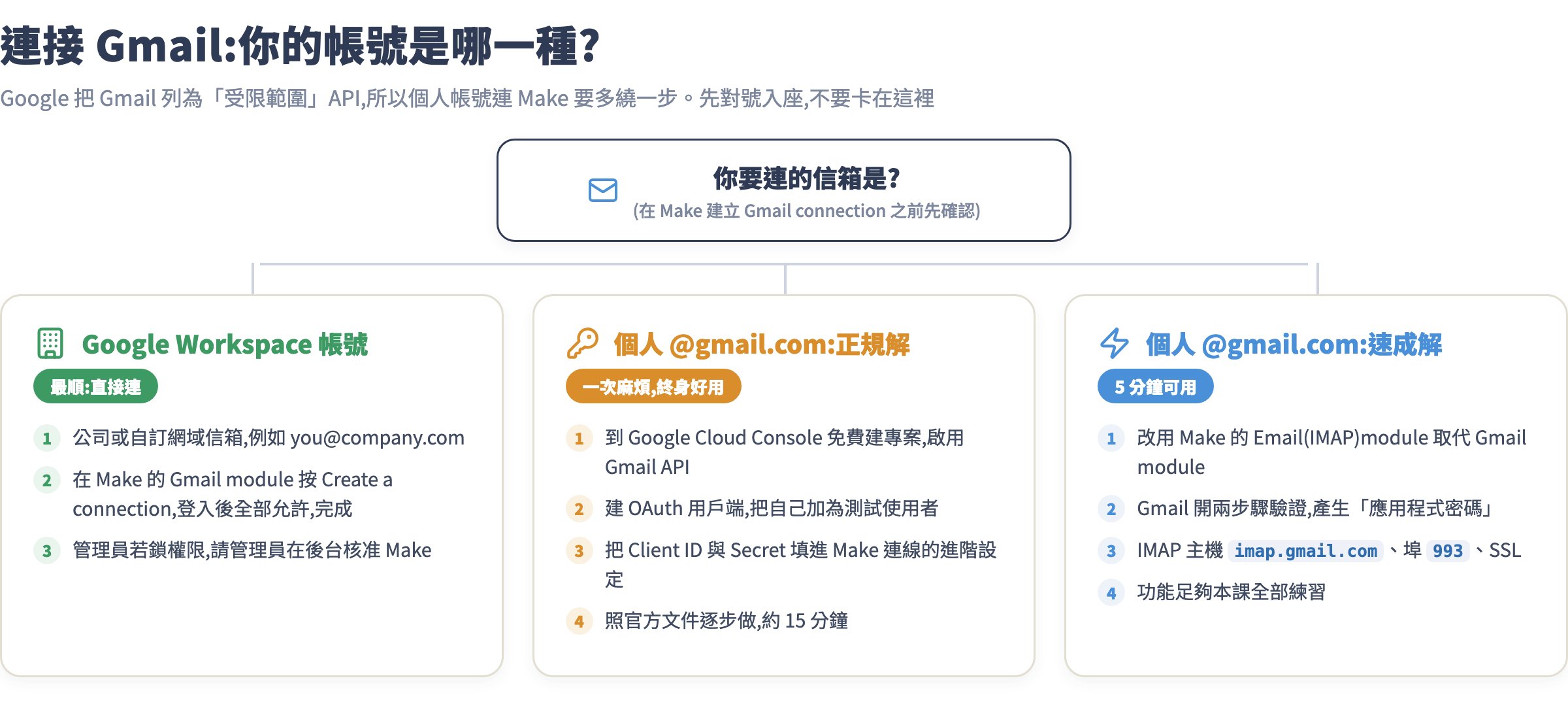
- Google Workspace 帳號(公司網域信箱):最順,按 Create a connection → 登入 → 全部允許就完成。
- 個人 @gmail.com 正規解:到 Google Cloud Console 免費建專案、啟用 Gmail API、建 OAuth 用戶端並把自己加為測試使用者,再把 Client ID/Secret 填進 Make 連線視窗的進階設定(展開「Show advanced settings」)。照 Make 官方文件一步步做約 15 分鐘,做一次終身能用。
- 個人 @gmail.com 速成解:不想碰 Cloud Console,就改用 Make 的 Email(IMAP) module 當 trigger:先到 Google 帳號安全性開啟兩步驟驗證、產生一組「應用程式密碼」,回 Make 填 IMAP 主機
imap.gmail.com、埠993、勾 SSL、密碼填剛剛那組。後續步驟完全相同,只是欄位名稱略有差異,足夠完成本課全部練習。
連好之後,對 trigger 圖示按右鍵選 Choose where to start,選 From now on(只處理接下來的新信)。這個設定記起來,常見坑 2 會再遇到它。
加 Filter 保險絲:有附件才放行
雖然 Query 已經寫了 has:attachment,但 Gmail 偶爾會把簽名檔的小圖也算成附件,多一道保險比較穩。先隨便加上下一顆 module(下一步的 Iterator),然後點兩顆 module 之間的連接線上的扳手圖示 → Set up a filter:
- Label:填
有附件才繼續 - Condition:左欄點開變數面板,選 Gmail 輸出的
Attachments[],運算子選 Exists
Filter 不是 module,不扣 credit,盡量用。想更嚴格,可以按 Add AND rule 加第二條件,例如附件檔名不包含 .png(擋掉簽名圖)。
Iterator 拆附件
點 Gmail 右邊的「+」,搜尋 Flow Control → 選 Iterator。設定只有一格:Array 欄位點開變數面板,選 Gmail 的 Attachments[]。
它的作用一句話:一封信可能有多個附件,Iterator 把「一包」拆成「一件一件」,後面的 Drive 和 Sheets 就會對每個附件各跑一次。這也是計費重點:3 個附件的信,Drive 和 Sheets 各執行 3 次,所以成本是 1(trigger)+ 1(iterator)+ 3 + 3 = 8 credits。
Google Drive:Upload a File
繼續往右加 module,搜尋 Google Drive,選 Upload a File,連線用同一個 Google 帳號(Drive 不是受限範圍,個人帳號直接連就過)。設定:
- New Drive Location:選
My Drive,一層層點到剛剛建的客戶附件資料夾 - File Name:從變數面板選 Iterator 輸出的
File name - Data:選 Iterator 輸出的
Data
注意兩個欄位都要選 Iterator(編號是 Iterator 那顆)的輸出,不要選到 Gmail 的——這是常見坑 3 的地雷。
Google Sheets:Add a Row
最後一顆:搜尋 Google Sheets,選 Add a Row。設定:
- Spreadsheet ID / Sheet Name:一路點選到
附件收檔紀錄 - Table contains headers:選 Yes,Make 會把你第一列的標題變成對應欄位
五個欄位這樣填(變數面板選取,括號內是來源 module):
日期      = formatDate(now; "YYYY-MM-DD HH:mm")   ← 變數面板「日期函數」區
寄件者    = Sender: email address(Gmail)
主旨      = Subject(Gmail)
檔名      = File name(Iterator)
Drive 連結 = Web View Link(Google Drive)
填完按 Save。畫布上五顆積木連成一線,你的第一條 scenario 拼完了。
Run once 測試:看資料泡泡驗貨
先寄一封測試信給自己:主旨隨意,附上一個 PDF。等它進到收件匣,回 Make 按畫布左下角的 Run once——整條流程會立刻跑一次,每顆 module 右上角冒出一個白色小泡泡,上面的數字是它處理了幾筆資料(Make 叫 bundle)。
點開任何一顆泡泡,能看到它「吃進什麼、吐出什麼」:Gmail 泡泡裡有信件全文、Iterator 泡泡裡是拆開的附件、Drive 泡泡裡有上傳結果和連結。這個泡泡就是你以後 debug 的 X 光機,哪一步壞了,點開泡泡看輸入輸出,九成問題當場現形。
最後去 Drive 看檔案在不在、Sheets 有沒有多一列。都在?恭喜,流程通了。
排程上線:開關撥下去之前,先想一秒鐘
畫布左下角有個 Scheduling 開關,撥到 ON 流程就正式上線。但先別急——點開關旁邊的時鐘圖示,把 Run scenario 的間隔從預設改成 Every 2 hours(120 分鐘)。為什麼不用免費版允許的最短 15 分鐘?因為 trigger 每次醒來檢查,就算沒有新信也扣 1 credit,下一節算給你看。設好間隔、撥開開關,你的第一條自動化開始 24 小時值班了。
免費 1,000 credits 夠用多久?自己算得出來
上線前最後一堂算術課。這條流程的花費有兩塊:排程「空跑」的固定成本,和真的處理信件的變動成本:
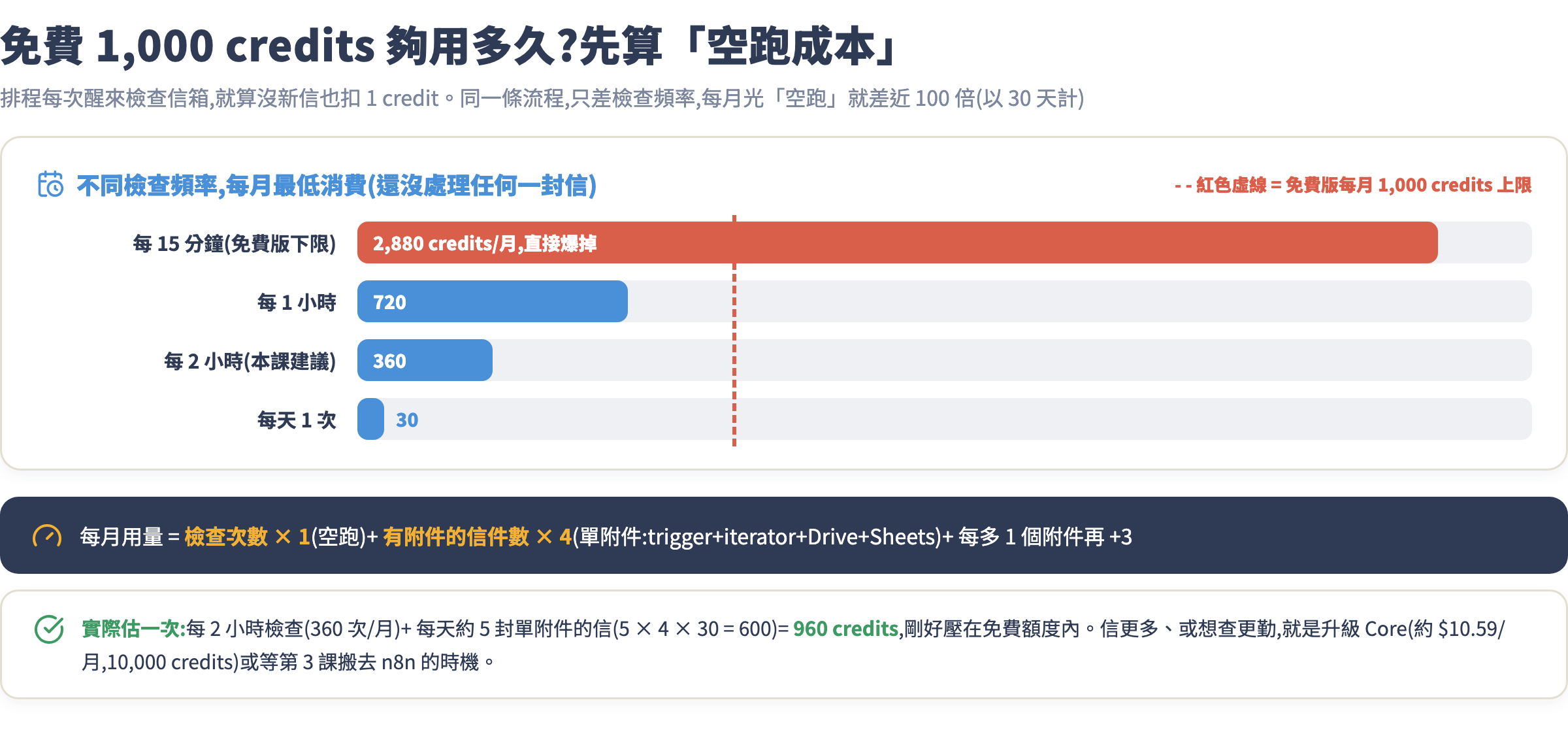
公式:每月用量 = 檢查次數 × 1(空跑)+ 有附件的信件數 × 4(單附件)+ 每多 1 個附件再 +3。
套本課建議的設定:每 2 小時檢查(每月 360 次)+ 每天約 5 封單附件的信(5 × 4 × 30 = 600),合計約 960 credits,剛好壓在免費額度內。如果你的信量更大、或需要更即時,兩條路:升級 Core 方案(約 US$10.59/月起,10,000 credits),或者——這正是第 3 課的主題——把流程搬去按「次」計費的 n8n。判斷訊號很簡單:當你發現自己在「砍檢查頻率省點數」和「流程即時性」之間左右為難,就是該搬家的時候。
每月 1 號額度會重置;平常到左下角 Organization 頁看用量條,養成上線新流程後隔天回來看一眼的習慣。
常見坑
坑 1:連 Gmail 時跳出「Access blocked: This app's request is invalid」或「錯誤 403: access_denied」
個人 @gmail.com 帳號直接按 Create a connection 幾乎必撞這面牆,因為 Google 要求受限範圍 API 必須用你自己的 OAuth 憑證。回到實戰第 3 步的三條路圖:要嘛走 Google Cloud Console 正規解,要嘛改用 Email(IMAP)module 速成解。另外,正規解如果做到一半跳「這個應用程式未經 Google 驗證」,點「進階」→「前往(不安全)」即可——那是你自己建的專案,自己當然可以信任。
坑 2:Run once 按了「成功」,但 Gmail 泡泡顯示 0 個 bundle,後面全沒動
流程沒壞,是 trigger 覺得「沒有新東西」。三個檢查點:第一,對 Gmail module 右鍵 → Choose where to start,如果之前選了 From now on,那你按 Run once 之前寄的舊信都不算數,重寄一封新的再試;第二,測試信是不是已經被標成已讀(已讀的信不會被抓);第三,Query 有沒有打錯,has:attachment 中間是冒號不是空格。
坑 3:Google Drive 那顆亮紅色,錯誤訊息「Validation failed for 1 parameter(s). Missing value of required parameter 'data'.」
九成是 Data 欄位 map 錯了對象:你選到 Gmail 的變數,而不是 Iterator 輸出的 Data。點開 Drive module,把 File Name 和 Data 兩格都刪掉重選,認明變數面板上那個標著 Iterator 編號的區塊。另一個變形:Filter 沒設好,讓一封沒附件的信流了進來,Iterator 拆出 0 筆、Data 自然是空的——回去補上 Attachments[] Exists 的 Filter。
坑 4:月中收到主旨「Your scenario has been deactivated」的信,流程被自動關掉
額度爆了。點進 Organization 看用量條,如果顯示 100%,回想一下是不是把排程設成 15 分鐘——光空跑就是每月 2,880 credits,免費額度連空轉都撐不住。解法:把間隔改回 2 小時以上,等 1 號額度重置後重新啟用 scenario;信量真的大,參考上一節的兩條路。
坑 5:Sheets 有新增列,但資料全跑錯欄、或整列空白
檢查 Table contains headers 是不是選了 Yes:選 No 的話 Make 看到的欄位會變成 A、B、C 而不是你的標題,對應全亂。再確認試算表第一列的標題有沒有被動過——Make 是靠標題文字對欄位的,你把「寄件者」改名成「寄件人」,對應就斷了。改完設定要重新點開 module 選一次 Sheet,讓它重抓標題。
作業
- 完整做出這條流程並上線(排程 2 小時),放著跑一天,到 scenario 的 History 頁截一張成功執行的紀錄。
- 做一次「三信實驗」:寄三封測試信——無附件、單附件、雙附件各一。驗證:第一封被 Filter 擋下(Iterator 之後全是 0 bundle)、第二封扣 4 credits、第三封扣 7 credits。到 Organization 用量條對帳,數字要對得起來。
- 用本課公式估算你真實信量的每月用量,寫下數字,判斷免費版撐不撐得住——這個數字第 3 課會用到。
- 選做:把 Query 改成只收特定寄件者
from:某客戶 has:attachment,或用剩下的第 2 條免費 scenario 名額,把第 1 課盤點表上另一件事接起來。
下一課預告
你現在有一條真的在替你上班的流程了,但可能也開始感覺到 Make 的天花板:每顆 module 都在扣點,檢查頻率不敢開快,附件一多心就揪一下。第 3 課我們換上火力更強的 n8n:搞懂它「按 execution 計費」為什麼跑幾百步都算 1 次、雲端版和自架版怎麼選,然後做出你在 n8n 上的第一條 workflow——每天自動盯科技新聞、過濾關鍵字、推播到 Discord/Telegram 的「新聞雷達」。Make 給了你第一次成功,n8n 要給你的是長期主力。