 精華筆記
精華筆記 Google 自動化全景:哪些雜事可以永遠消失
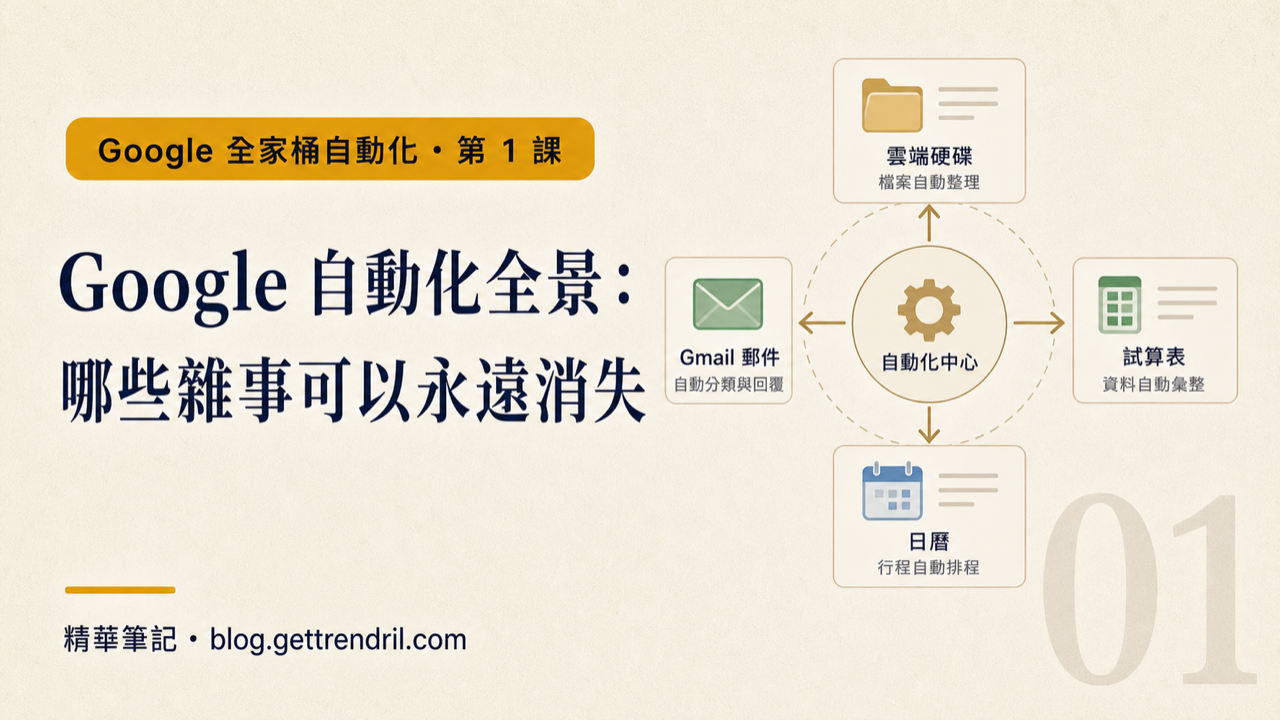
每天早上打開電腦的第一件事是什麼?幾乎每個上班族的答案一樣:掃信箱。不是讀真正重要的信,是在分類、刪垃圾、把帳單附件下載存到 Drive——每次兩分鐘,加起來一年幾十小時。Drive 裡的「未整理」資料夾愈堆愈高;Sheets 的每週報表要手動複製貼上;Calendar 的會議結束,紀錄是打算「等一下」寫、但永遠沒有「一下」。這些事沒有一件需要你的大腦——只需要一個規則清楚、不會忘記、不需要睡覺的執行者。
本課程就是把那個執行者裝進你的 Google 帳號。用 n8n 接 Google 服務,讓這些重複性雜事在背景自動跑,你只收結果。
這堂學什麼
- 盤點 Gmail / Drive / Sheets / Calendar / Docs 各自能自動化的具體場景,讓你找到第一個「啊,這個我也在手動做」的切入點
- 三條路線對照:n8n 視覺流程(本課程路線)、Apps Script(要寫 JavaScript)、Google 內建 Gemini 自動化(2026 年最新現況),理解各自的上限和適用情況
- 本課程為什麼走 n8n 路線:連外部服務、接任意 AI、複雜邏輯,一句話說清楚
- Google 帳號連 n8n 的 OAuth 授權完整教學:從 Google Cloud Console 建專案到 n8n 完成認證,每一個介面都說到你找得到那個按鈕
- 安全觀念:你授權了什麼,Token 怎麼運作,隨時怎麼撤銷
哪些雜事可以永遠消失
先看全景圖,讓你知道這套課程蓋到的範圍有多大:
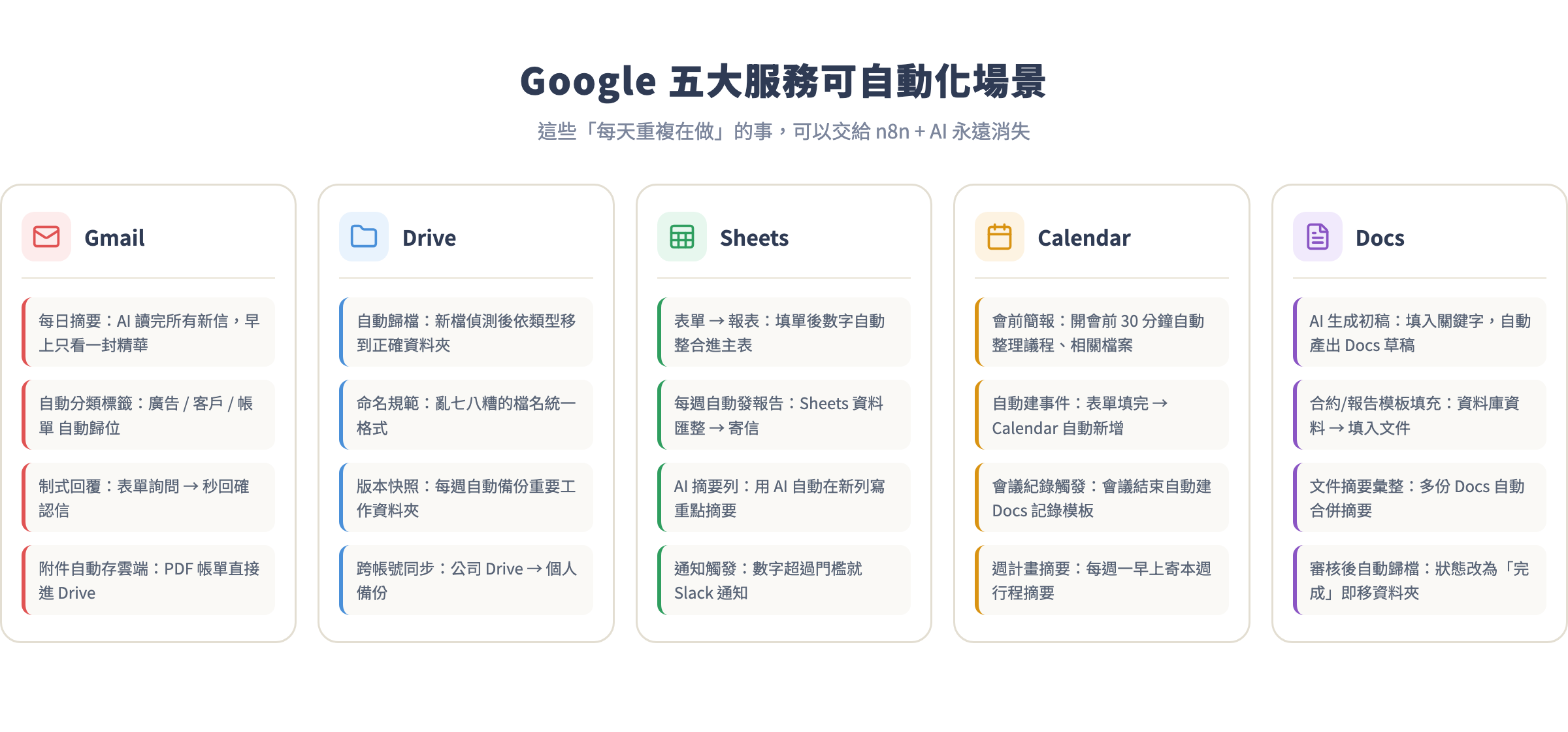
 圖:Google Workspace 官網(2026 年 7 月實況),來源:workspace.google.com
把五大服務拆開來看:
Gmail 是最多人的第一個痛點。廣告信、訂閱信、帳單信、客戶詢問、老闆的「確認一下」——每天幾十封混在一起。能自動化的場景:讓 AI 每天早上讀完所有新信、產出一封摘要信(主旨、寄件人、一句話重點、需要你回覆的才標出來);表單詢問信自動回確認信;帳單 PDF 附件自動存到 Drive 對應資料夾並記錄到 Sheets。
Google Drive 的問題是「存進去就再也找不到」。根本原因是沒有人力維持命名規範和資料夾結構。自動化能做:偵測到新檔案自動按類型、日期、客戶名稱移到對的資料夾;把亂七八糟的檔名重新命名成統一格式;每週對重要資料夾做快照備份。
Google Sheets 是很多小團隊的「資料中樞」,但維護起來最累。表單填完卻要手動整理進主表、每週報表要自己算完再寄信——這些都可以全自動。更進一步:在 Sheets 新列觸發 AI 摘要,或在某個數字超過門檻時自動發 Slack 通知。
Google Calendar 最常見的自動化是「會前準備」:會議開始前 30 分鐘,自動從 Drive 撈相關文件、整理議程、寄給與會者;會議結束後自動建一份 Docs 記錄模板,你只要去填空就好。
Google Docs 適合文件生成場景:輸入關鍵字讓 AI 產出初稿存成 Docs;把多份相關 Docs 合併成一份摘要報告;合約模板自動填入客戶資料。
這些不是理論上的可能性——接下來幾課每一個都會有完整的 n8n 工作流程可以複製。
三條路線,你要選哪條
要在 Google 生態系裡做自動化,2026 年現在有三條路:
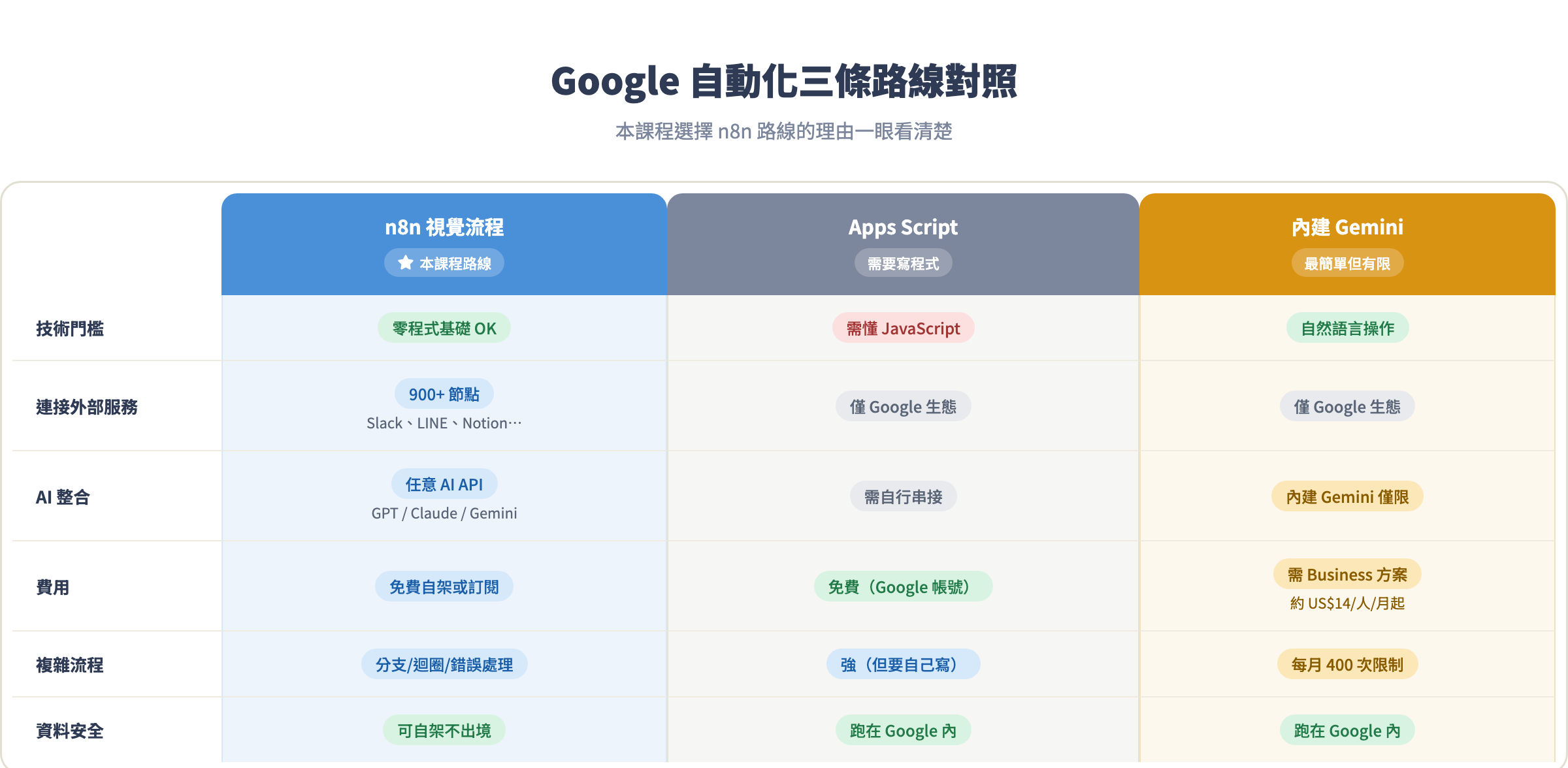
n8n 視覺流程(本課程路線):拖拉節點、不用寫程式,支援 900+ 整合。要接 Slack、LINE、Notion、HubSpot 或任何外部服務?直接有現成節點。要用 AI?連 Claude、GPT、Gemini 都能自由選。可以自架在自己的伺服器,資料不出境;也可以用 n8n Cloud 訂閱版,省去維護麻煩。對不想寫程式但想做複雜邏輯的人來說,這是最強的選擇。
Apps Script(要寫 JavaScript):免費、跑在 Google 內部、延遲低——如果你本來就會 JavaScript,Apps Script 是很高效率的工具。但它的問題是只活在 Google 生態裡,要連外部服務要自己呼叫 API、自己寫錯誤處理,門檻直接跳一個量級。本課程的讀者不是工程師,這條路不是首選。但它存在、有用,第 2 到第 5 課的範例旁邊我們會提一句「如果你懂 JavaScript,Apps Script 等效怎麼寫」,讓你有個參考。
Google 內建 Gemini 功能(最簡單但有限):2026 年 Google 把 Gemini AI 深度整合進 Workspace,在 Gmail 裡可以叫 Gemini 摘要信件、在 Docs 裡叫它繼續寫、在 Sheets 裡叫它自動整理資料。更進一步,Google 在 2025 年底推出了 Workspace Studio,讓你用自然語言描述想要的自動化流程,Gemini 生成工作流程邏輯,完全不用拖拉節點。聽起來很美——但有幾個現實限制:需要 Google Workspace Business 付費方案(Business Standard 約 US$14/人/月起),Business Standard 方案的 Workspace Studio 每月約有 400 次工作流程執行限制;最重要的是只能連 Google 生態,要連 LINE、Slack、Notion 就沒辦法了。如果你公司本來就有 Business 方案而且不需要連外部服務,Gemini 內建功能值得搭配使用;但做為「自動化中樞」,它的天花板太低。
本課程選 n8n 的理由很直接:一套工作流程同時連 Gmail 收信、Notion 記錄、LINE 通知、Claude 分析、Sheets 更新——這種跨平台串聯只有 n8n(或 Make/Zapier 等類似平台)做得到,而 n8n 是其中免費自架、彈性最高的選項。
最卡的一步:Google 帳號連 n8n
課程做了幾年,新手最常卡住的地方不是「流程邏輯想不清楚」,是第一次設定 Google OAuth 憑證。Google 為了安全性,要求每個「想呼叫 Google API 的應用程式」都要先在 Google Cloud Console 登記,拿到 Client ID 和 Client Secret 才能做授權。這個流程對第一次接觸的人來說介面陌生、步驟多、還有幾個容易踩錯的地方。
接下來就一步步走,你只要跟著做一次,之後 Gmail / Drive / Sheets / Calendar 全部共用這組憑證,不需要重做。
先建立 OAuth 運作的心智模型:
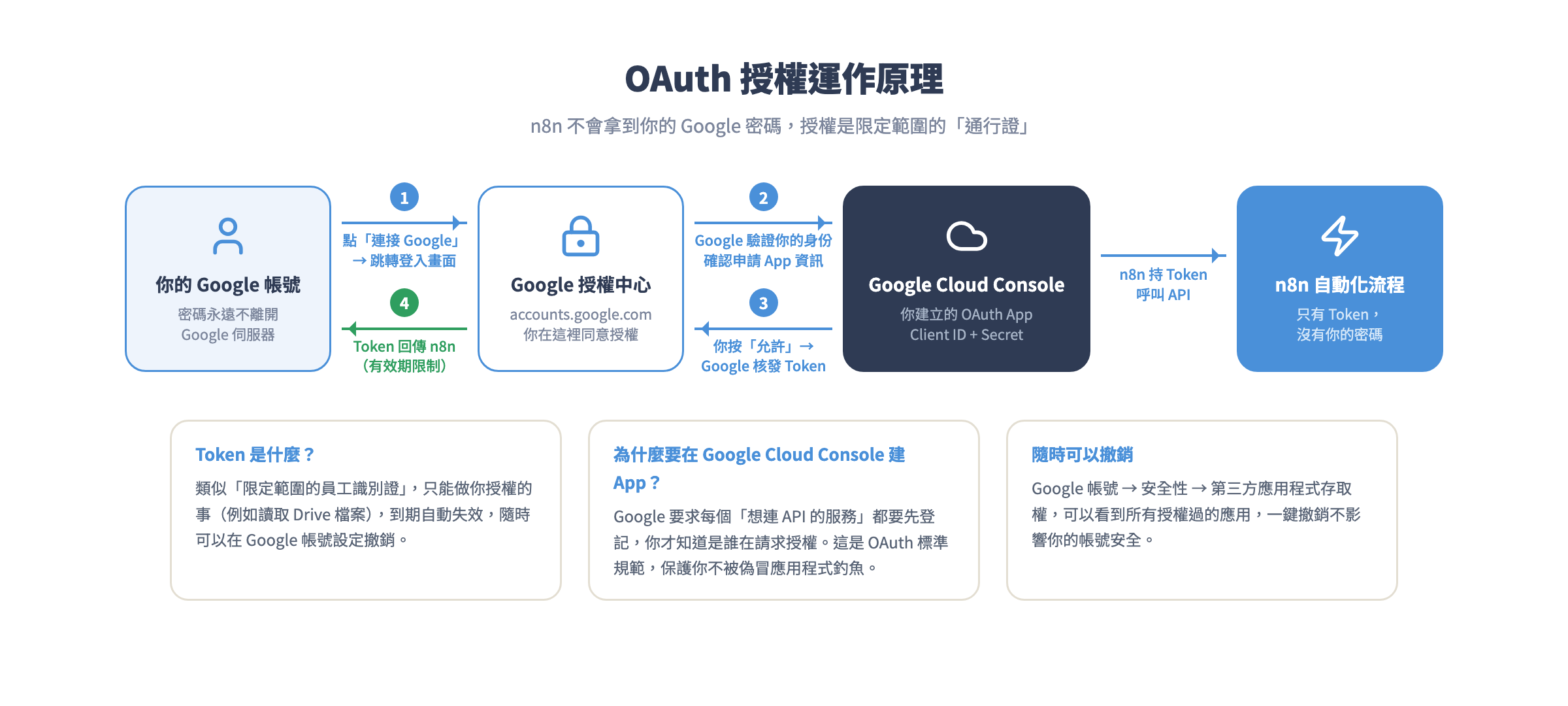
重點:n8n 不會拿到你的 Google 密碼。整個流程你的密碼只存在 Google 的伺服器上。n8n 拿到的是一個「Token」——類似限定範圍的員工識別證,只能做你明確同意的事(例如讀取 Gmail 但不能刪除),而且有效期限,到期自動失效。你可以隨時去 Google 帳號設定頁把這個 Token 撤銷。
流程整體就是:你在 Google Cloud Console 建立一個「App 登記」→ 把這個 App 的 Client ID 和 Secret 填進 n8n → n8n 帶你去 Google 登入畫面取得授權 → 完成。
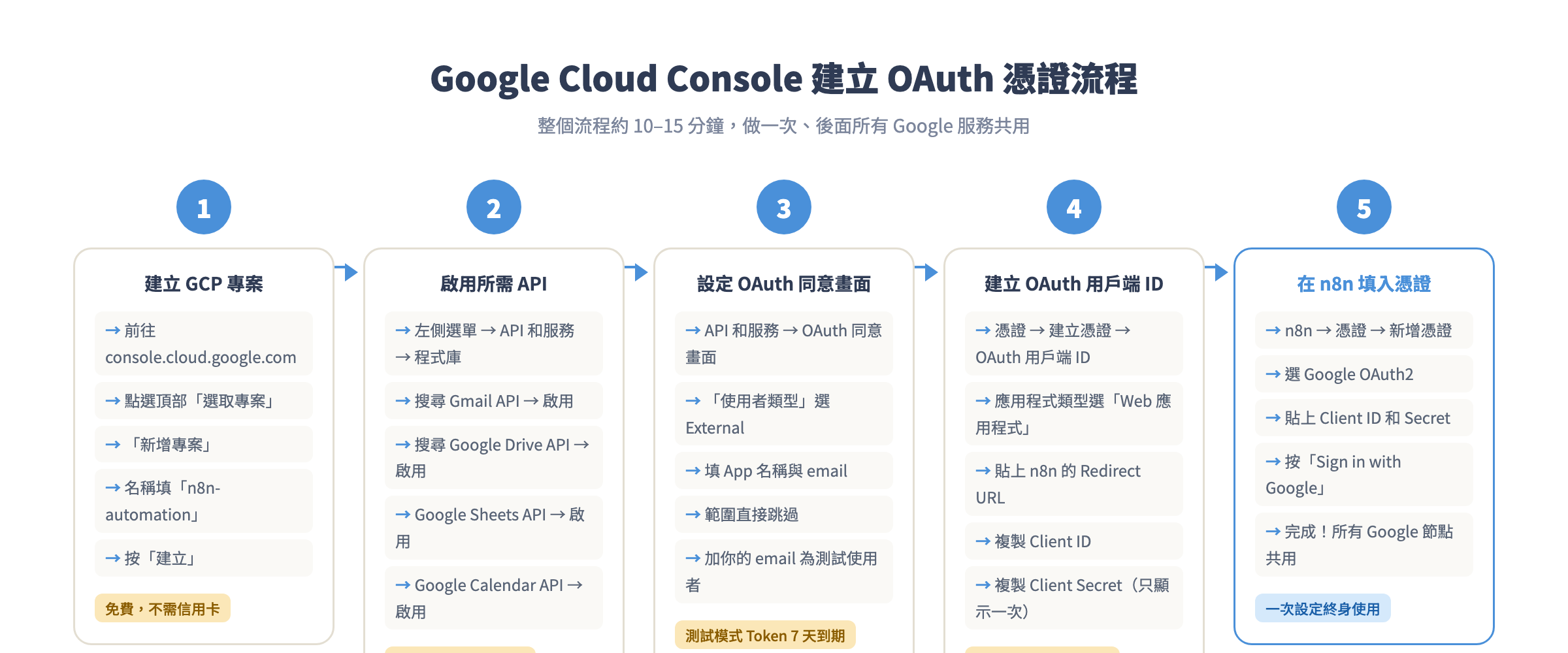
Step 1:在 Google Cloud Console 建立專案
打開瀏覽器前往 console.cloud.google.com,用你要連接 n8n 的 Google 帳號登入。
登入後,畫面頂部有一個專案選擇器下拉選單(可能顯示「My First Project」或你之前建過的名稱)。點它,右上角會出現「新增專案」按鈕。
- 專案名稱:填
n8n-automation(純個人識別用,之後可以改) - 位置:維持「沒有機構」
- 按「建立」
建立完成後,頂部選單確認你已切換到這個新專案(名稱顯示在下拉選單裡)。
Step 2:啟用你需要的 Google API
左側選單展開「API 和服務」→ 點「程式庫」(或直接搜尋 Google API Library)。
依序搜尋並啟用以下 API,每個都要進去頁面按那個藍色「啟用」按鈕:
- Gmail API
- Google Drive API
- Google Sheets API
- Google Calendar API
- Google Docs API(如果你之後會用到 Docs 節點)
每個 API 啟用後頁面會顯示「已啟用」和管理介面。記得每個都要個別進去啟用,搜尋一個、啟用一個。
常見問題:有人只搜尋到 API 但忘記按啟用就關掉,後來 n8n 連線時出現「API not enabled」錯誤。確認方式:回到「API 和服務」→「已啟用的 API 和服務」,確認上面幾個都有出現在清單裡。
Step 3:設定 OAuth 同意畫面
左側選單→「API 和服務」→「OAuth 同意畫面」。
Google 現在把這個頁面整合進「Auth 平台」,點「開始使用」(或「Get started」)。
使用者類型:選 External。
為什麼是 External 不是 Internal?Internal 只開放給 Google Workspace 企業帳號的組織內使用者,一般 Gmail 個人帳號無法選 Internal。選 External 後,你的 App 狀態會是「測試中」,只有你在測試使用者清單裡的 email 可以授權,對個人使用完全夠用。
繼續填寫:
- App 名稱:填
n8n My Automation(隨意,這只是你授權時看到的 App 名稱) - 使用者支援電子郵件:填你的 Gmail
接下來的「範圍」(Scopes)頁面直接跳過、不要加任何範圍——n8n 在你連線特定節點時會自動請求適當的範圍,這裡不需要手動設定。
測試使用者頁面:按「新增使用者」,填入你的 Gmail 地址,新增後儲存。
這一步很多人跳過!沒有加測試使用者,等一下連 n8n 時 Google 會回傳「access_denied」,你看到錯誤卻不知道為什麼。
Step 4:建立 OAuth 用戶端 ID
左側選單→「API 和服務」→「憑證」→ 頁面頂部按「建立憑證」→ 選「OAuth 用戶端 ID」。
應用程式類型:選 Web 應用程式。
名稱:填 n8n OAuth Client。
現在需要填「已授權的重新導向 URI」。這個值要從 n8n 那邊取得:
先去你的 n8n:「憑證」→「新增憑證」→ 搜尋選「Google OAuth2 API」→ 打開後,你會看到畫面裡有一欄「OAuth Redirect URL」,複製那個網址,格式長得像:
https://你的n8n網址/rest/oauth2-credential/callback
如果你是用 n8n Cloud,網址是 https://xxx.app.n8n.cloud/rest/oauth2-credential/callback。如果是本機測試,是 http://localhost:5678/rest/oauth2-credential/callback。
把這個網址貼到 Google Cloud Console「已授權的重新導向 URI」欄位,按「新增 URI」確認,然後按「建立」。
Google 會彈出一個視窗顯示你的 Client ID 和 Client Secret。
重要:Client Secret 關掉這個視窗之後就看不到了(要重新產生)。現在立刻把兩個值都複製下來存到安全的地方(密碼管理工具、或暫時貼在記事本),下一步馬上要用。
Step 5:在 n8n 填入憑證完成授權
回到 n8n 的憑證頁面(剛才你應該還開著那個「Google OAuth2 API」新增憑證視窗):
- Client ID:貼上剛才從 Google 拿到的值
- Client Secret:貼上 Secret
按「Sign in with Google」(或「Connect」,依 n8n 版本不同按鈕名稱略有差異)。
瀏覽器會跳出 Google 的授權頁面——這就是用戶看到的 OAuth 授權畫面。選你的 Google 帳號,接著 Google 會顯示一個警告畫面:
「n8n My Automation」尚未完成 Google 驗證程序
這是正常現象。因為你的 App 在測試模式,Google 會多一個安全提示。點「進階」→「繼續前往 n8n My Automation(不安全)」。
這個提示嚇到很多新手。它的意思不是「這個應用程式有惡意」,而是「這個 App 沒有送交 Google 官方審查」——因為是你自己建的個人用 App,當然沒有審查,這完全正常。如果你想去掉這個警告,可以把 App 的 Publishing Status 從「測試中」改成「正式」,但一般個人使用沒這個必要。
Google 接著列出這個 App 要求的權限,確認後按「允許」。授權完成,瀏覽器會導回 n8n,顯示「Connection successful」。
儲存這個憑證。之後你建任何 Google 相關節點(Gmail、Drive、Sheets、Calendar),都可以在憑證下拉選單直接選這個已設定好的憑證,不需要再走一次流程。
整個設定流程可以對照這張步驟圖:
授權了什麼?安全觀念不能省
完成 OAuth 授權之後,你要知道 n8n 拿到的是什麼、有什麼限制、怎麼保護自己:
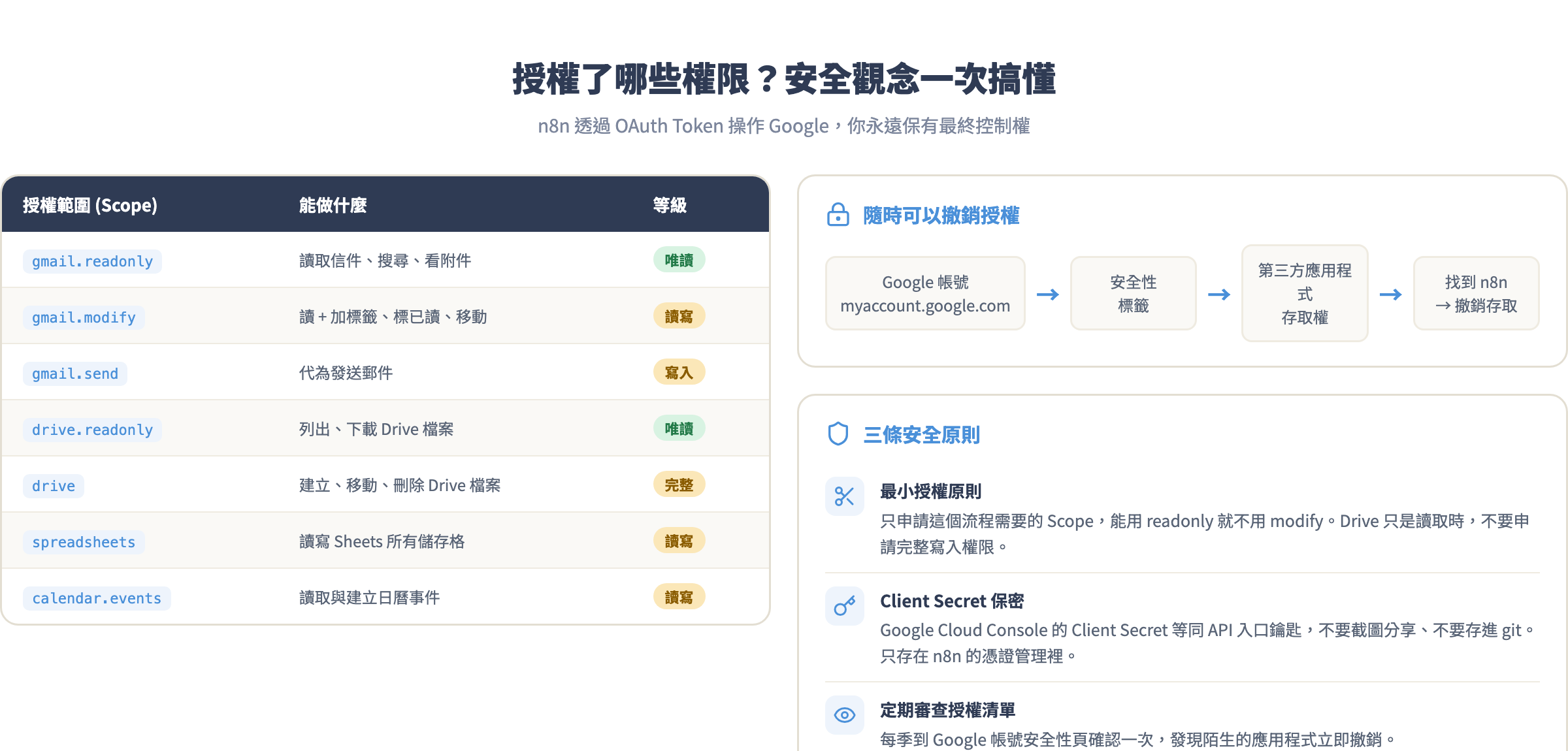
Scope(授權範圍)決定 n8n 能做什麼。不同的 Google 節點請求不同的 Scope。Gmail 唯讀節點只需要 gmail.readonly(只能讀、不能刪不能寄);Gmail 發信節點需要 gmail.send。n8n 在你第一次用某個節點時,會在授權畫面上明確列出請求的 Scope,你看清楚再按「允許」。
最小授權原則:如果某個流程只需要讀取 Drive 檔案,就用有 drive.readonly 的憑證,不要申請完整的 drive 範圍。萬一 Token 外洩,攻擊者能做的事最多就是讀,無法刪除或修改你的檔案。
Client Secret 是入口鑰匙:Google Cloud Console 建好之後的 Client ID 和 Client Secret,不要截圖傳給別人、不要存進 git 版本庫、不要貼在公開的 Notion 頁面。它只需要在 n8n 的憑證管理介面裡待著——n8n 會加密儲存。
隨時可以撤銷:前往 myaccount.google.com → 安全性 → 第三方應用程式存取權,找到你建立的 App,一鍵撤銷。撤銷之後 n8n 現有的 Token 立刻失效,你的 Google 帳號完全回到原狀。
測試模式的 Token 七天到期:如果你的 GCP App Publishing Status 維持在「測試中」,Google 頒發的 Token 每七天會自動失效,n8n 需要重新認證。解決方式有兩種:一是每次到期後去 n8n 重新點「Sign in with Google」;二是把 App 改成「正式」狀態(不用做任何審查申請,直接在 OAuth 同意畫面的「App Publishing Status」改就好),正式狀態的 Token 不會七天到期。長期個人使用建議改成正式狀態。
常見坑
坑 1:Google hasn't verified this app + 按不到「繼續」
症狀:授權畫面只顯示警告,你找不到「繼續前往」的連結。
解法:仔細看警告頁,點「進階」(或 Advanced),下方才會展開「繼續前往 ○○○ (不安全)」的連結。這個文字很小、顏色很淡,很多人以為它不能點——它就是可以點,點進去就是正常授權畫面。
坑 2:Error 403: access_denied / 你的帳號沒有存取這個應用程式的權限
症狀:你的 App 設定是 External + 測試模式,但你沒有把自己的 email 加進測試使用者清單。
解法:回到 Google Cloud Console → OAuth 同意畫面 → Audience / 測試使用者,加入你要授權的 Gmail 地址,儲存後再重試。注意:如果你是幫別人的 n8n 環境設定,對方的 email 也要加進來。
坑 3:redirect_uri_mismatch — 網址對不上
錯誤訊息:
Error 400: redirect_uri_mismatch
The redirect URI in the request did not match a registered redirect URI.
症狀:你在 Google Cloud Console 填的 Redirect URI 和 n8n 實際使用的網址不一致。
解法:回到 Google Cloud Console → 憑證 → 找到你的 OAuth 用戶端 → 編輯。確認「已授權的重新導向 URI」填的網址和 n8n 憑證頁面顯示的「OAuth Redirect URL」完全一致,包括 http/https、port 號、結尾有沒有斜線。如果你的 n8n 是本機環境,URI 是 http://localhost:5678/rest/oauth2-credential/callback;如果是 n8n Cloud 則是 https 網址。改完儲存後等幾分鐘讓 Google 生效再試。
坑 4:API not enabled — 連線成功但執行節點時報錯
錯誤訊息:
Request failed with status code 403
Google Drive API has not been enabled for this project
症狀:憑證連線成功,但實際執行 Drive / Gmail / Sheets 節點時才出現。
解法:回到 Google Cloud Console → API 和服務 → 程式庫,搜尋對應 API 確認狀態是「已啟用」。每個 API 要各別啟用,等約一分鐘後回 n8n 重試。
坑 5:Token 七天後突然失效
錯誤訊息:invalid_grant 或 Token has been expired or revoked
症狀:流程之前正常,突然某天所有 Google 節點報認證錯誤。
解法:GCP App 維持在「測試中」狀態時 Token 七天到期是設計如此。短期:到 n8n 憑證頁重新點「Sign in with Google」。長期:到 GCP OAuth 同意畫面把 Publishing Status 改為「正式」,Token 就會自動刷新,不需要每七天手動重連。
作業
完整走一遍今天的 OAuth 設定流程,在 n8n 建好 Google OAuth2 憑證、連線成功出現「Connection successful」。確認你的憑證頁面有一筆綠色的 Google OAuth2 憑證。
回到 Google Cloud Console → API 和服務 → 已啟用的 API 和服務,截圖確認 Gmail、Drive、Sheets、Calendar API 都在清單裡。
去 myaccount.google.com → 安全性 → 第三方應用程式存取權,找到你剛才授權的 App,確認授權範圍欄位每一項你都看得懂。
選做:把 GCP App 的 Publishing Status 改成「正式」,讓 Token 不再七天到期。
下一課預告
憑證設好了,就像拿到進 Google 的通行證。第 2 課把這個通行證用在最有感的地方:Drive 自動歸檔。你有多少檔案塞在「未整理」或桌面?第 2 課會建一個 n8n 流程,偵測到 Drive 有新檔案就自動依規則移到對的資料夾——你設定一次,之後一個檔案都不用手動拖。