 精華筆記
精華筆記 風格咒語速查表:一句話切換皮克斯、水彩、3D、極簡
上一課我們把提示詞拆成四要素:主體、場景、風格、細節。四個裡面,「風格」是唯一一個可以在一秒內把整張圖翻盤的變數。同一句「一個女生在咖啡廳看書」,加上「皮克斯 3D 動畫風」你會得到一個圓潤可愛的角色;換成「日系手繪動畫風」它變成一格療癒的動畫截圖;再換「寫實攝影、自然光」它就成了一張像雜誌內頁的照片。主體沒動,觀感天差地遠。
問題是,大部分人卡在這裡不是不會下指令,而是腦袋裡沒有一張「風格清單」——想做貼文、做貼圖、做簡報封面,卻叫不出那個風格的名字,只能寫「好看一點」「質感好」這種 ChatGPT 完全接不住的形容詞。這課要做的,就是把這張清單塞進你腦袋:給你一份能直接抄的風格咒語速查表,再教你怎麼挑、怎麼疊、怎麼用一張參考圖把現成照片換成任何風格。
這堂學什麼
- 一份 9 種風格的咒語速查表:名稱 + 可直接複製的關鍵字,想要哪種抄哪種
- 風格的底層公式:媒材 + 技法 + 氛圍,學會這個你能自己造出速查表沒有的風格
- 2026 年 ChatGPT 生圖的兩種模式 Instant(快速)與 Thinking(思考),以及試風格該用哪個
- 用參考圖做風格轉移:上傳一張照片,構圖不動、只換畫風
- 依用途挑風格的判斷法,不再每次都選吉卜力
- 三個最常見的坑:風格打架、只寫風格沒主體、系列圖風格漂移,含實際錯誤訊息與解法
觀念一:風格不是玄學,是「媒材 + 技法 + 氛圍」三層
新手最容易把風格當成一個神祕的整體,覺得「吉卜力風」就是一個按鈕。其實任何風格拆開來都是三層東西疊起來的,你把這三層講清楚,ChatGPT 就能穩定重現;只講一個模糊的名字,它每次的詮釋都會飄。
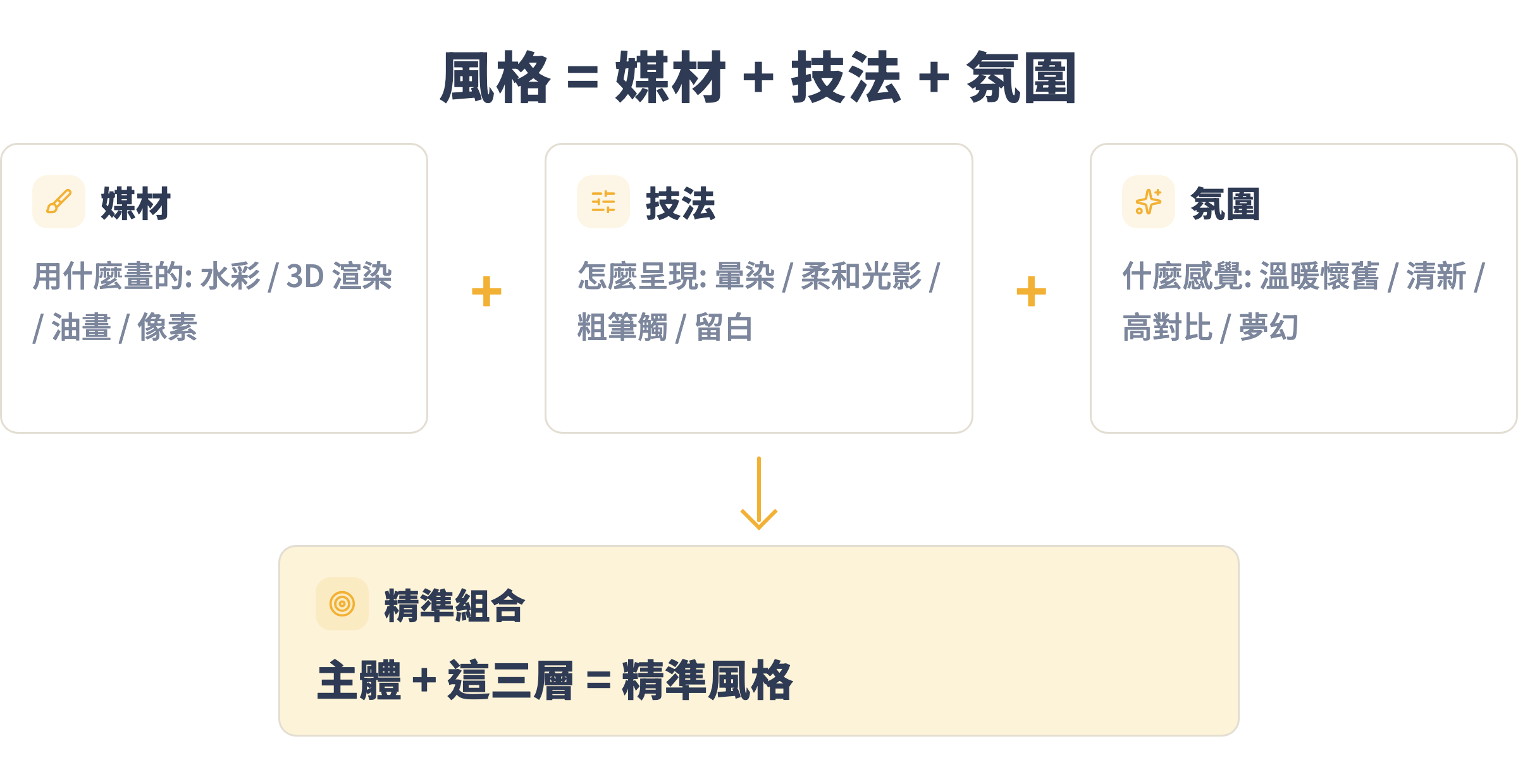
- 媒材:這張圖「是用什麼做出來的」。水彩、油畫、3D 渲染、像素、鉛筆素描、羊毛氈——這決定了畫面的物理質感。
- 技法:同一種媒材還有不同畫法。水彩可以是「濕畫暈染」也可以是「乾筆細描」;3D 可以是「柔和光影」也可以是「硬邊卡通渲染」。技法決定細節長相。
- 氛圍:整張圖給人的情緒。溫暖懷舊、清新明亮、高對比冷冽、夢幻柔焦——這一層最常被忘記,卻最影響「有沒有那個味道」。
所以與其只寫「吉卜力風」,不如寫「日系手繪動畫風(媒材)、柔和水彩背景、細膩線條(技法)、溫暖懷舊的午後陽光(氛圍)」。你會發現,這樣描述出來的圖,比直接喊工作室名字更穩、也更像——而且順帶避開了直接點名品牌 IP 的風險(這點常見坑會再談)。
觀念二:風格咒語速查表(直接抄)
下面這張表是這堂課的核心資產。用法很簡單:把右邊的咒語,接在你第 2 課寫好的主體描述後面就好。
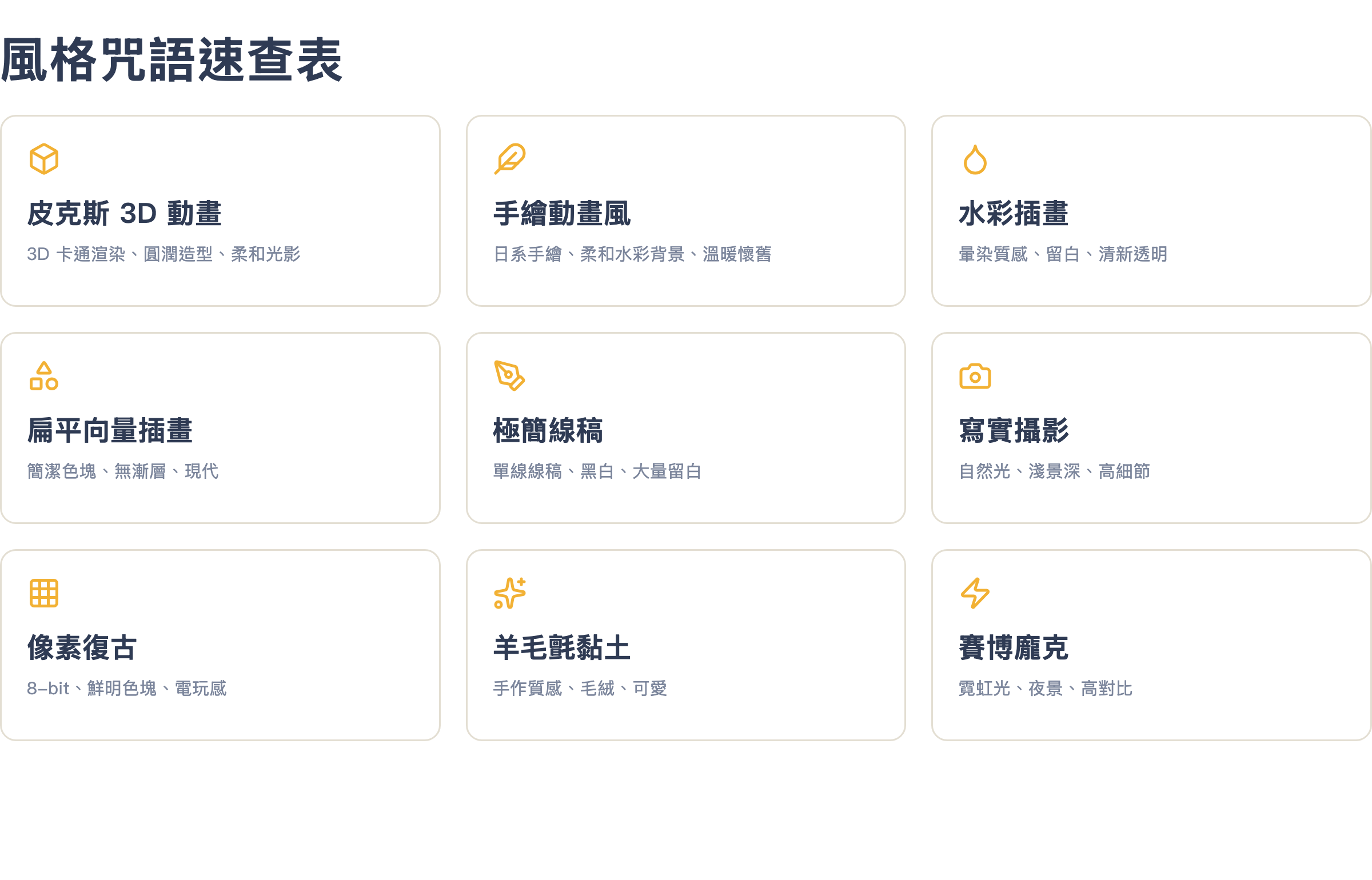
| 想要的感覺 | 咒語(加進描述) |
|---|---|
| 皮克斯 / 3D 動畫 | 3D 卡通渲染、圓潤造型、柔和光影、大眼角色 |
| 手繪動畫(吉卜力感) | 日系手繪動畫風、柔和水彩背景、細膩線條、溫暖懷舊 |
| 水彩插畫 | 水彩畫風、暈染質感、留白、清新透明 |
| 扁平向量插畫(最泛用) | 扁平向量插畫、簡潔色塊、無漸層、現代感 |
| 極簡線稿 | 單線線稿、黑白、極簡、大量留白 |
| 寫實攝影 | 寫實攝影、自然光、淺景深、高細節、35mm |
| 像素 / 復古電玩 | 8-bit 像素風、復古電玩、鮮明色塊 |
| 羊毛氈 / 黏土 | 羊毛氈質感、手作、毛絨、可愛療癒 |
| 賽博龐克 | 賽博龐克、霓虹光、夜景、高對比、雨後街頭 |
參考影片:ChatGPT 多種風格生圖指令教學(來源 YouTube)
真正組起來長這樣:
一位工程師在筆電前工作,咖啡杯冒著熱氣
→(接上風格)扁平向量插畫、簡潔色塊、暖色調、現代感
觀念三:2026 年有兩種生圖模式,試風格用對的那個
這是舊教學最容易漏掉、但 2026 年最該知道的一件事。現在 ChatGPT 的生圖是 ChatGPT Images 2.0(底層是 GPT Image 2),取代了舊的 DALL·E(DALL·E 2 與 3 已在 2026 年 5 月正式退役)。它有兩種模式,直接影響你試風格的效率:
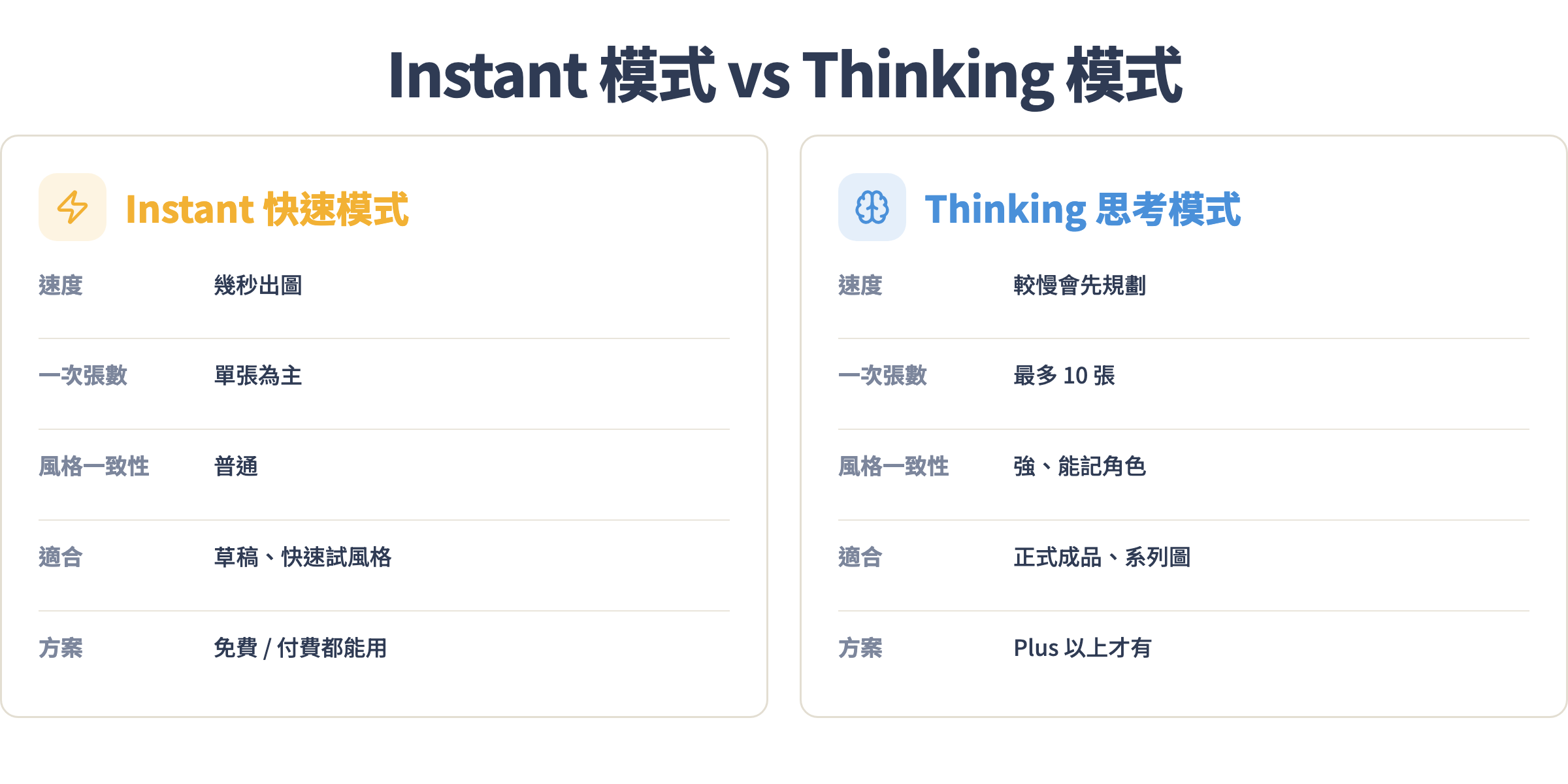
- Instant 快速模式:幾秒出圖,以單張為主,風格一致性普通。免費和付費都能用。試風格階段就該用它——快速、便宜,一次換一個咒語連丟五種,幾分鐘就知道哪個方向對。
- Thinking 思考模式:出圖前會先「規劃」畫面,較慢,但一次最多能生成 10 張、風格一致性強、還能記住角色。這個模式限 Plus 以上方案才有。等你選定風格、要做正式成品或一整個系列時,再切到這個模式量產。
策略很清楚:用 Instant 快速海選風格,用 Thinking 精修量產。免費用戶大約每天只有 23 次生圖額度(以滾動 24 小時計),所以更要善用「一次問 ChatGPT 給多個方向」節省次數;Plus 每月 20 美元,大約每 3 小時有 4050 張額度,海選加量產都夠用。
順帶記住幾個當前規格,寫指令時會用到:圖片解析度標準是 2K(約 2048px);尺寸可以從超寬 3:1 到直式 1:3,常用的 16:9、9:16、1:1 都是原生支援;而且 2.0 的中文文字算圖準確率已經超過 90%,做含中文字的海報比一年前可靠很多。
手把手實戰:同一個主體,跑完整套風格流程
下面用一個具體任務走一遍:你要幫一個「線上讀書會」做一張社群主圖,主體是「一個人在窗邊看書」。目標是找到最合適的風格並定稿。
先寫死主體,風格留白
打開 ChatGPT,確認在 Instant 快速模式,先把第 2 課的四要素主體寫好,風格先不填:
一個年輕人坐在窗邊的木椅上看書,窗外午後陽光灑進來,桌上一杯咖啡。畫面溫馨、構圖留白。比例 1:1。
先生一張看看,確認主體、構圖、光線對了。主體是主菜,風格是配料——主體沒定好就換風格,只會愈換愈亂。
一次海選 3~4 種風格
主體 OK 後,把同一句主體分別接上不同咒語,連續丟。為了省額度,可以一次要多個:
用剛剛這個「窗邊看書」的畫面,分別給我這三種風格,構圖保持一致:
1. 扁平向量插畫、簡潔色塊、暖色調
2. 日系手繪動畫風、柔和水彩背景、溫暖懷舊
3. 水彩畫風、暈染質感、大量留白
比對三張,挑出最貼近「讀書會溫馨感」的那一個。這一步就是速查表發揮價值的地方——你不用想形容詞,直接抄。
用「媒材+技法+氛圍」微調選定風格
假設你選了水彩。這時不要滿足於「還不錯」,用三層公式再逼近一點:
就用第 3 種水彩風。再調整:
媒材維持水彩,技法要更多濕畫暈染、邊緣柔和,
氛圍要更清新明亮一點,加一點透光感。
你會明顯感覺到,講清楚三層之後,圖從「有點水彩感」變成「就是我要的那種水彩」。
切 Thinking 模式定稿與備援
風格定了,如果你是 Plus 用戶,切到 Thinking 思考模式,叫它一次出 4 張同風格的變體:
用這個水彩風格,一次生成 4 個構圖略有變化的版本,風格與色調完全一致。
從 4 張裡挑最好的定稿,其他留著當備援或做成系列。免費用戶沒有 Thinking,就在 Instant 多生幾次、每次只微調構圖描述即可。
存下你的「風格咒語」重複用
定稿後,把這次成功的完整風格句子複製到你的筆記裡,例如:「水彩畫風、濕畫暈染、邊緣柔和、清新透光」。下次這個讀書會要出新圖,直接貼這句,整組視覺就會統一。這句話就是你這個品牌的視覺 DNA,下一課做角色一致性會再深化這個概念。
進階:用一張參考圖做「風格轉移」
除了用文字描述風格,2026 年的 ChatGPT 還能直接吃圖。你上傳一張現成照片或圖,叫它保留構圖、只換畫風,這叫風格轉移,對「我有素材、只是想換個調性」的情境超好用。
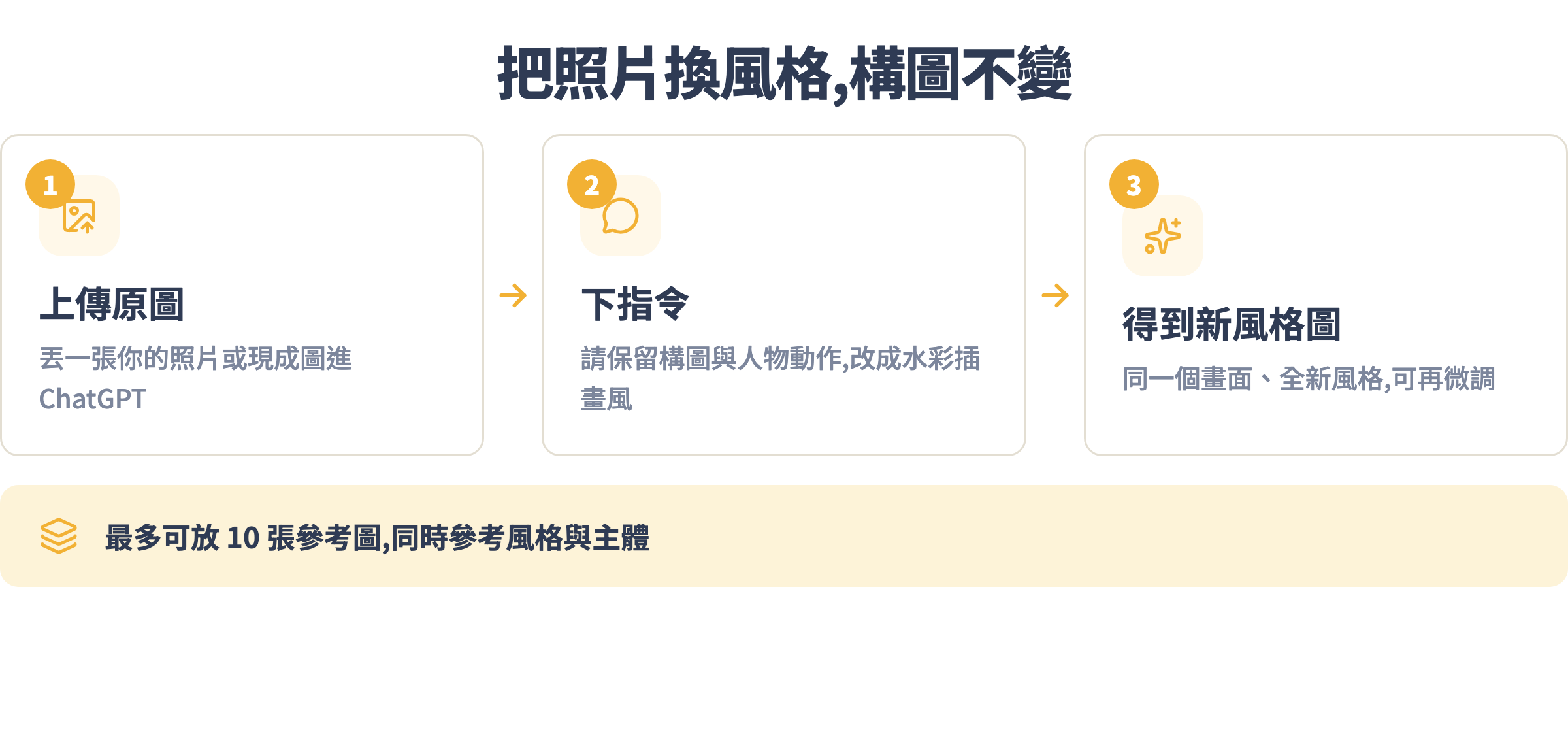
操作三步:
(上傳你的照片後)
請保留這張圖的構圖與人物動作,把它改成水彩插畫風,
暈染質感、清新色調,背景可以簡化。
GPT Image 2 現在最多可以同時參考 10 張圖,所以你甚至能一張給主體、一張給風格:「用第一張的人物,套用第二張的畫風。」這是做品牌系列圖的利器——先做出一張你滿意的「風格範本」,之後每張新圖都拿它當參考,風格就能鎖得很緊。
觀念四:不知道選哪種?先看用途
如果你對著速查表還是選擇障礙,別從「哪個好看」下手,從「這張圖要幹嘛、給誰看」下手。風格要對受眾,不是對你自己的喜好。
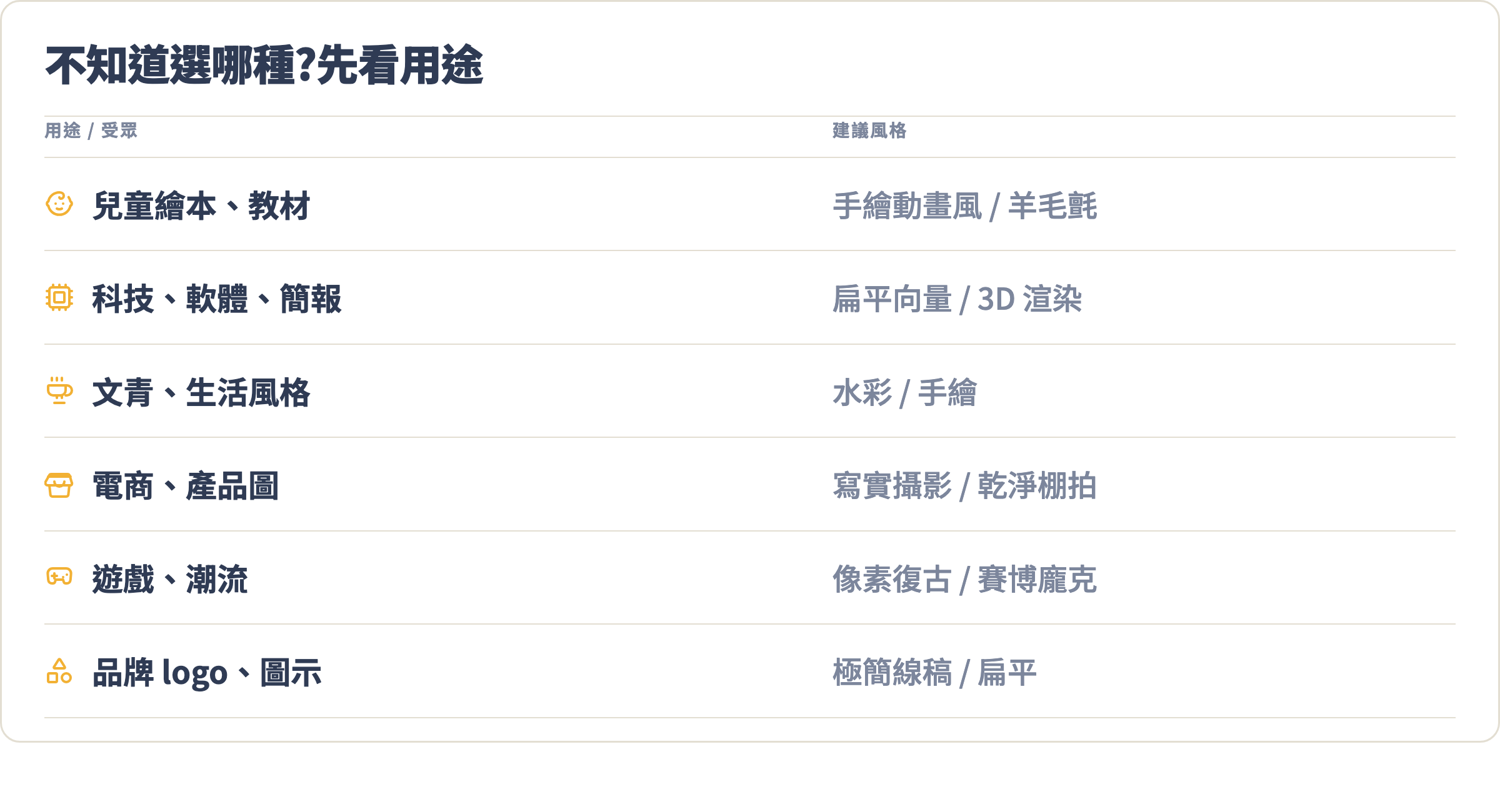
三個挑風格的原則:
配合用途與受眾
兒童內容 → 手繪 / 羊毛氈;科技簡報 → 扁平 / 3D;文青生活 → 水彩;電商產品 → 寫實攝影。先問這張圖服務誰,答案通常自己浮現。系列一定要統一
做一整套(貼文、貼圖、簡報)時,固定同一句風格咒語,整體才協調、有品牌感。混風格是新手作品最一眼假的地方。先小量測試再量產
選定風格前,拿同一主體試 2~3 種(就是實戰第 2 步),挑最合的再放大做。不要一開始就狂生 20 張同一個沒把握的風格。常見坑(附錯誤訊息)
坑 1:風格塞太多,畫面糊成一團
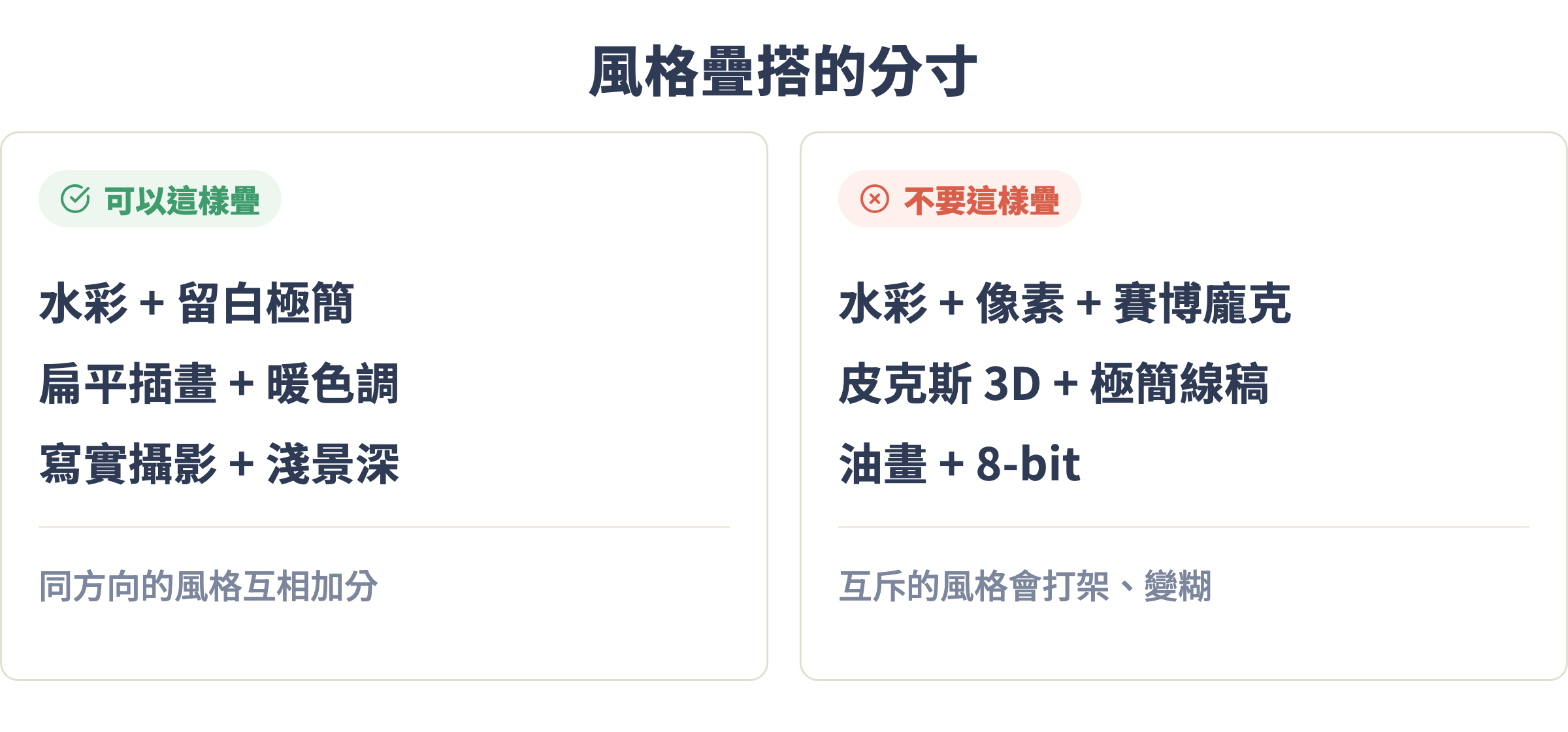
新手常以為關鍵字愈多愈好,寫出「水彩 + 像素 + 賽博龐克 + 油畫」這種指令。結果 ChatGPT 常會回你一句類似:
我試著融合這些風格,但它們的質感彼此衝突,成品可能會顯得混亂。
建議先選一個主風格。你想以哪一種為主?
或者它硬生,生出一張四不像、邊緣糊掉的圖。解法:抓一個主風格,最多再加一個相容的輔助風格。相容的疊法(如「水彩 + 留白極簡」)會加分,互斥的(如「像素 + 賽博龐克」)一定打架。
坑 2:只寫風格,沒寫主體
有人興奮地只丟「賽博龐克、霓虹、高對比」就按送出,結果拿到一張漂亮但空洞的街景,根本沒有你要的東西。風格是配料,沒有主體這道主菜,配料再香也不是一道菜。永遠遵守第 2 課的順序:先主體、再場景、最後才是風格。回頭檢查你的指令,主體那一段是不是被你省略了。
坑 3:系列圖「風格漂移」,每張都不太一樣
你用同一個風格連生五張,卻發現第一張是柔和水彩、第五張莫名變成濃豔厚塗——這叫風格漂移,是做貼圖、頭像、系列貼文最崩潰的問題。原因是每次生成都是獨立的,模型對「同一個風格」的詮釋會隨機飄。三個解法:(1) 把風格咒語寫得更具體(用三層公式,別只給一個名字);(2) 用「風格範本圖」當參考圖,每張都掛上去;(3) 有 Plus 的話用 Thinking 模式一次生多張,同一批的一致性遠比分次生的高。角色層級的一致性(同一個角色跨圖長一樣)更難,那是下一課的主題。
坑 4:直接點名工作室 / 卡通 IP,被擋或有風險
直接寫「吉卜力風格」「畫成迪士尼公主」,有時會被 ChatGPT 婉拒生成,尤其牽涉可辨識的角色時。藝術風格本身通常不受著作權保護,但明確點名特定工作室 IP、或生出跟原作高度相似的角色,商用時是有風險的。你要拿去販售、做品牌用途,更該避開。解法就是觀念一講的:用「媒材+技法+氛圍」描述那個風格,而不是喊名字——寫「日系手繪動畫、柔和水彩背景、溫暖懷舊」,比寫「吉卜力」更穩、更安全,效果也不輸。
作業
- 建立你自己的風格速查表:從本課 9 種裡挑 3 種你最可能用到的,各用一句主體 + 咒語實際生一張圖,存進你的筆記。這 3 句就是你以後的常備武器。
- 同主體換風格練習:選一個你自己的主體(例如你的寵物、你的職業),用 Instant 模式連續套 3 種風格生圖,比較差異,寫下你最喜歡哪個、為什麼。
- 三層公式改造:拿速查表任一個風格,用「媒材+技法+氛圍」把它擴寫得更具體,生一張圖,對比只寫風格名字的版本,感受差別。
- 風格轉移:上傳一張你手機裡的照片,叫 ChatGPT 保留構圖換成水彩或扁平風,體驗「有素材換調性」的流程。
下一課預告
這課你已經能自由切換風格了。但當你想做貼圖、系列頭像、品牌吉祥物時,會撞上一個比風格漂移更頭痛的問題:同一個角色,每張的臉、髮型、衣服都長得不一樣。風格對了,角色卻認不出是同一個,整組就廢了。第 4 課專門解決這件事——教你用參考圖 + 精準描述鎖定角色一致性,讓你的吉祥物、你的分身、你的繪本主角,跨十張圖都是同一個人。這是把「會生單張圖」升級成「能做一整套作品」的關鍵一步。