 精華筆記
精華筆記 角色一致性:用一張基準圖鎖住你的吉祥物與 AI 分身
你想做一套 LINE 貼圖,或替品牌養一個固定的吉祥物,興沖沖生了五張圖,結果五張的臉都不一樣:第一張是圓臉、第二張變尖下巴,眼鏡一下方框一下圓框,連髮色都在變。這不是你 prompt 寫得爛,而是 AI 生圖的天性,如果你不主動「鎖住」角色,它每次都會重新想像一個新的人給你。
這堂課專門解決這件事。我會先帶你搞懂「為什麼會不一致」的原理,然後給你一套由弱到強的鎖角色武器,最後用 2026 年 GPT Image 2 的新功能,教你把一個吉祥物或 AI 分身,穩定地畫成同一個人,不管換場景、換表情、換動作都認得出來。做貼圖、做系列頭像、做品牌 IP,這一課是分水嶺。
這堂學什麼
- 為什麼 AI 每次都畫成不同的人,問題出在哪一步
- 鎖角色的四層武器:從純文字描述,一路強到上傳基準圖,強度差多少
- 怎麼做一張「角色設定表」(character sheet),當你這個角色的官方標準檔
- 2026 年新招:用 GPT Image 2 的 Thinking 模式,一次批出最多 8 張一致的圖
- 手把手做出一整套表情一致的貼圖,從定角色到逐張產出
- 常見坑:上傳真人照被拒、免費額度撞牆、參考圖被無視,各自怎麼解
觀念一:為什麼每次都長不一樣
先講清楚原理,你才知道每個技巧在治什麼病。
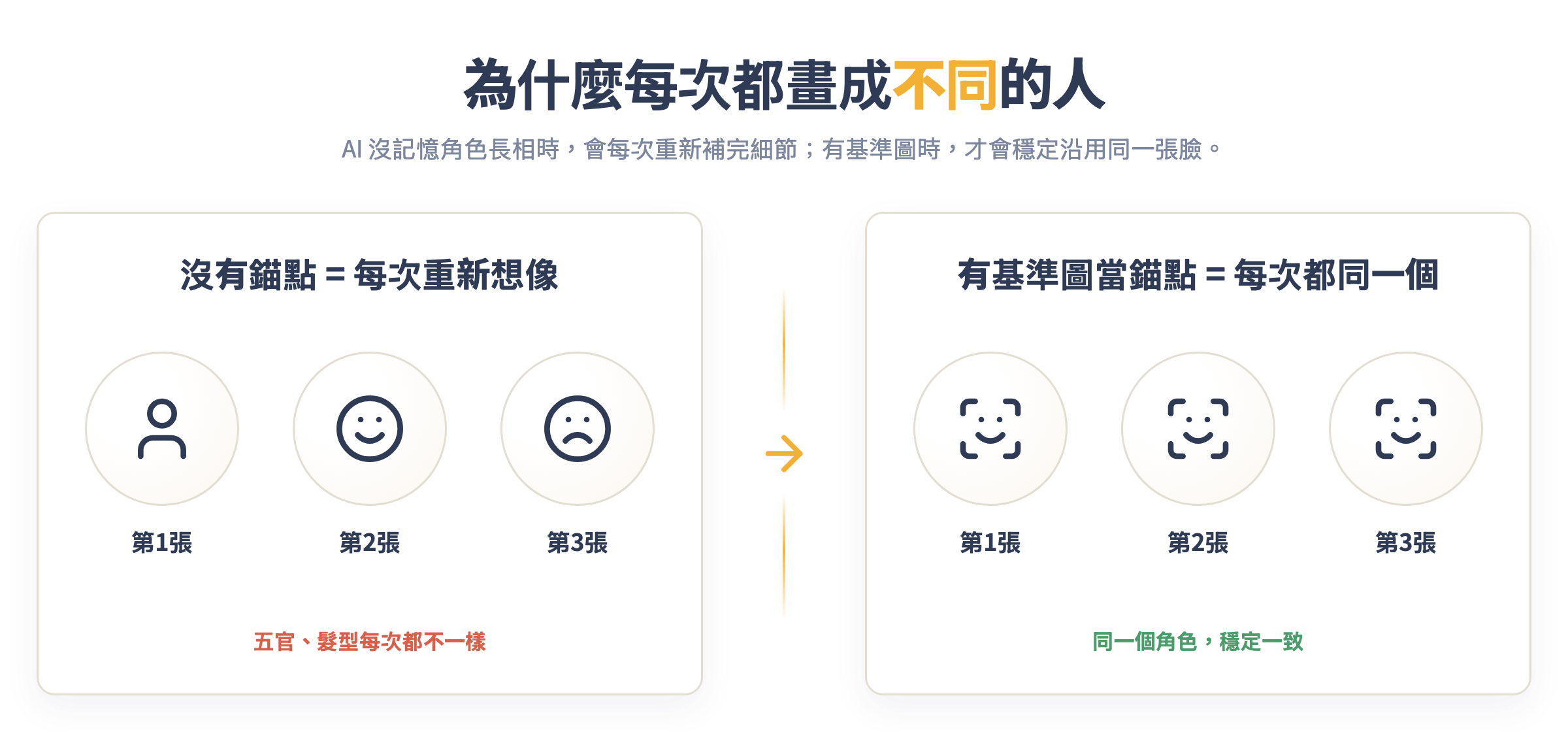
生圖模型不是「記得」你的角色再畫一次,而是每次收到文字都從頭「重新想像」一次。你寫「一個戴眼鏡的男生」,模型腦中符合這句話的長相有幾百萬種,它每次隨機挑一種畫給你。你的描述越模糊,它自由發揮的空間越大,五張自然五個樣。
所以解法的核心只有一句話:**給它一個固定的錨點,而且每一張都沿用同一個錨點。**錨點越具體、越接近圖片本身(而不只是文字),一致性就越高。接下來的四層武器,就是照「錨點強度」由弱到強排的。
觀念二:鎖角色的四層武器
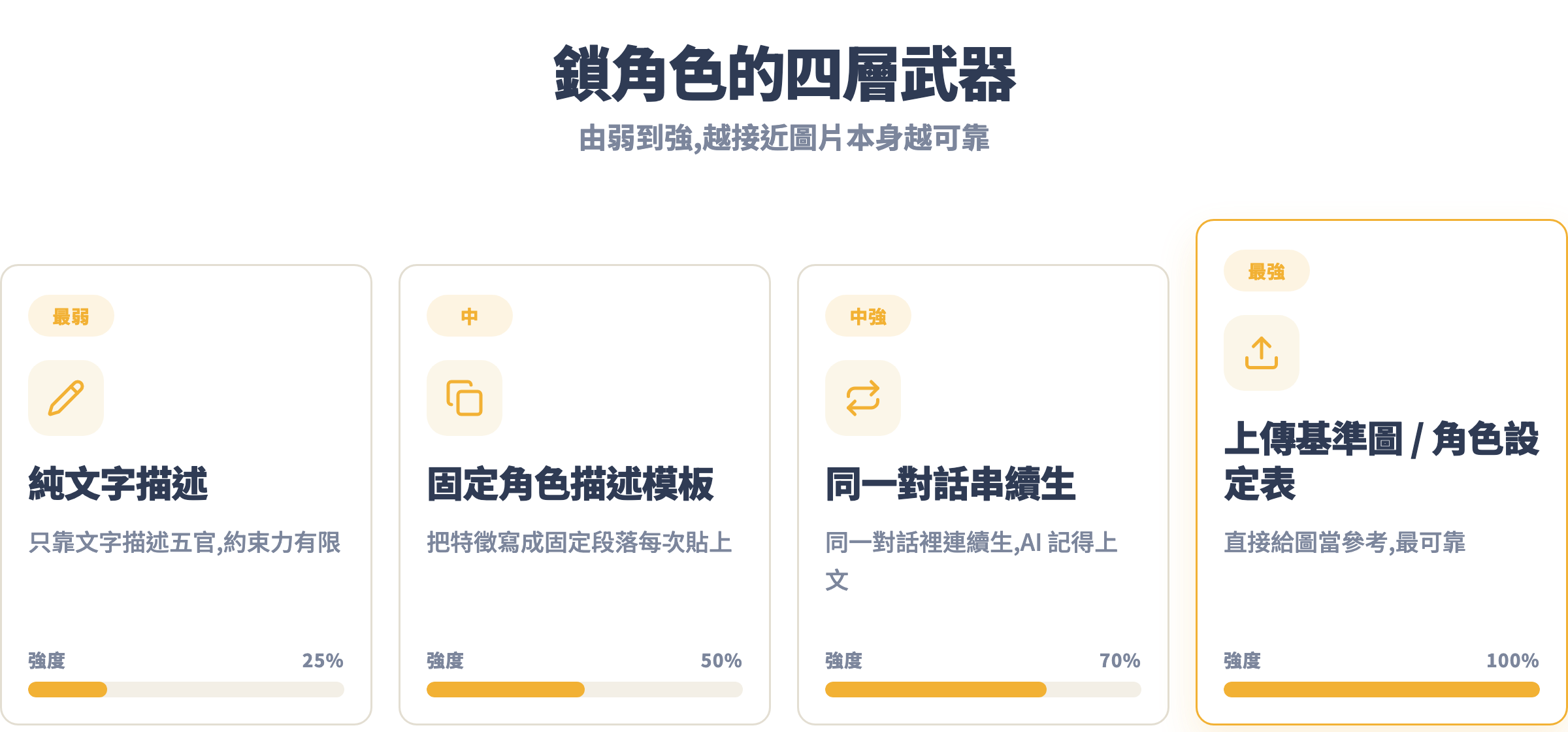
由弱到強,四招可以疊著用:
- 純文字描述(最弱):只靠 prompt 描述五官。就算寫得很細,文字對長相的約束力還是有限,適合「風格一致」但不保證「同一個人」。
- 固定角色描述模板(中):把角色特徵寫成一段固定文字,每次生成都原封不動貼上去,只改場景那一行。比隨手描述穩很多。
- 同一對話串續生(中強):在同一個對話裡連續生成。ChatGPT 記得上文,你說「同一個角色,換個動作」,它會參考剛剛那張,一致性明顯提升。開新對話就等於失憶,前功盡棄。
- 上傳基準圖 / 角色設定表(最強):直接把一張角色圖上傳當參考,叫它「照這張的長相畫」。這是把錨點從「文字」升級成「圖片」,是所有方法裡最可靠的一招。
實務上你會把後三招疊起來用:上傳基準圖 + 貼固定模板 + 全程待在同一對話串。這是穩定度的天花板。
觀念三:先做一張「角色設定表」
第四招最強,但前提是你得先有一張夠好的基準圖。與其隨便挑一張,不如專門做一張角色設定表(character sheet):把同一個角色的正面、側面、幾種表情放在一張圖上。這張圖就是你角色的「官方身分證」,之後每次生成都上傳它。
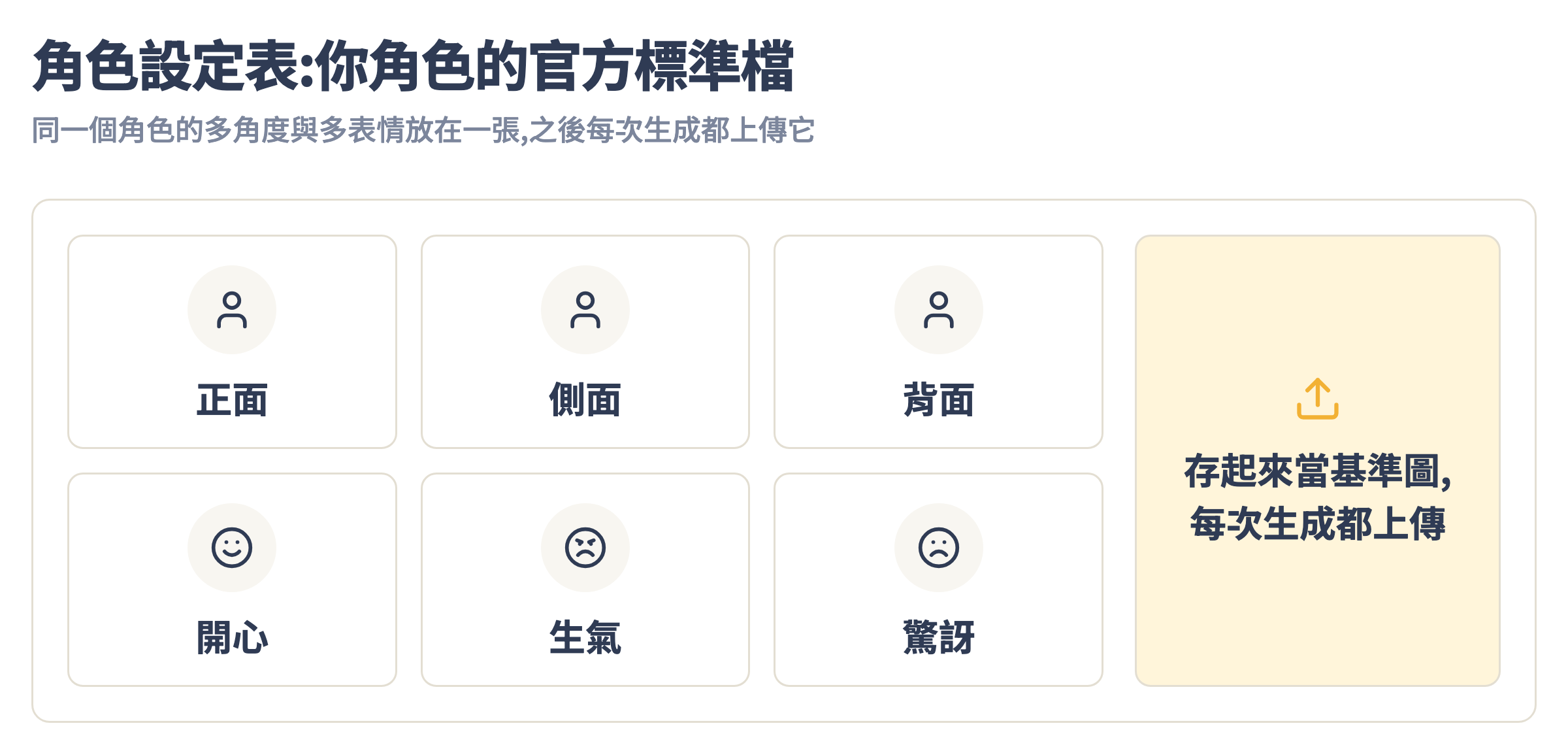
做法很簡單,先生一張你最滿意的角色正面圖,滿意後在同一對話串接著說:
用這個角色做一張角色設定表:同一個人物的正面、45 度側面、背面,
再加上開心、生氣、驚訝三種表情,平均排在同一張白底圖上,
每個都要是同一個人,五官、髮型、服裝完全一致。
生出來後挑最好的一版存起來。這張表就是你的基準圖,一致性的根。
觀念四:2026 的新武器 — Thinking 模式
這是舊做法沒有、你一定要知道的更新。2026 年 4 月 OpenAI 把生圖模型換成 GPT Image 2(介面上叫 ChatGPT Images 2.0),分成兩種模式:
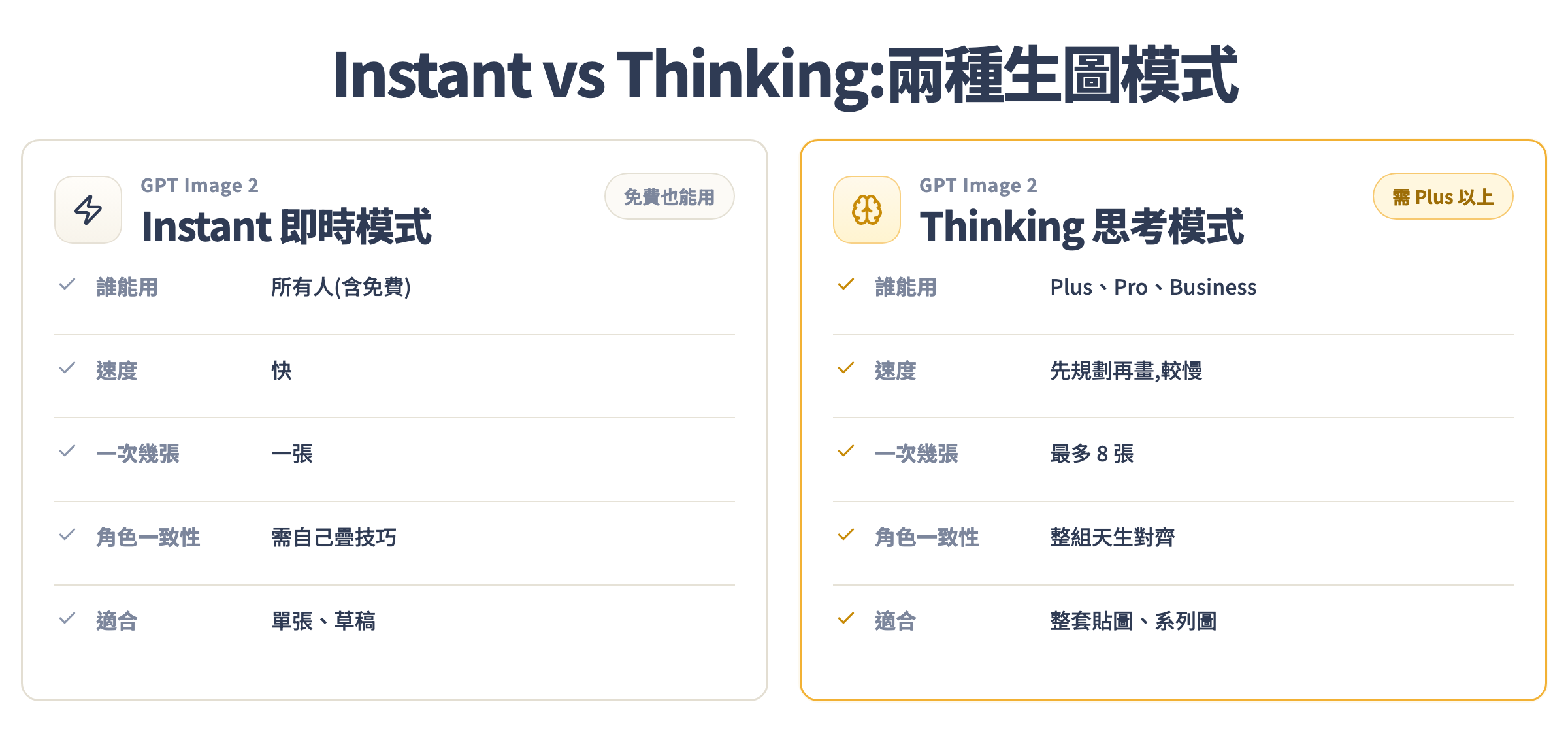
- Instant(即時)模式:所有人(含免費)都能用,速度快,一次一張。適合單張、草稿。
- Thinking(思考)模式:需要 Plus 以上方案。它會先做版面規劃再動筆,最關鍵的是可以一次從單一 prompt 生出最多 8 張圖,而且角色、物件、配色在整組裡保持一致。
這對做貼圖、做系列圖是質變。以前的建議是「一張一張分開生比較可控」,現在 Thinking 模式讓「一次批一整套」反而更穩,因為那 8 張是模型在同一次思考裡一起規劃的,天生就對齊。所以 2026 年做整套角色圖的最佳解是:基準圖上傳 + Thinking 模式批次生成。
手把手實戰:做一套表情一致的貼圖
以下用「一隻戴圍巾的柴犬吉祥物」當例子,實際跑一遍完整流程。有 Plus 的用 Thinking 模式,免費的用 Instant 一張一張來,原理一樣。
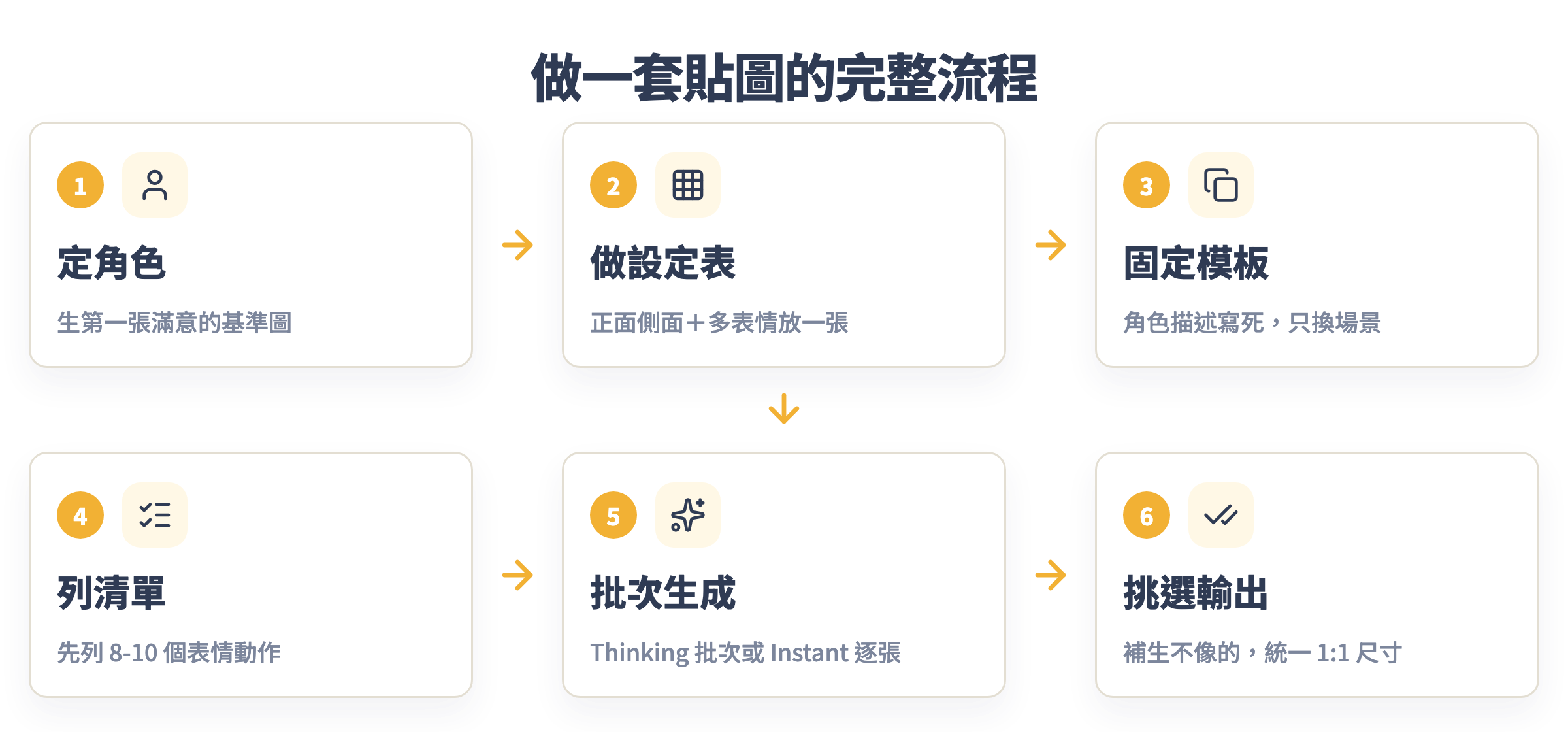
定角色,生第一張基準圖
開一個新對話,先用第 2 課的公式把角色描述寫清楚。越具體越好:
畫一隻柴犬吉祥物:橘棕色短毛、圓臉、笑瞇瞇的眼睛、
脖子圍一條紅色格紋圍巾。扁平插畫風、暖色調、白色背景、正面站姿。
生出來後挑一張你最滿意的,這是這個角色的「標準長相」。不滿意就重生或微調 prompt,這一步別將就,後面全靠它。
把基準圖升級成角色設定表
在同一對話串,接著要它做設定表:
用這隻柴犬做一張角色設定表:正面、側面、背面,
加上開心、生氣、驚訝三種表情,排在同一張白底圖,全部要是同一隻狗。
存下這張表。之後每次生成都上傳它當參考。
寫一段固定角色描述模板
把角色特徵固定成一段模板,存在記事本裡。每次生成都貼上去,只換最後「場景/動作」那一行:
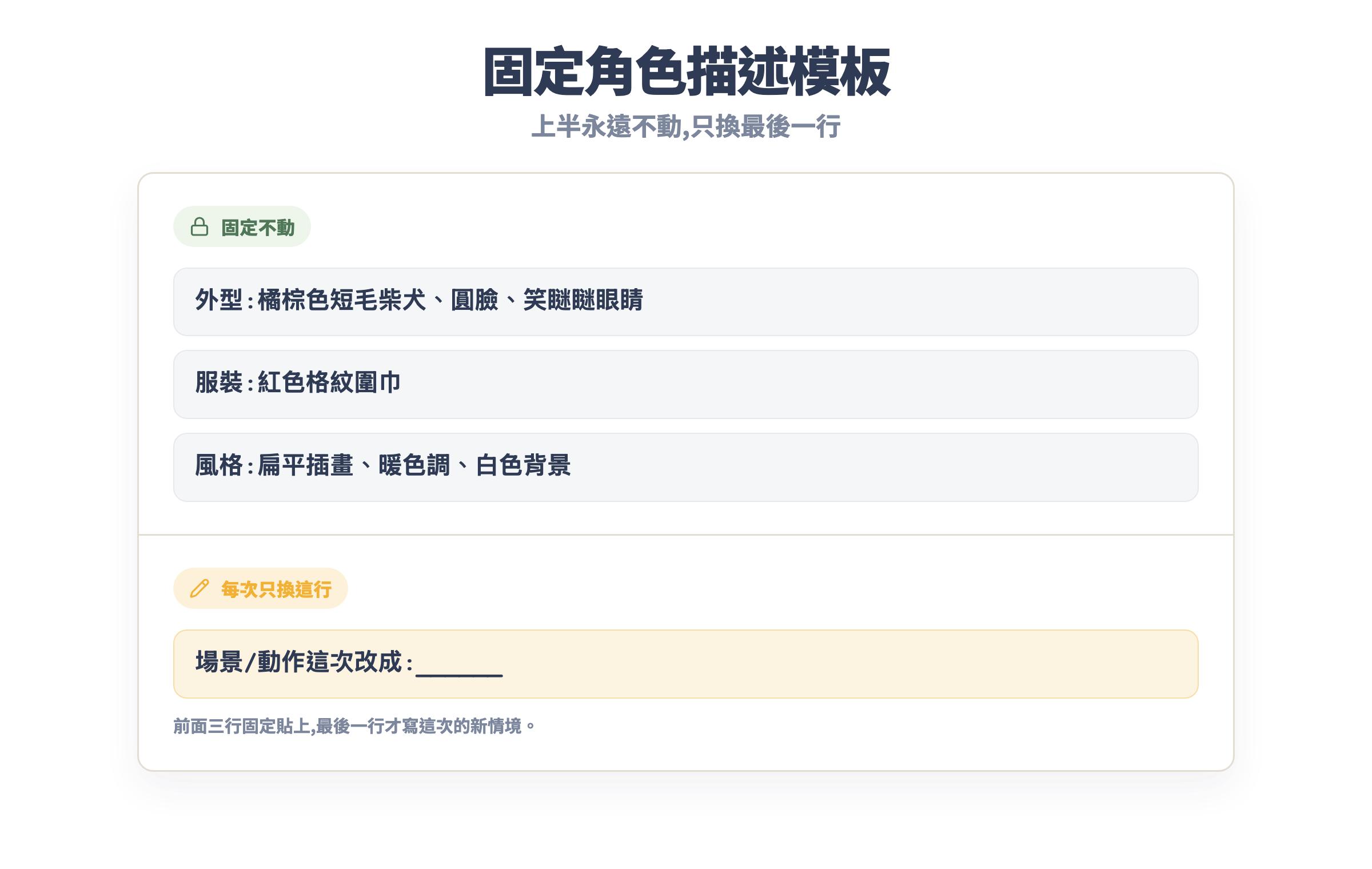
角色設定(每張都套用,不要更動):
- 外型:橘棕色短毛柴犬、圓臉、笑瞇瞇眼睛
- 服裝:紅色格紋圍巾
- 風格:扁平插畫、暖色調、白色背景
場景/動作這次改成:______
列出表情/動作清單
貼圖要實用,先列 8 到 10 個常用情境再動手,不要邊做邊想:
開心、生氣、OK 手勢、加油、謝謝、
無言、愛心、睡覺、疑問、慶祝
批次或逐張生成
有 Plus(Thinking 模式):上傳角色設定表,一次要一批:
(附上角色設定表)用這隻柴犬,做一組貼圖,同一隻狗、同樣的紅圍巾,
分別是:開心、生氣、比 OK、加油、謝謝、愛心 六個動作,白色背景。
Thinking 模式會一次規劃出一整組,彼此對齊。
免費(Instant 模式):一張一張來,全程待在同一對話串,每張貼上模板只換動作:
(附上角色設定表)同一隻柴犬,同樣的紅圍巾,這張改成:比一個大大的讚。
挑選、補生、統一輸出
生完檢查一遍,不像的那幾張重生,或上傳「最像的那張」當新參考再生一次。最後把尺寸統一(貼圖用 1:1,也就是 1024×1024),品質選 High 輸出。一套一致的貼圖就完成了。
常見坑
坑 1:上傳真人照片要做分身,被系統拒絕
你想拿自己或名人的照片當基準圖做 AI 分身,ChatGPT 可能回:
I can't help with editing or generating images of real people based on
uploaded photos. / 我無法根據上傳的真人照片生成或編輯人物圖像。
這是內容政策擋的,尤其牽涉可辨識的真實人臉。解法:改用「文字先生一個虛構角色」的路線,先請它畫一個「參考某種氣質」的原創人物當基準圖,再用這張虛構的角色圖去跑一致性,全程不上傳真人照。做自己的卡通分身也一樣,先生一個原創卡通形象再鎖定它。
坑 2:免費額度撞牆,生到一半停住
做整套貼圖時免費版很容易看到:
You've reached your image generation limit. You can create more
images after [時間]. / 你已達到生圖上限,請於稍後再試。
免費版一天大約只有 3 張。解法有二:一是升 Plus 拿到大額度加 Thinking 模式;二是若堅持用免費,先在紙上把整套規劃好、把角色設定表跟模板都備妥,再集中在額度內生最重要的幾張,不要浪費在試錯上。
坑 3:明明上傳了參考圖,角色還是跑掉
上傳了基準圖,生出來卻還是有點不像。三個常見原因:一是你開了新對話,舊對話的上下文全丟了,務必留在同一串或每次重新上傳;二是你的指令沒明確要求沿用,要白紙黑字寫「保持與參考圖完全一致的長相、髮型、服裝」;三是場景描述蓋過了角色,你把場景寫得落落長、角色只提一句,模型的注意力就被場景帶走了,記得角色描述要夠份量。
坑 4:Thinking 模式是灰的、點不了
免費帳號會發現模式切換裡 Thinking 選項是灰色或直接沒有。這不是壞掉,是 Thinking 模式屬於 Plus 以上方案的功能。免費用戶只能用 Instant,一次一張、也吃不到「一次批 8 張一致圖」的能力。要嘛升級,要嘛接受用 Instant 逐張、靠同對話串加基準圖來補一致性。
作業
- 挑一個你想長期用的角色(吉祥物、AI 分身或原創插畫人物都行),用第 2 課的公式寫出角色描述,生出第一張讓你滿意的基準圖。
- 把基準圖升級成一張角色設定表(正面、側面、三種表情),存起來。
- 寫好你的固定角色描述模板,列出 8 到 10 個表情/動作清單。
- 產出至少 6 張同一角色、不同動作的圖:有 Plus 的用 Thinking 模式批次生,免費的用 Instant 逐張生。把六張並排看,檢查是不是一眼認得出「這是同一個角色」。
- 選做:故意違反規則各測一次,體會差異,一次不上傳參考圖只靠文字、一次開新對話再生,看看一致性掉多少。
下一課預告
角色鎖好了,但生出來的圖總有小瑕疵:多一根手指、圍巾顏色偏了、背景多了個怪東西,或想把柴犬手上的牌子換句字。整張重生太浪費,這時候你需要的是「改」而不是「重畫」。第 5 課教你 GPT Image 2 的修圖與局部重繪:用選取工具圈出要改的區域、用一句話換背景、去背、修掉多餘物件、改圖中的文字,把 ChatGPT 當一個會聽話、只動你指定範圍的修圖師。生圖流程的最後一塊拼圖,下一課補齊。