 精華筆記
精華筆記 生圖實戰:縮圖・貼圖・Logo・海報,一次做到能交件
前面五課,你把生圖的地基一路打到牆面:第 1 課搞懂它是什麼、怎麼開始;第 2 課的提示詞公式讓你「畫得準」;第 3 課換風格、第 4 課鎖角色一致、第 5 課修圖不重生。工具齊了,現在缺的只有一件事——把它變成真的交得出去的東西。
這是整個《ChatGPT 生圖指南》的最後一課,也是最像「上班」的一課。我們不再談原理,而是挑四個你這個月幾乎一定會用到的產出:社群縮圖、LINE 貼圖、Logo 草稿、活動海報。每一個都給你版面思路加上可直接複製的中文指令,做完就能用。收尾再把新手最愛踩、最燒額度的坑一次講清楚。
這堂學什麼
- 四個最高頻的實戰產出,各自的版面思路與可複製指令:社群縮圖、LINE 貼圖、Logo 草稿、活動海報
- 為什麼「重要文字自己後製、圖交給 AI」是所有商用產出的黃金原則
- 做整套貼圖時,怎麼要到真透明背景,又怎麼避開「假透明棋盤格」的雷
- 商用授權的紅綠燈:哪些能安心拿去賣、哪些一碰就出事(2026 年 OpenAI 條款現況)
- 新手最常燒額度、翻車的五個坑,含實際錯誤訊息與解法
- 把風格咒語與角色模板存成「指令庫」,讓生圖越做越快
觀念一:四大高頻產出,先看全貌
先建立地圖。日常九成的生圖需求,其實就落在這四類產出裡,每一類有它適合的比例與用途。
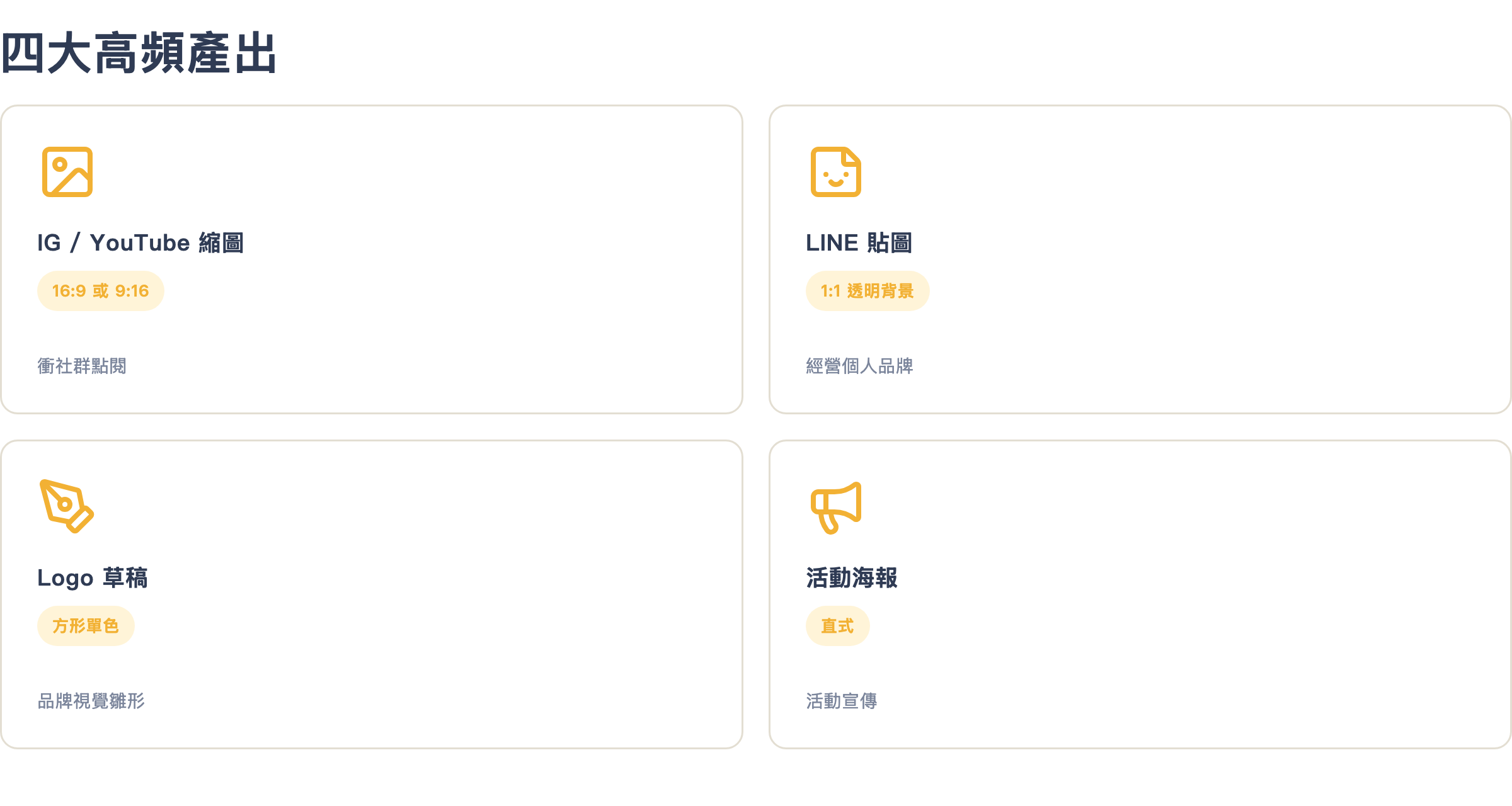
- 社群縮圖:YouTube 用 16:9、IG / 短影音用 9:16,目標是「小小一張也要吸睛」。
- LINE 貼圖 / 頭像:正方形 1:1、要透明背景,重點是同一個角色維持一致。
- Logo 草稿:方形、極簡、單色,拿來當方向探索,不是最終稿。
- 活動海報:直式為主,版面要留白給文字。
這四類共用一條貫穿全課的黃金原則,先記起來:圖交給 AI,重要文字自己後製。第 1 課提過,ChatGPT Images 2.0(在 API 裡叫 gpt-image-2)的文字準確率已從舊 DALL·E 時代的四成多跳到八成以上,一般短標題大多寫得對;但只要牽涉到價格、品牌名、日期、電話這種一個字都不能錯的資訊,最保險的做法永遠是「請 AI 生無字版,文字自己用 Canva 或簡報疊上去」。這條原則會在下面四個產出裡反覆出現。
觀念二:好縮圖的三個構圖要點
縮圖是投資報酬率最高的生圖用途——它直接決定有沒有人點進來。但縮圖有個特殊限制:它最後會被縮到很小(手機上可能只有指甲蓋大),所以構圖邏輯和一般插圖不一樣。
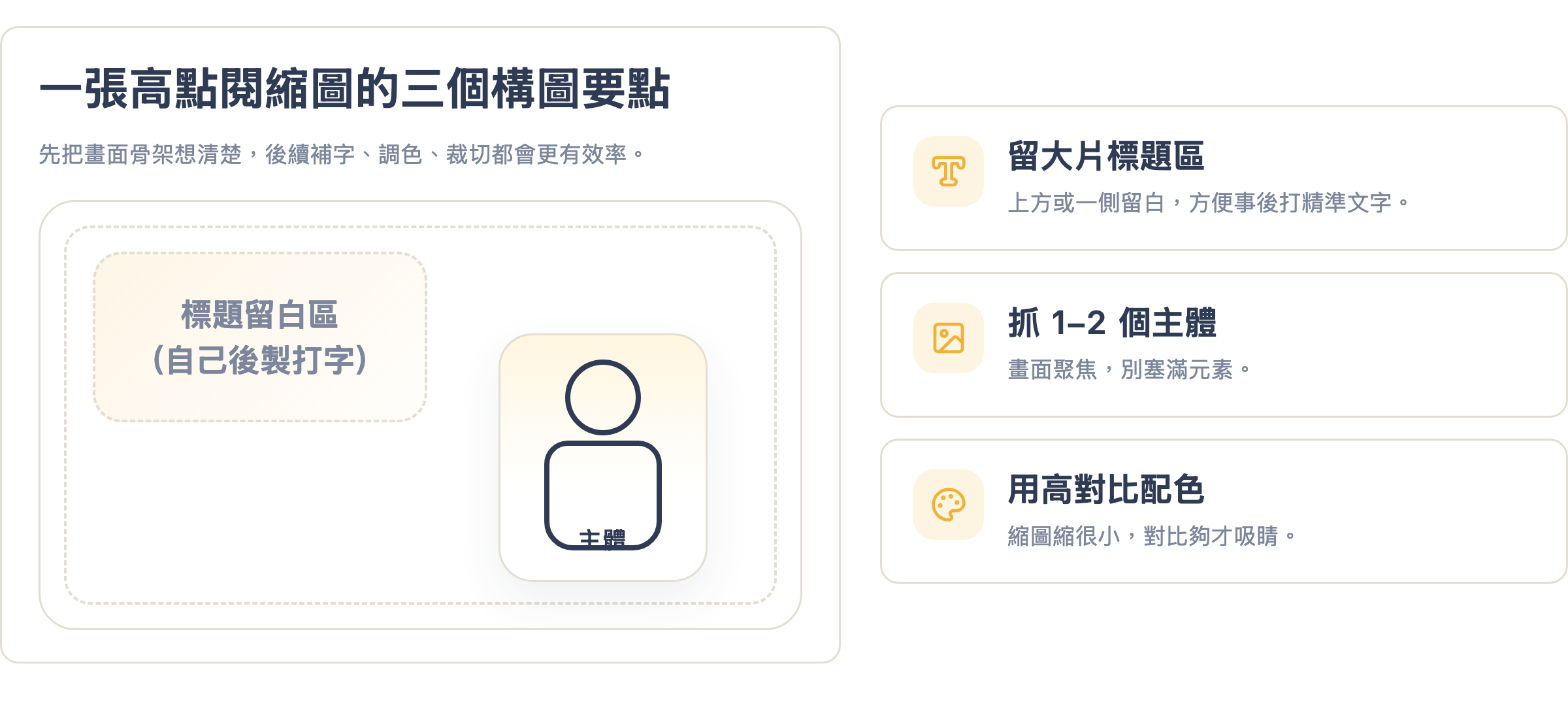
- 留大片標題區:生圖時就先請 AI「上方(或一側)留一塊乾淨的留白」,事後你才好把精準的標題文字打上去。這正是黃金原則的實作。
- 抓 1-2 個主體:縮圖縮小後,塞五六個元素會糊成一團。聚焦一個主角、頂多加一個陪襯就好。
- 用高對比配色:縮很小的時候,顏色對比夠強才跳得出來。暖色主體配深色背景、或亮色配暗色,都比一片同色系耐看。
實際指令(直接複製改主題就能用):
幫我做一張 16:9 的 YouTube 縮圖,主題是「3 個提升專注力的方法」。
畫面主體:一個戴耳機、專注看筆電的年輕人,扁平插畫風、暖色調。
左側或上方留一塊乾淨留白給標題,對比色要強、吸睛。
文字先不要放,我自己後製。
注意最後一句「文字先不要放」——你是刻意要一張無字底圖,標題等下自己打。如果你想連標題一起讓 AI 試排,就把留白那句改成「上方標題區寫『3 個提升專注力的方法』,粗體、要清楚」,再檢查有沒有錯字;錯了就用第 5 課的選取工具圈住文字那塊單獨重畫。
觀念三:做整套貼圖,先鎖角色再要透明背景
貼圖是最能展現「角色一致」威力的產出,也是最多人卡關的地方。做貼圖的流程其實很固定:
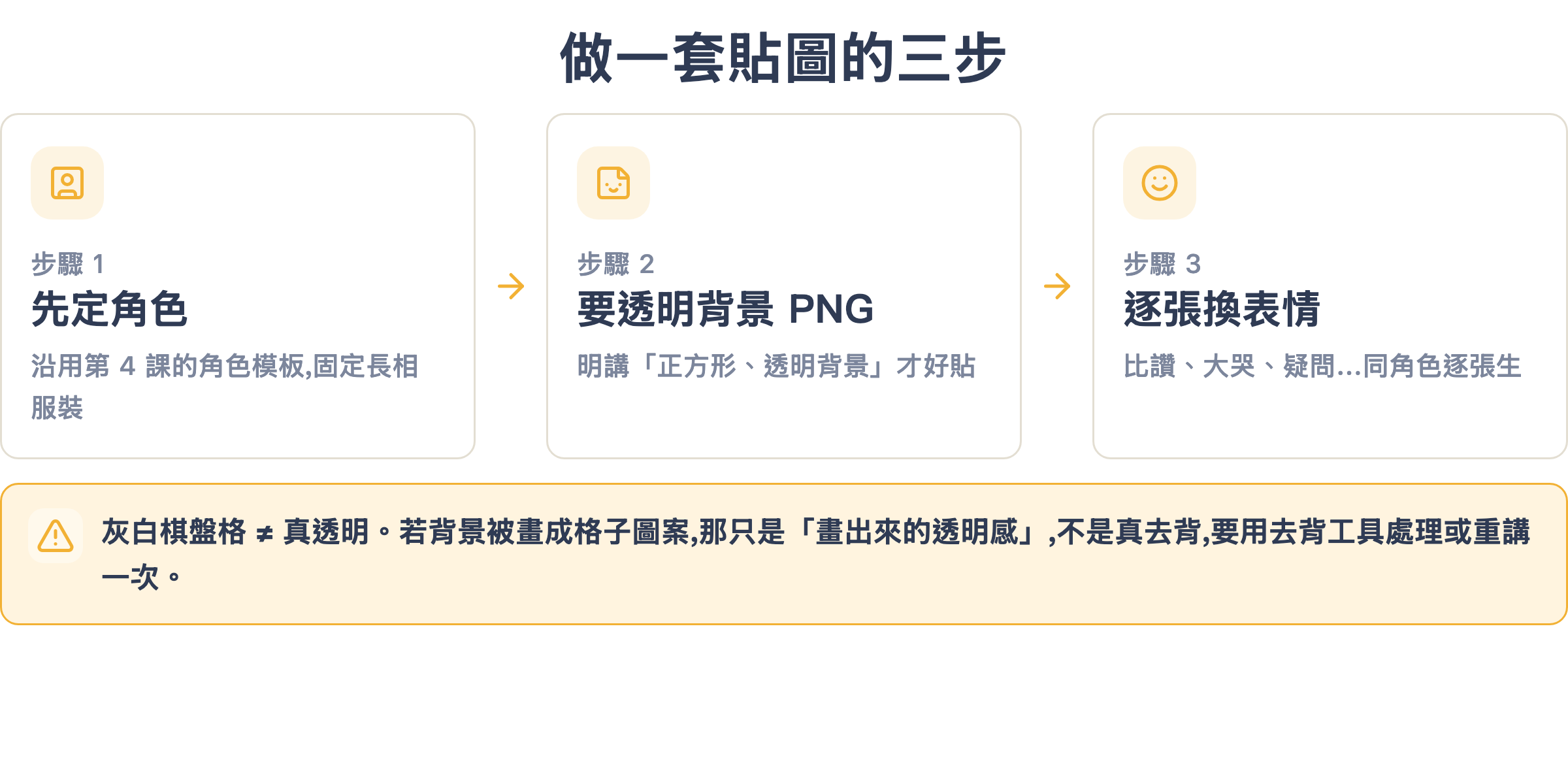
先定角色
沿用第 4 課的角色鎖定法:先花一兩輪把角色的長相、髮型、服裝、配色定下來,存成一段「角色模板」文字。之後每張貼圖都貼這段模板,角色才不會每張都變一個人。
角色設定:一隻圓滾滾的橘色柴犬,戴紅色圍巾,黑色圓眼睛,扁平可愛插畫風。
之後所有圖都用這個角色,維持長相、圍巾、配色完全一致。
要「透明背景 PNG」
貼圖一定要去背,不然貼出去會有一塊白底方框。生圖時就明講:
同一個角色,正方形 1:1,透明背景,只保留角色本身,不要任何背景。
逐張換表情
角色和背景定好後,就用同一段設定逐張換動作:「比讚」「大哭」「疑問」「愛心眼」「睡覺」…一套抓 8 到 16 張,風格就一致。
同一個角色,透明背景,表情:開心比讚,維持長相與圍巾一致。
觀念四:Logo 草稿——AI 出草稿,人做細修
很多人以為可以叫 AI 直接生一個能用的 Logo,結果失望。正確的定位是:AI 幫你把 0 變成 60 分的草稿與方向探索,最後那 40 分交給人。
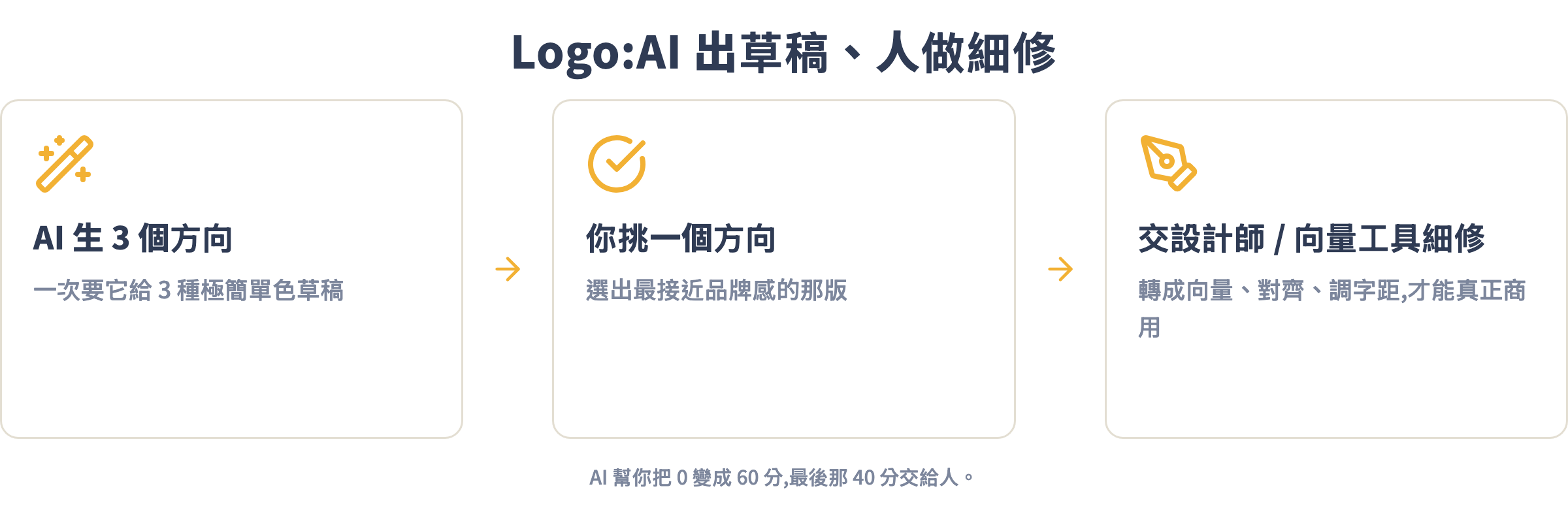
為什麼不能直接用?因為真正的 Logo 需要向量檔(放大不糊、能印在名片和招牌上)、精準的對齊與字距、以及可延伸的品牌規範,這些都不是點陣生圖能給的。但 AI 拿來探索方向超好用——一次要它給三個方向,你很快就能看出自己喜歡哪一路。
幫我設計一個咖啡品牌的 Logo 草稿方向,店名「晨光咖啡」。
極簡線稿、單色、一個咖啡杯結合葉子的意象、乾淨俐落。
給我 3 個不同方向,並排呈現。
挑出喜歡的方向後,把那張圖丟給設計師,或自己用向量工具(如 Figma、Illustrator、或免費的 Inkscape)重畫成向量。這樣既省了「從零發想」的時間,又不會拿一張放大就糊的點陣圖去做正式品牌識別。
觀念五:活動海報——三段式版面,文字後製
海報是資訊最多的產出:標題、主視覺、時間地點都要出現。硬要 AI 一次把全部文字排對,失敗率高又燒額度(改一個字就整張重生)。聰明的做法是三段式版面。
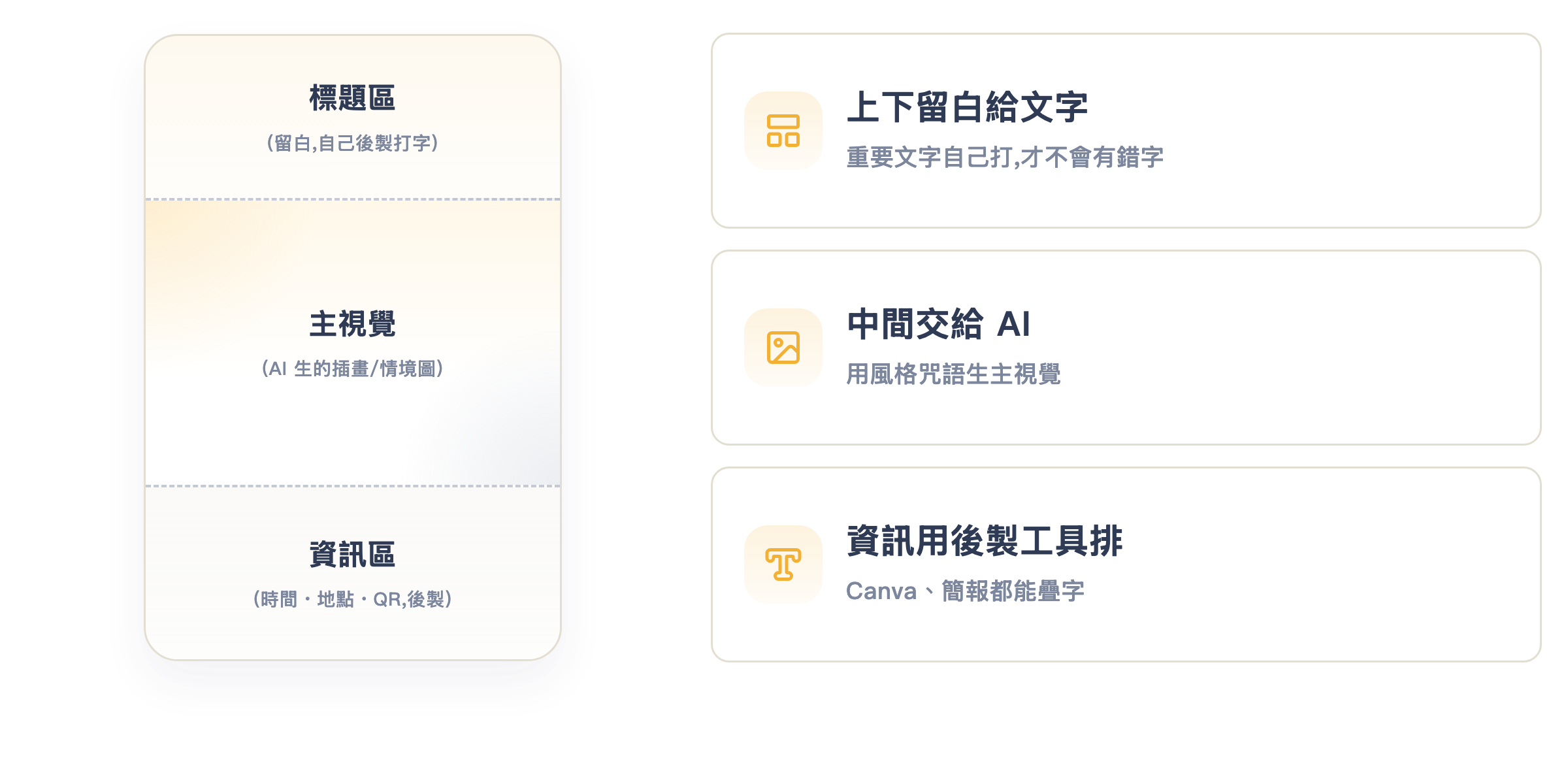
- 上區:標題區——生圖時留白,標題自己後製打上去。
- 中區:主視覺——交給 AI,用你的風格咒語生一張情境插畫。
- 下區:資訊區——時間、地點、QR code 這些一字不能錯的,一律後製。
幫我做一張直式活動海報的底圖,主題是「週末手作市集」。
手繪水彩風、暖色調,中間畫市集攤位與逛街人潮的溫馨情境。
上方留一塊乾淨區塊給標題、下方留一塊給活動資訊,這兩塊先空著。
文字我自己後製。
生出底圖後,拿到 Canva 或簡報軟體,把標題和「時間・地點・報名 QR」疊上去。這樣文字永遠精準、要改資訊也只改文字層,底圖不動,一次都不用重生。
觀念六:商用前,先分清紅綠燈
如果你要拿生出來的圖去賣、去接案、去做貼圖上架,授權界線一定要先搞懂。好消息是:2026 年 OpenAI 的條款把產出的權利歸給你——你生的圖,你可以商用、可以販售、可以放進客戶的案子。壞消息是:「不侵犯別人的商標與著作權」永遠是你自己的責任,OpenAI 不會幫你扛。
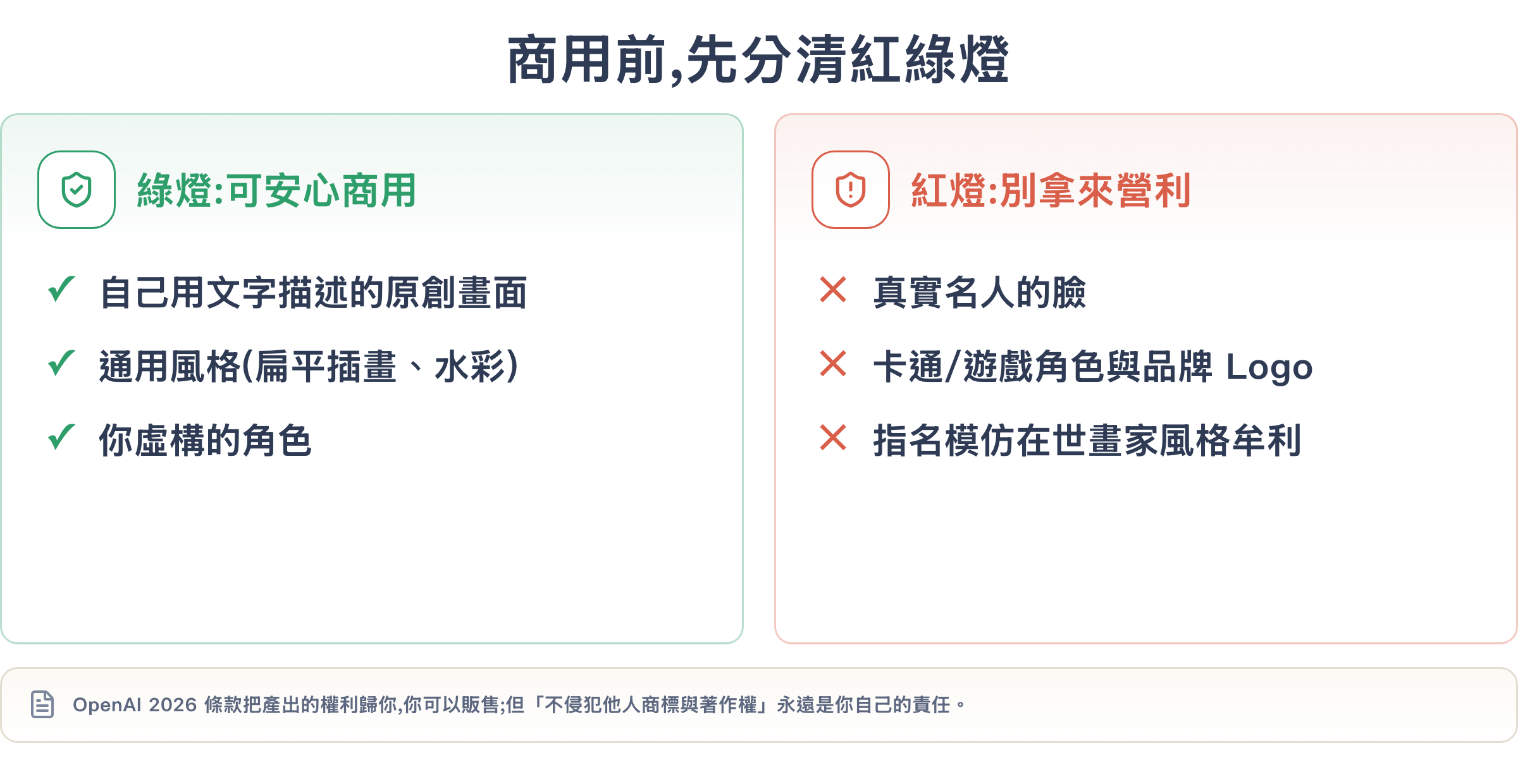
簡單一句話分界:**你用文字描述、AI 當場畫出來的原創畫面,基本上綠燈;只要牽涉到「別人已經擁有的東西」,就是紅燈。**紅燈區包含:真實名人的臉、卡通與遊戲角色、現有品牌的 Logo、指名模仿某位在世畫家的風格去牟利。想做 LINE 貼圖上架、或拿去申請商標,更要特別小心——平台審核與商標局都會擋侵權內容,踩線輕則下架、重則吃官司。
手把手:把四個產出各做一次
觀念都齊了,現在把它串成一次完整實戰。挑你這週真的要用的一個先做,其餘照抄流程。
選定產出與比例
先決定「這張要幹嘛、放哪裡」,比例才會對:縮圖 16:9、限動 9:16、貼圖 1:1、海報直式。比例直接在描述裡講就好,例如「畫成 16:9」。先想用途再生圖,能省掉一堆「生完發現尺寸不對」的重來。
套用對應指令範本
複製上面四個產出各自的指令,把主題、角色、風格換成你的,記得帶上第 2 課的四要素(主體+風格+構圖+細節)。
留白給文字、生無字版
只要成品需要精準文字,就在指令裡加「這塊留白、文字我後製」——這是商用產出品質穩定的關鍵。
來回微調 + 選取工具修
第一張是草稿。用第 5 課兩招:大改用對話講,小瑕疵用選取工具圈住單獨重畫,別動不動整張重生。
下載、後製、輸出
滿意後下載(要精緻就請它「用高品質重畫一次」)。貼圖確認是真透明;縮圖、海報拿到 Canva 疊上精準文字,輸出成品。
常見坑
坑 1:貼圖背景是灰白格子,上架被退
上傳貼圖平台時被提示「背景非透明」,或圖打開看到一格一格灰白方塊。這是前面講的假透明棋盤格——AI 把「透明」當成一種要畫的圖案畫了出來,其實是實心圖。解法:重新生成時明確說「背景要真正透明、不要畫任何格子或色塊」;若還是不乾淨,把圖丟去背工具(remove.bg 等)或用選取工具把背景擦掉再輸出成 PNG。
坑 2:圖裡的價格 / 品牌名寫錯字
海報上「$299」變成「$29g」、店名多一筆少一劃。這不是 bug,是生圖模型對「精準文字」天生不可靠——就算 ChatGPT Images 2.0 準確率到八成,重要文字錯八次裡的一次都是災難。解法回到黃金原則:價格、品牌名、日期、電話一律不要交給 AI 畫,生無字底圖,文字自己後製。真的想讓 AI 試排,也務必逐字校對。
坑 3:跳出「This request may violate our content policies」
當你描述牽涉真實名人、版權角色、品牌 Logo 時,系統會擋下來。這通常代表你正踩在商用紅燈區。解法:把描述改成非特定的講法——不要指名藝人,改用「一位短髮戴圓眼鏡的年輕女性」;不要指名卡通角色,改描述你想要的原創樣子。改完既能過審,也順便避開了侵權風險。
坑 4:跳出「You've hit the image generation limit」,一套貼圖做到一半卡住
做整套產出最容易撞額度。免費帳號每 24 小時大約只有 2 到 3 張,做貼圖根本不夠;Plus(每月約 20 美元)大約每 3 小時 40 到 50 張,做一套才夠用。解法:認真做整套產出前先升級到 Go 或 Plus;別狂點重試,失敗的嘗試有時也算額度。另外先用低品質快速確認構圖、最後才用高品質輸出,也能省下不少次數。
坑 5:整套貼圖 / 系列圖每張長得都不一樣
做到第五張發現角色臉、配色全跑掉,沒有系列感。原因是沒有固定的「角色模板 + 風格咒語」,每張都重新描述,AI 當然各畫各的。解法:把角色設定與風格描述寫成一段固定文字,每一張都原封不動貼上去再加當張的動作(這就是第 4 課的角色一致法);同一段對話裡連續生,一致性也會比開新對話高。
作業
- 今天:用「觀念二」的縮圖指令,做一張你這週真的要用的社群縮圖或部落格頭圖,並實際留白、把標題用 Canva 後製上去。
- 這週:定一個原創角色,用「觀念三」的三步做出一套 8 張的貼圖,每張確認是真透明(不是棋盤格)。
- 檢查授權:對照「觀念六」的紅綠燈,檢視你做的圖有沒有踩到紅燈區,把有疑慮的重做成原創版本。
- 建你的指令庫:開一個記事本或 Notion 頁,把這課四個指令範本、你自己的角色模板、好用的風格咒語全部存起來。下次做圖直接複製改主題,速度會快好幾倍——這是你上完整個課程後,越積越值錢的個人資產。
課程結業與下一步
恭喜你走完《ChatGPT 生圖指南》六堂課——從「這是什麼」到「用一句中文交出縮圖、貼圖、Logo 與海報」,你已經有一條能跑順的完整生圖流程了。
接下來最好的進步方式,是把「怎麼跟 AI 下好指令」練得更深。想再往上一階,回頭看看〈Claude 新手指南〉裡談 Prompt 原理的那幾課——那套「把需求講到 AI 不會誤解」的心法對生圖同樣有效。工具會一直更新,但「把腦中的畫面說清楚」這個能力,永遠是你最值錢的本事。