 精華筆記
精華筆記 修圖不重生:上傳照片改、局部重繪、去背、換風格、修中文字
第 4 課你學會了讓角色前後長得一樣,但真正做圖的日常,從來不是「一次生對」——而是生完之後一直改。背景太亂、主角手上拿錯東西、色調偏冷、海報標題打錯字、橫圖想改成直式……這些全都不用重畫,更不用打開 Photoshop。你只要把圖丟回對話,用中文講一句要改什麼,ChatGPT 就會像一個聽得懂人話、還不會不耐煩的修圖師,幫你改到好。
這堂課要把「改圖」這件事講透。很多新手一看到圖有一點小瑕疵,反射動作就是整張重生,結果圖是換了,但別的地方又跑掉,額度也燒得飛快。學會這課的幾招,你會發現:小修有小修的做法、大改有大改的做法,改對方法,又快又省又準。
這堂學什麼
- 兩種修圖入口的差別:筆刷圈選(局部重繪) 精準省額度、對話直接講 快又彈性,什麼時候用哪個
- 五大高頻修圖需求:去背與換背景、局部重繪、換風格、擴圖與改比例、修圖中文字——每個都附可複製指令
- 怎麼用 主體鎖定(Subject Lock) 改東西又不改臉,連續改好幾輪也不走鐘
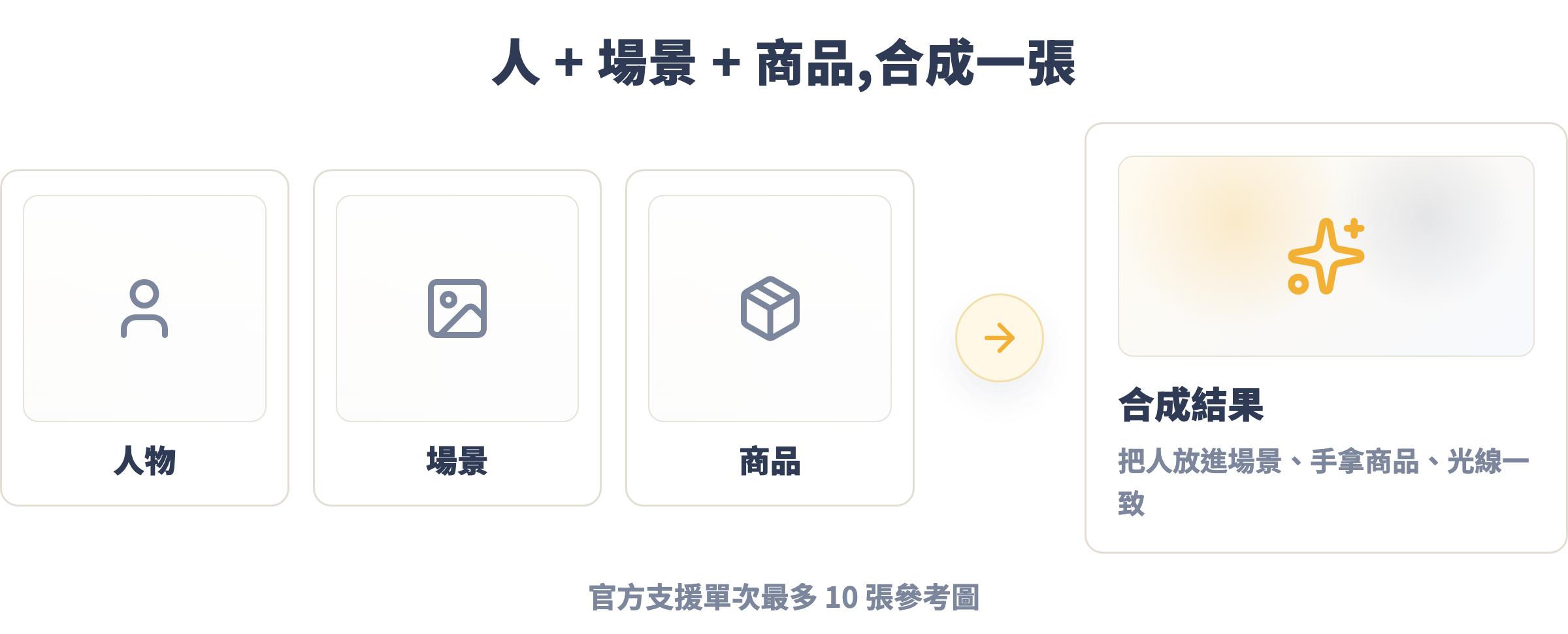
- 把最多 10 張參考圖 丟進去合成一張(人 + 場景 + 商品一次到位)
- AI 生的中文錯字怎麼救,以及什麼時候該乾脆「無字版 + 後製」
- 三個最常見的修圖坑(含實際錯誤訊息)與解法
觀念一:修圖有兩個入口,先分清楚
先建立這課最重要的分岔:ChatGPT 改圖有兩個入口,選對了事半功倍。
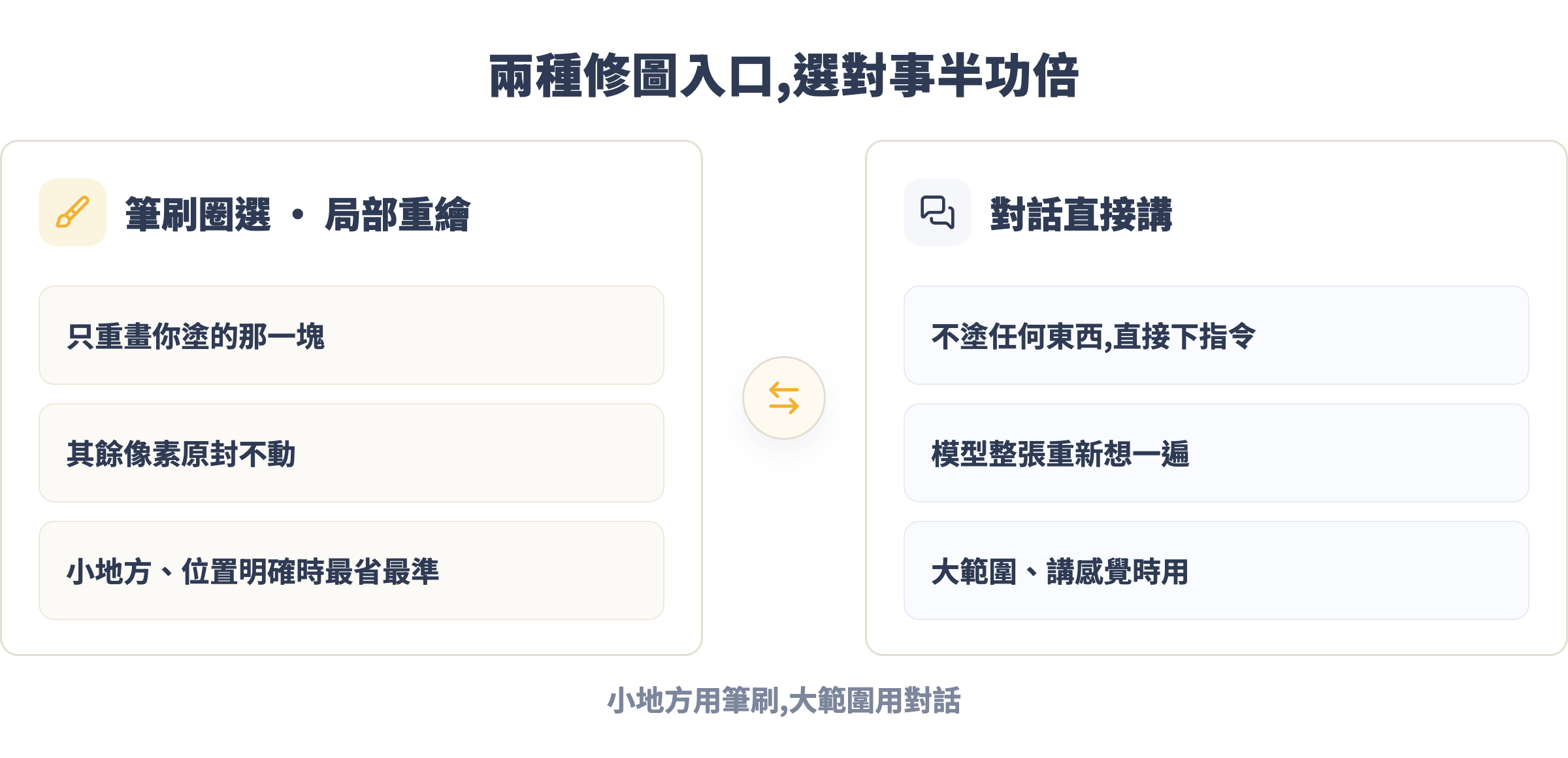
- 筆刷圈選(局部重繪 / inpainting):點開任何一張圖 → 右上角的編輯鈕 → 用筆刷把你想改的那一小塊塗起來 → 打字說要換成什麼。它會只重畫你塗的那塊,其餘像素原封不動。這一代模型有個叫 主體鎖定(Subject Lock) 的機制,會幫你把沒塗到的部分「凍住」,所以像「只換手上的杯子」「只修招牌上那三個字」這種小手術,用筆刷最精準,也最省額度——你等於只花一小塊的算力。
- 對話直接講:不塗任何東西,直接在對話框說「背景換成夜晚」「把主角換成貓」「色調調暖一點」。模型會自己判斷範圍、整張重新想一遍。適合大幅度、或你講不清楚位置的修改(例如「整體氛圍再溫馨一點」這種靠感覺的需求)。
一句話記住分野:小地方、位置明確 → 筆刷;大範圍、講感覺 → 對話。 很多人不知道有筆刷這個入口,每次一點小瑕疵就整張重生,額度就是這樣燒光的。
觀念二:五個你天天會用到的修圖需求
把入口搞懂後,來看實務上九成的修圖需求,其實就落在這五類。每一類我都給你一句可以直接複製、改幾個字就能用的指令。
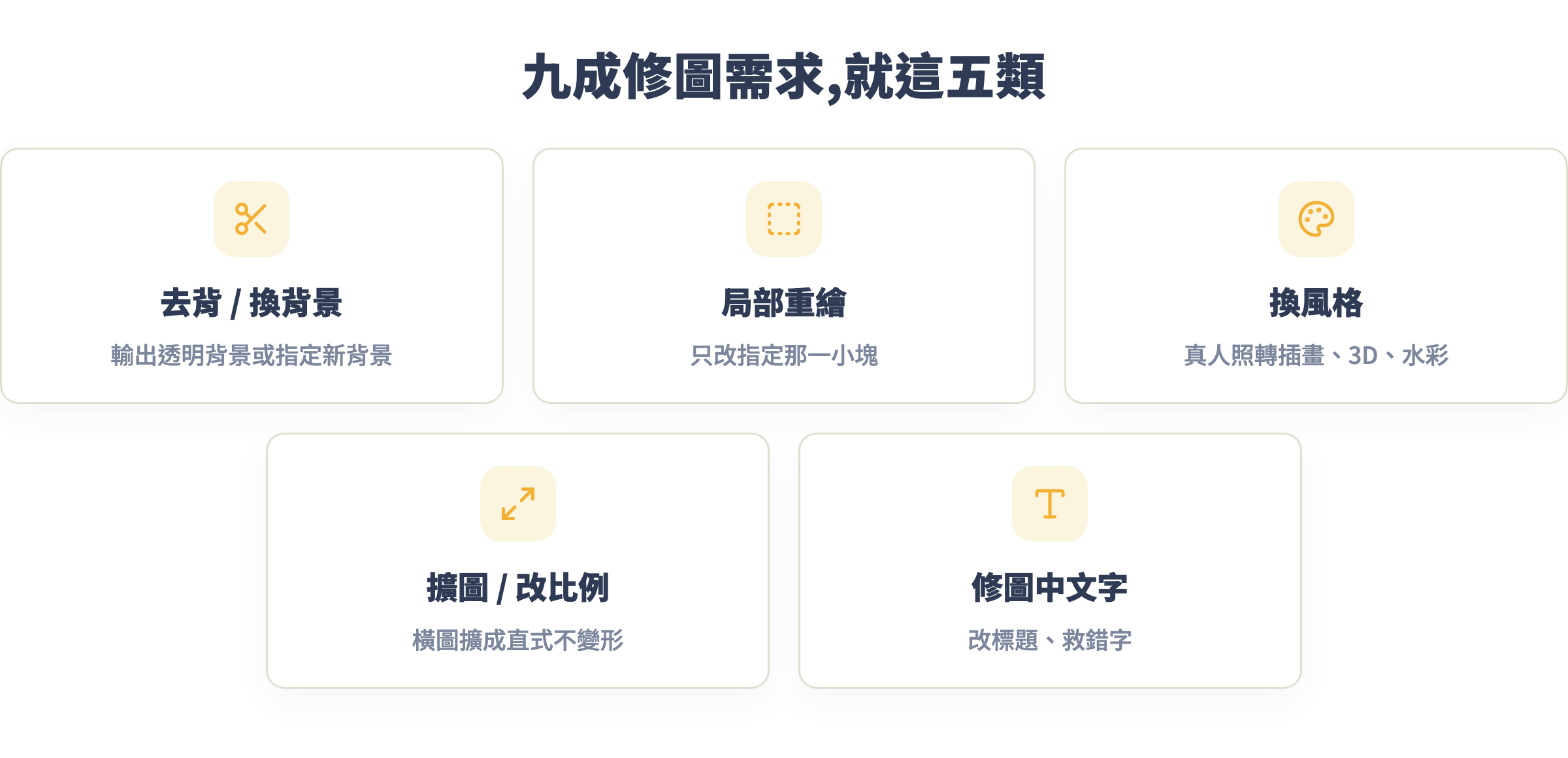
1. 去背 / 換背景:做商品圖、頭像最常用。
去掉背景,只留主體,輸出透明背景的 PNG。
或是換成指定背景:「背景換成柔和的漸層藍」「換成純白攝影棚背景,加一點柔和陰影讓主體立體」。這一代去背不用手動描邊、不用圖層,講一句就好。
2. 局部重繪:只改指定的一小塊,其他不要動。這類指令的關鍵是把範圍講死:
只把她手上的咖啡杯換成一本書,其他部分完全保持不變。
如果位置好圈,直接用筆刷塗那塊會比打字更準。
3. 換風格(風格轉換):上傳真人照轉插畫超受歡迎。
把這張照片改成扁平插畫風,保留人物的臉部特徵和姿勢。
想要別種風格就換關鍵字:「3D 皮克斯風」「日系水彩」「像素風」。記得補一句「保留臉部特徵」,不然它可能把人畫成另一個人。
4. 擴圖 / 改比例(outpainting):橫圖想放限動、直圖想當橫幅封面時用。
把這張橫式圖擴成直式 9:16,上下自動補上合理、連貫的背景。
它會沿著原圖往外「長」出新的畫面,不是硬拉變形。
5. 修圖中的文字:AI 生的中文字仍是弱點,這點下面觀念三會專門講。
觀念三:改東西又不改臉,靠「主體鎖定」
新手最崩潰的情境:想幫頭像換個背景,結果一改,連臉都變成另一個人。這是因為模型在「重新想」的時候,把整張圖都當成可以改的範圍了。解法是主動幫它鎖住不該動的部分。
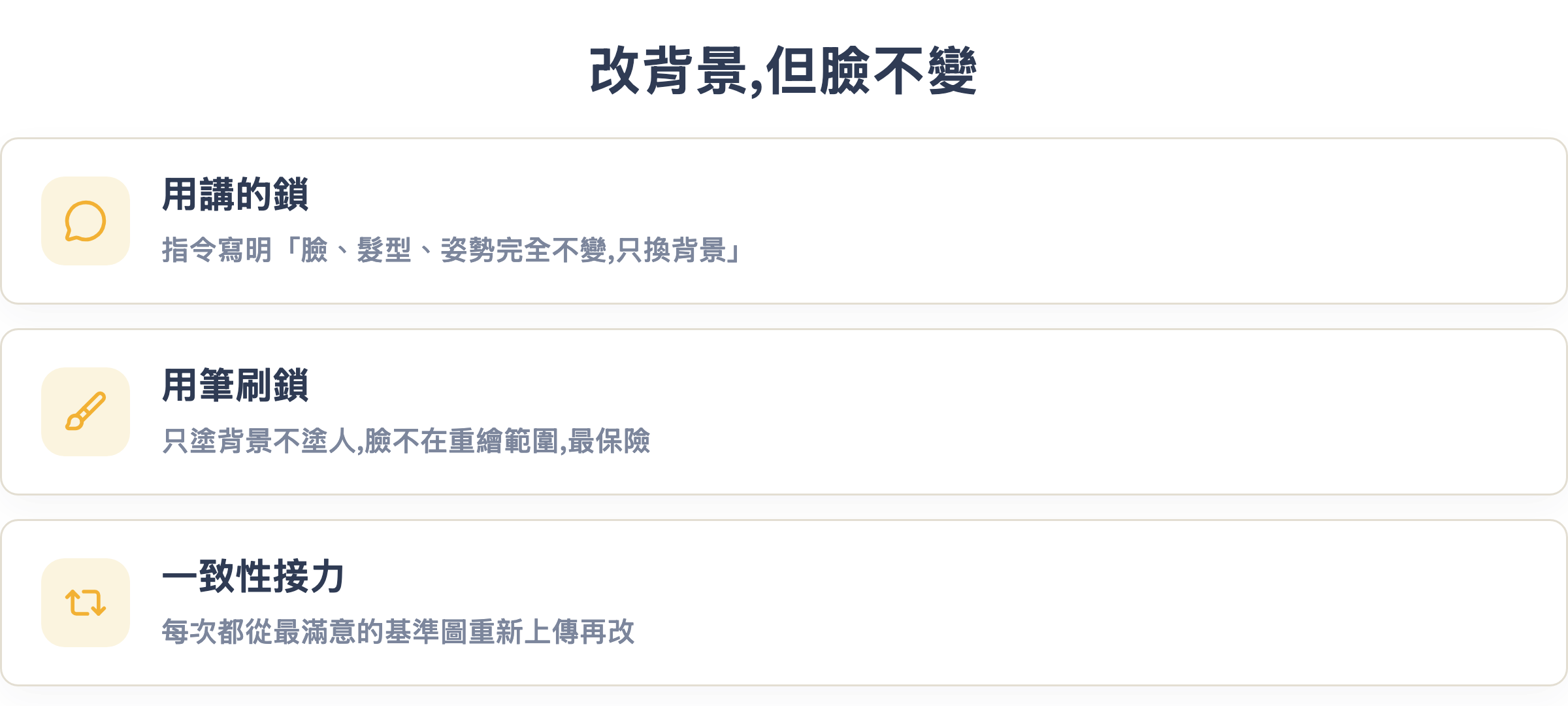
做法有三層,由簡單到精準:
- 用講的鎖:指令裡明確寫「保持人物的臉、髮型、姿勢完全不變,只換背景」。這一句就能大幅降低誤傷。
- 用筆刷鎖:只塗背景、不塗人,筆刷天生就只改你塗的地方,臉根本不在重繪範圍內,最保險。
- 一致性接力:如果你要連續改好幾版(換三種背景試效果),每次都從你最滿意的那張基準圖重新上傳再下指令,不要在改壞的版本上繼續疊,誤差才不會愈滾愈大。
手把手實戰:把一張生活照改成專業商品圖
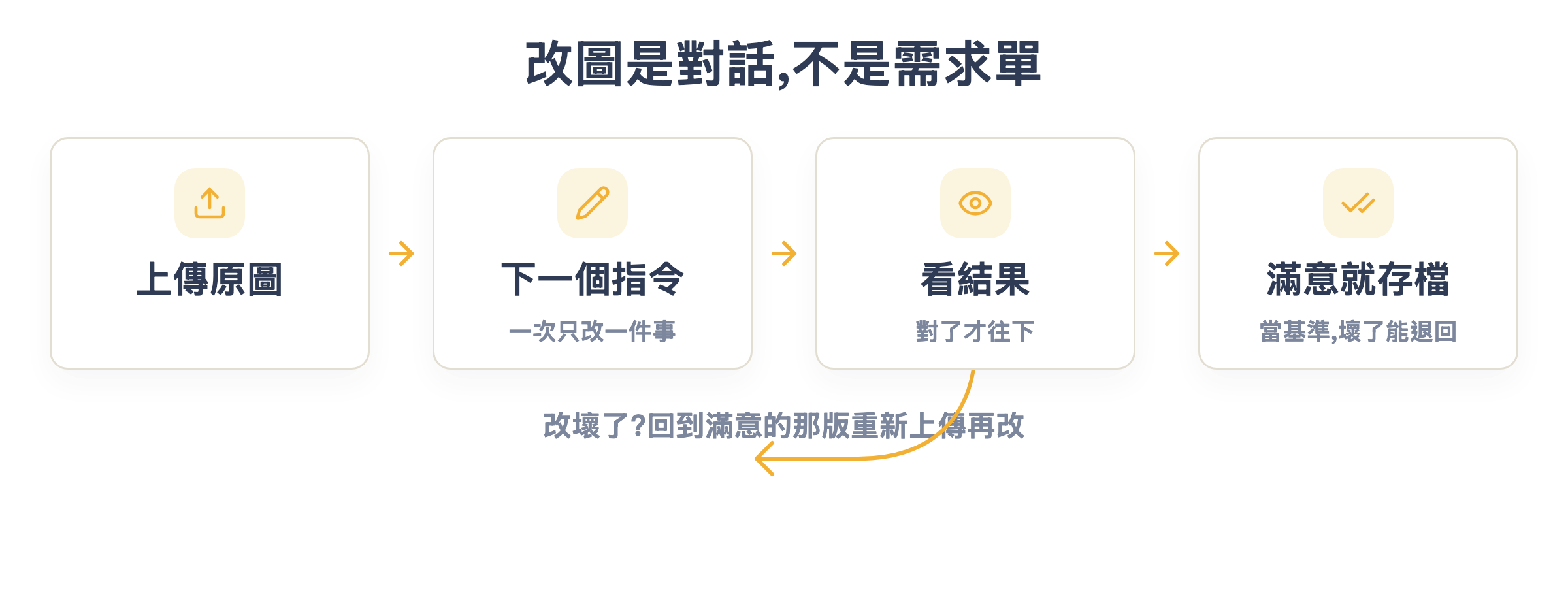
觀念講完,我們走一個完整範例:假設你開網拍,手機隨手拍了一張放在桌上的保溫瓶,要把它變成能上架的商品主圖。整個流程的心法就一句話——一次改一件事,看結果,再改下一件。
上傳原圖,先去背
把手機拍的保溫瓶照片拖進對話框,送出這句:
去掉背景,只留下保溫瓶主體,輸出透明背景的 PNG,邊緣要乾淨。
送出後看結果:主體有沒有被切到、邊緣毛不毛。這一步先把「乾淨的素材」拿到手,後面才好加工。
換上專業背景
接著在同一段對話講:
把這個保溫瓶放在純白攝影棚背景上,底部加一點柔和的倒影和陰影,讓它看起來像專業商品照。
因為 ChatGPT 記得上一張的主體,你不用重新描述保溫瓶長怎樣。這就是它比其他工具好用的地方——能接著上下文改。
局部微調:只修一個地方
假設瓶蓋顏色你想試不同的。這時候別打字整張重講,點開圖 → 編輯 → 用筆刷只塗瓶蓋 → 打字:
把瓶蓋改成霧面黑色,其他完全不變。
它只重畫瓶蓋那一小塊,瓶身、背景、陰影全部維持原樣,又快又省。
加上帶文字的促銷版
想要一張帶字的版本放廣告,直接講:
在圖的上方留白處加一行標題,寫「保溫 12 小時」,黑色粗體、置中、清楚易讀。
生完務必放大檢查每個字——中文字是這一代仍會出錯的地方,錯了就進下一步。
擴出直式版本給限動
同一張商品圖想放 IG 限動,不用重拍:
把這張擴成直式 9:16,上下補上和背景一致的延伸,主體維持在中間、不要變形。
一張原始照片,到這裡你已經生出:去背素材、白底商品主圖、瓶蓋變體、帶字廣告版、直式限動版——全部在同一段對話裡完成。
觀念補充:AI 中文字怎麼救
上面第 4 步提到中文字容易錯,這裡給你一套完整的「救字」順序,從最省事到最保險:
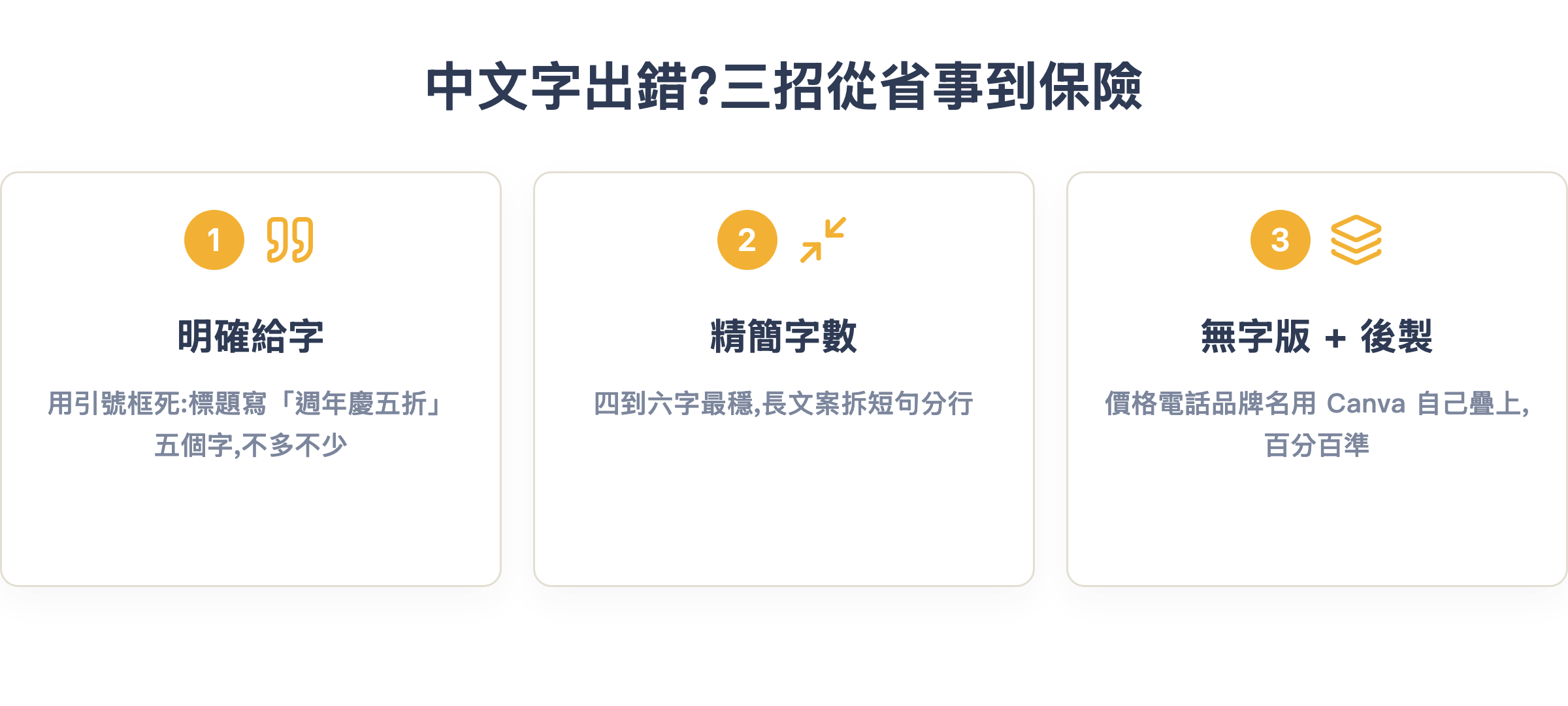
- 第一招,明確給字:用引號把要的字框死,例如
標題寫「週年慶五折」五個字,不要多字也不要少字。字數講死能大幅減少它自由發揮亂加字。 - 第二招,精簡字數:字越少越不容易錯。標題型(四到六個字)比一整段文案可靠得多。真的需要長文案,拆成幾個短句分行,別擠成一大塊。
- 第三招,無字版 + 後製:如果是價格、電話、品牌名這種錯一個字就出事的資訊,最保險的做法是請它生一張完全沒有文字的版本,文字再用 Canva、Keynote 這類工具自己疊上去。精準度百分之百,也最好排版。
常見坑
坑 1:想改小地方,結果整張都變了(連臉都不一樣)
最常見的翻車。原因是你用「對話直接講」改,但沒鎖住不該動的部分,模型就把整張當成可改範圍重想了一遍。解法有二:小地方改用筆刷圈選,天生只動你塗的那塊;非得用對話,就在指令裡明確加上「保持其他部分完全不變,只改 ___」。還是不行,就回到你滿意的那張基準圖重新上傳,再下一次乾淨的指令。
坑 2:去背或改圖後跳出「I can't help with editing this image」
當你上傳的照片裡有真實名人、可辨識的一般人臉、或受版權保護的角色 / 品牌 Logo,系統可能拒絕編輯。這是內容政策,不是壞掉。解法:改自己或有授權的照片;如果只是要素材,把指令改成生成一個「非特定人物」的版本,而不是編輯那張特定的臉。做商用素材尤其要守這條線,版權細節第 6 課會談。
坑 3:一次要它改十件事,結果每件都改一半
指令塞太多,像「換背景、色調調暖、加陰影、瓶蓋改黑、再加標題」一次講完,模型容易顧此失彼,每項都做得零零落落。解法:一次只改一件事,看結果,再改下一件,把修圖當成一段對話而不是一張需求單。這樣每一步都可控,哪一步改壞了也一眼看得出是哪個指令的問題。
坑 4:改著改著,圖越改越糊、越改越走鐘
在同一張圖上反覆重繪太多次,細節會像影印再影印一樣一代一代衰減。解法:不要無限疊加。改個三四輪如果偏了,回到某個你滿意的中間版本,重新上傳當基準再繼續;或把關鍵那張先下載存好,當作「存檔點」,壞了隨時能退回。
作業
- 拿一張你手機拍的照片(商品、寵物、自拍都行),完整走一遍實戰五步:去背 → 換背景 → 用筆刷局部改一個地方 → 加一行中文標題 → 擴成 9:16。感受兩種入口的差別。
- 做一次主體鎖定練習:拿一張人物照,只換背景三次(海邊、咖啡廳、純白棚),每次都要求「臉和姿勢完全不變」,比較哪次臉最像本人。
- 試一次多圖合成:同時上傳一張人物 + 一張場景,請它把人放進場景、統一光線,看它合得自不自然。
- 挑一張帶字的圖,故意讓它生錯字,然後用「救字三招」把它救回來,體會「無字版 + 後製」為什麼最保險。
下一課預告(最後一課)
到這裡,生圖的六大功夫你全會了:入門、提示詞公式、風格、一致性、修圖。最後一課〈生圖實戰應用〉要把這些技巧組裝成真實產出——YouTube 縮圖、LINE 貼圖、Logo 草稿、電商海報、社群圖卡怎麼一步步做出來,每種都附可以直接複製的指令包;再幫你把整個系列的新手坑做一次總整理,讓你從「會玩」變成「產得出東西」。我們最後一課見。