 精華筆記
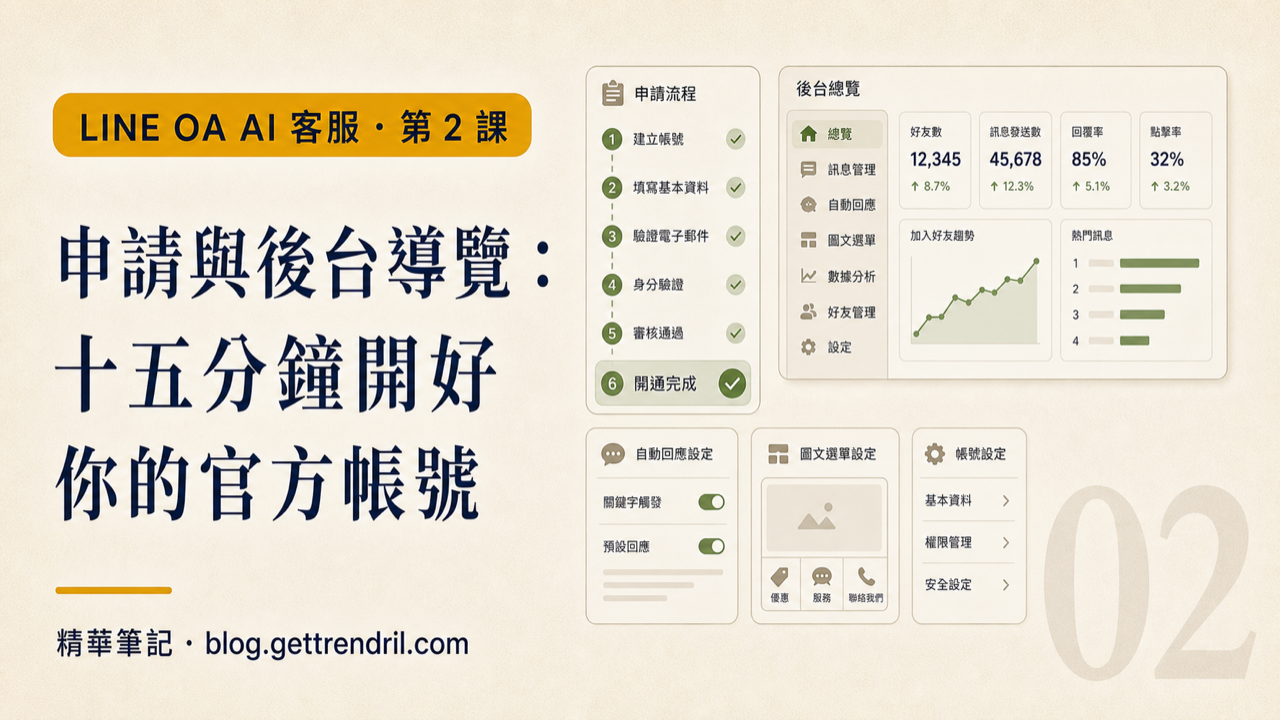
精華筆記 申請與後台導覽:十五分鐘開好你的官方帳號
顧客傳了一句「請問幾點營業?」——你的手機震動,你停下手上的事情,打開 LINE,回「下午一點到晚上十點喔~」。三分鐘後同樣的問題又來了,還是不同人。一天下來這樣的問題你要回十幾次,加上尺碼有沒有貨、宅配要多久、可以客製嗎……這些問題永遠重複,你永遠在手動回。
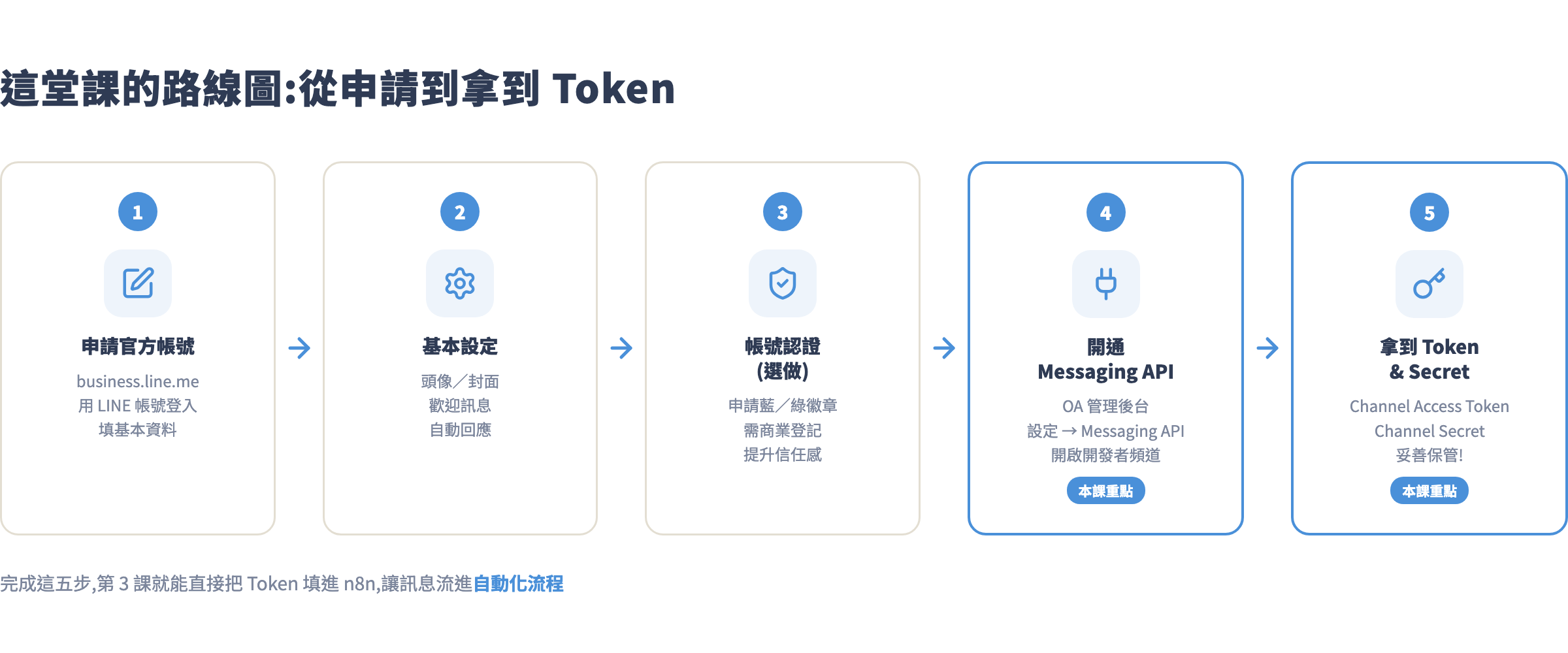
第 1 課說過,AI 客服機器人可以二十四小時幫你擋掉這些重複問題。但機器人要能運作,得先有一個官方帳號,還要開通一個叫 Messaging API 的功能——它是讓外部程式(n8n)接收訊息、送出回覆的通道。這堂課就帶你把這兩件事從零做好,大約十五分鐘。
這堂學什麼
- LINE 官方帳號的申請流程:從登入到拿到帳號,step by step
- 後台導覽:頭像、封面、歡迎訊息、自動回應設定
- 認證帳號 vs 未認證帳號:差在哪、現在要不要申請認證
- Messaging API 是什麼、怎麼開通、訊息怎麼流動
- 拿到 Channel Access Token 與 Channel Secret,並建立正確的保管習慣
觀念一:先選對方案,不要多花錢
開帳號前先知道費用結構。LINE OA 目前(2026 年)有三個方案,差異主要在每月免費推播則數:
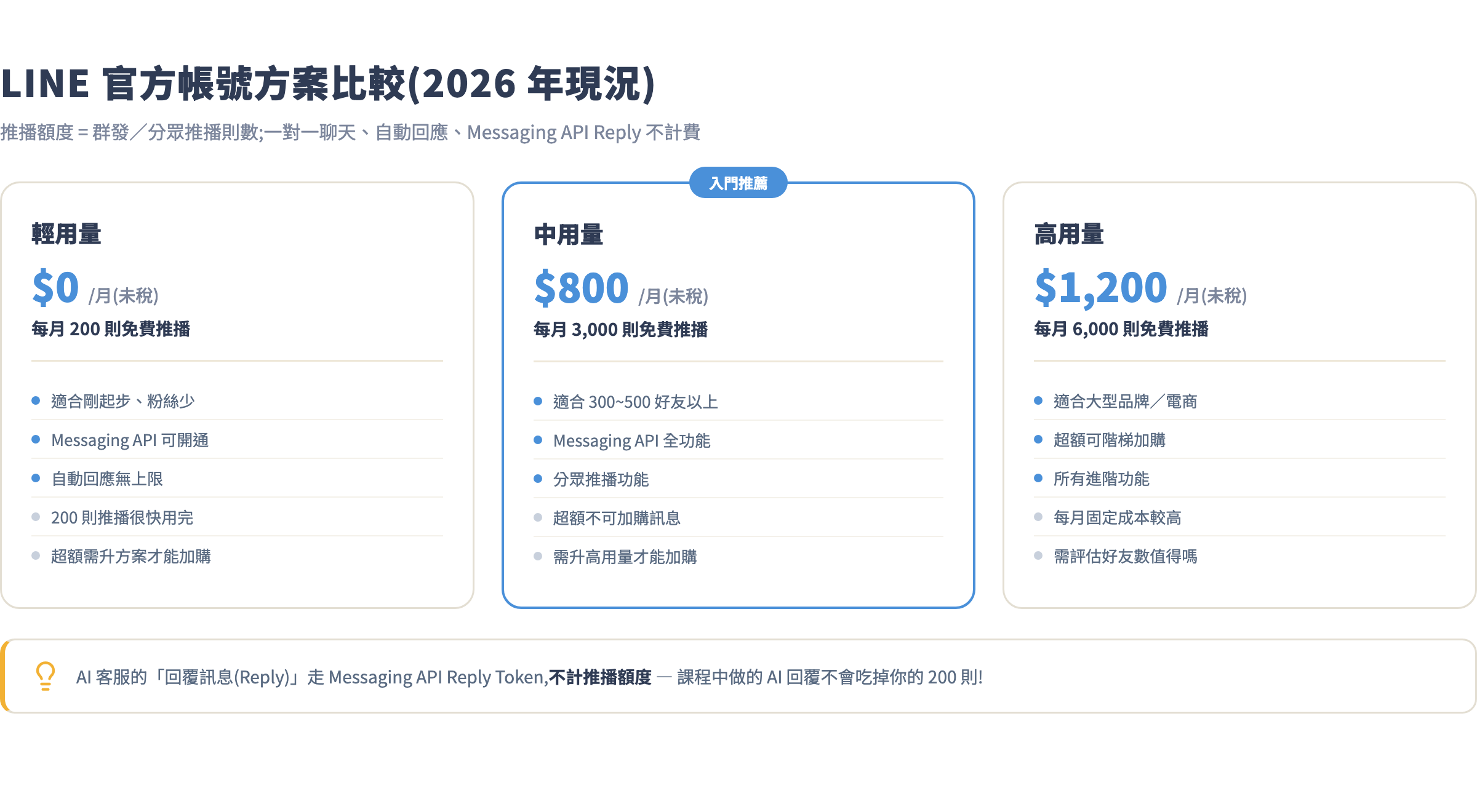
- 輕用量(免費):每月 200 則免費推播,適合剛起步或測試用。200 則聽起來少,但如果你的好友數還不到 200 人,發一次群發才用掉幾十則,跑個一兩個月還夠。
- 中用量(月費 800 元未稅):每月 3,000 則,適合好友數 300 人以上。
- 高用量(月費 1,200 元未稅):每月 6,000 則,適合大型品牌。
這堂課最重要的觀念:這個課程做的「AI 自動回覆」走的是 Messaging API 的 Reply Token,不是群發(Broadcast/Push),不計推播額度。也就是說,顧客傳訊息給你,AI 回覆這個動作,完全不吃你的 200 則免費額度。會被計算的只有你主動發出的群發訊息。所以做 AI 客服,用輕用量免費方案就夠了,等到要做行銷推播再評估要不要升方案。
觀念二:認證帳號現在不急
申請完帳號後,你可能會看到頁面叫你申請「認證帳號」。先了解差異再決定:
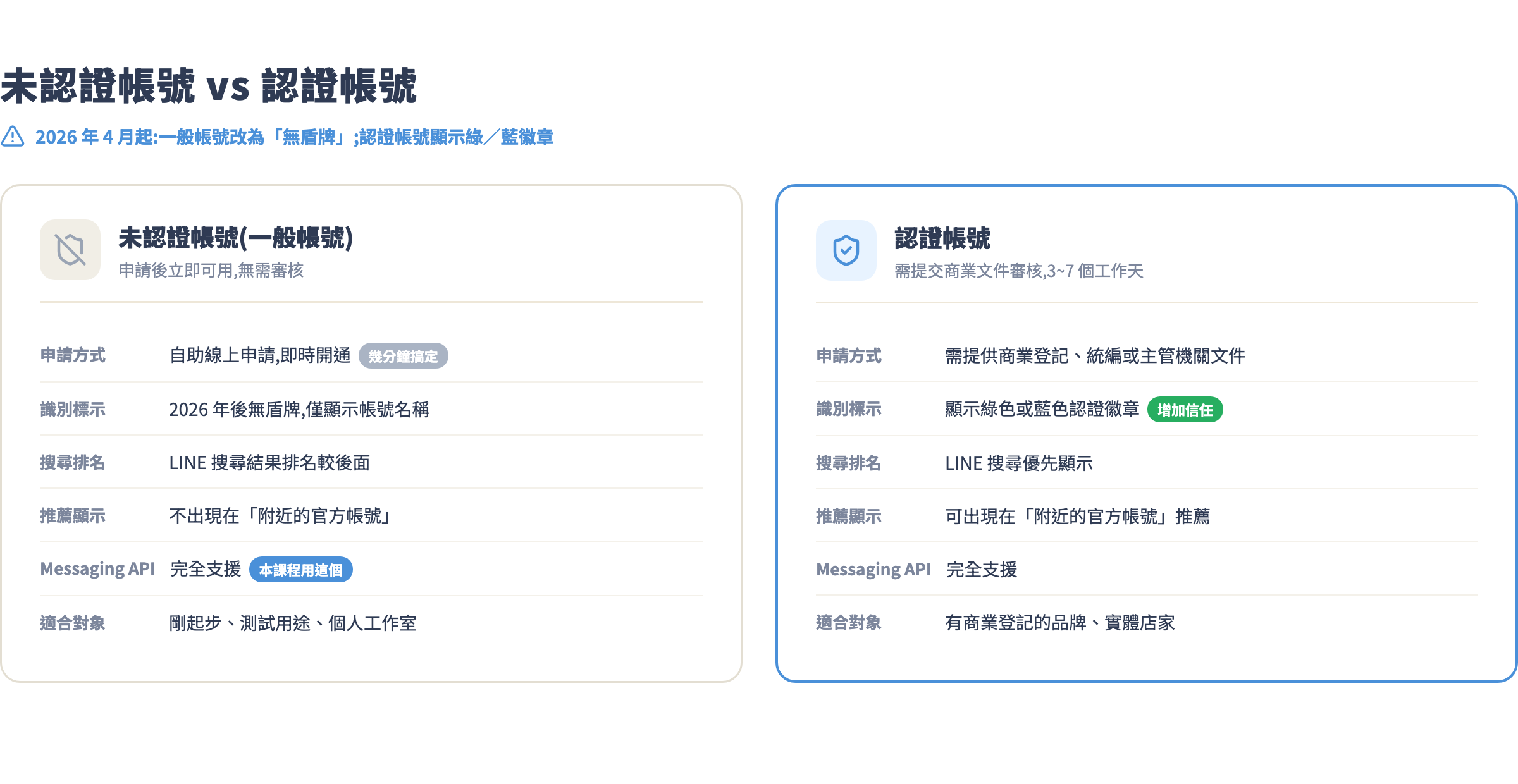
簡單說:認證帳號需要提商業登記文件,審核要 3~7 個工作天,好處是在 LINE 搜尋排名前面、顯示綠色或藍色認證徽章(2026 年 4 月起更新過的標示系統)、可出現在「附近的官方帳號」推薦。但 Messaging API 功能兩種帳號完全一樣,認不認證不影響你接機器人。
建議:先用未認證帳號把這門課走完、機器人跑起來,等到真的要對外經營再申請認證——申請認證後你的帳號 ID 和其他設定不會被重置,隨時申請都來得及。
觀念三:Messaging API 不是另一個 app
很多人以為 Messaging API 是要額外裝什麼東西。其實它只是你的官方帳號「開一扇後門」——讓 n8n 這類外部程式可以接到你的訊息、也能用你的名義發出回覆。
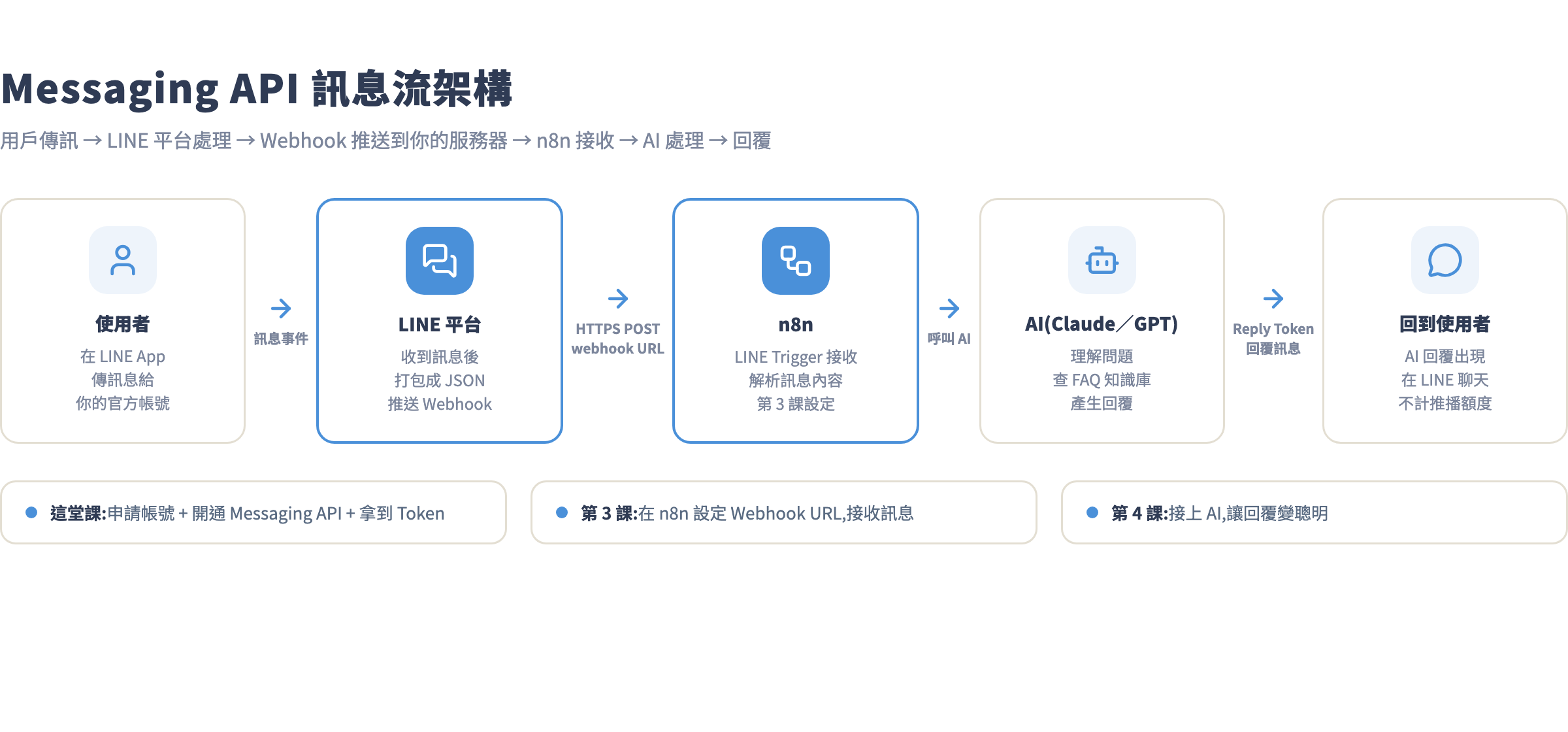
流程是:顧客傳訊給你的 LINE OA → LINE 平台把這則訊息打包成 JSON → 用 HTTPS POST 推到你指定的「Webhook URL」→ n8n 在那個網址等著接收 → 交給 AI 處理 → 再用 Reply Token 回覆顧客。這堂課要做的,就是把這扇門開好、拿到進門的鑰匙(Token 和 Secret)。
手把手實戰
申請 LINE 官方帳號
用電腦瀏覽器打開 LINE Business Center。
點右上角「立即免費使用」或「建立帳號」。系統會要你用以下其中一種方式登入:
- 用手機 LINE App 掃 QR Code 登入(最省事,直接認)
- 用 LINE 帳號 + 密碼登入
- 用 Facebook 或 Apple 帳號登入
登入後進到建立帳號頁面,填寫以下資料:
帳號名稱: 你的店名或品牌名(之後可以改)
業種:     選最接近的,例如「零售」「餐飲」「服務業」
電子郵件: 用來接收通知的 email
按「建立」後稍等幾秒,帳號就建立好了。畫面會跳到 LINE Official Account Manager 的主控台(網址變成 manager.line.biz)。
注意:你的 LINE 個人帳號和這個官方帳號是分開的。以後管理官方帳號都到
manager.line.biz,不是你的個人 LINE App。
後台快速導覽:搞清楚在哪改什麼
進入 LINE Official Account Manager 後,左側會有幾個主選單,先認識最常用的幾個:
| 選單 | 功能 |
|---|---|
| 主頁 | 訊息則數使用狀況、好友統計 |
| 聊天 | 一對一和好友聊天(人工客服介面) |
| 群發訊息 | 發推播給所有好友 |
| 自動回應訊息 | 設定關鍵字觸發的自動回覆 |
| 設定 | 帳號基本資料、Messaging API 在這裡 |
這堂課主要動「設定」這個選單。先不要去其他地方亂改,以免影響之後的自動化設定。
設定頭像、封面與帳號基本資料
點左側「設定」→「帳號設定」。
頭像:點頭像圖示旁的「變更」,上傳一張你的品牌 logo 或店面照片。建議正方形、至少 640×640 像素,JPG 或 PNG 都可以。
封面照片:點封面區域旁的「變更」,尺寸建議 1080×878 像素。可以放品牌口號、主打商品、聯絡資訊。
狀態訊息(相當於 LINE 的個人「狀態」):簡短一句話介紹你的帳號,例如「鹽埕在地手工甜點 · 週三公休」。這個文字會顯示在搜尋結果裡,有助於顧客辨識。
改完記得按右上角「儲存」。
設定歡迎訊息(加好友時自動發出)
點左側「設定」→「回應」→「加入好友的歡迎訊息」。
預設有一段 LINE 幫你寫的範本文字。建議直接清掉,改成你自己的版本。好的歡迎訊息範本:
嗨!感謝您加入 [品牌名] 官方帳號 👋

有任何問題直接傳訊給我,AI 助理會立刻回覆您:
• 商品詢問、尺寸庫存
• 訂單進度查詢
• 客製化訂單討論

非 AI 能處理的問題,我們會在工作時間內接手回覆(週一至週五 10:00–18:00)。
這段訊息在你把 AI 客服接上之前就會先生效,讓新加入的好友知道可以怎麼互動。歡迎訊息不計推播額度。
關掉預設自動回應(重要!)
這一步很多人跳過,結果第 3 課接上 n8n 後發現訊息回覆怪怪的——因為 LINE 預設的「自動回應」和你之後接的 AI 同時在搶著回覆,顧客會收到兩個答案。
點左側「設定」→「回應」,找到「回應模式」的設定:
- 把「聊天機器人」旁邊的「自動回應訊息」設定為關閉
- 「Webhook」確保已勾選或設為「開啟」
這裡容易混淆:「自動回應訊息」是 LINE 後台自己的規則式回覆,Webhook 才是把訊息送到 n8n 的開關。你要的是「Webhook 開」、「LINE 自動回應關」——讓 n8n 全權處理回覆。
「關鍵字回應」如果你之前有設定過,也可以先清掉,等 AI 接上後再看要不要補設緊急關鍵字(例如輸入「真人」可轉真人客服,第 5 課再處理)。
開通 Messaging API
點左側「設定」→「Messaging API」。
你會看到一個說明頁面,以及一個「啟用 Messaging API」的按鈕。點下去。
系統會問你要連結到哪個 LINE Developers 的 Provider。如果你第一次用,直接選「建立新的 Provider」,輸入你的品牌名或開發者名稱(這個 Provider 名稱是開發者管理用的,使用者看不到)。
按「確定」之後,LINE 幫你建立一個「Messaging API Channel」,同時跳轉到 LINE Developers Console(developers.line.biz)。這個新分頁就是你的機器人開發者後台。
2024 年 9 月起流程更新:建立 Messaging API Channel 必須從 LINE Official Account Manager 這邊啟動,不能直接在 LINE Developers Console 建立。如果你照著舊教學直接去 Developers Console 建 Channel,操作介面會不一樣,也容易出現權限錯誤。
拿到 Channel Access Token 與 Channel Secret
在 LINE Developers Console 裡,點進你剛建立的 Channel(名字和你的 OA 帳號名稱一樣),然後點上方的「Messaging API」分頁。
Channel Secret 在畫面往下捲一點可以找到,格式像這樣:
Channel secret: a1b2c3d4e5f6g7h8i9j0k1l2m3n4o5p6
直接點旁邊的複製按鈕,貼到你的密碼管理工具(1Password、Bitwarden 等),或先暫存在一個你自己的私人 Notion 頁)。
Channel Access Token(Long-lived):再往下捲,找到「Channel access token (long-lived)」,點「Issue」按鈕核發。核發後它會顯示一串很長的字,一樣複製貼到安全的地方:
Channel access token: eyJhbGciOiJIUzI1NiJ9.eyJ...(很長,不要截斷)
這兩串字就是第 3 課要填進 n8n 的「鑰匙」。
保管原則請記清楚:
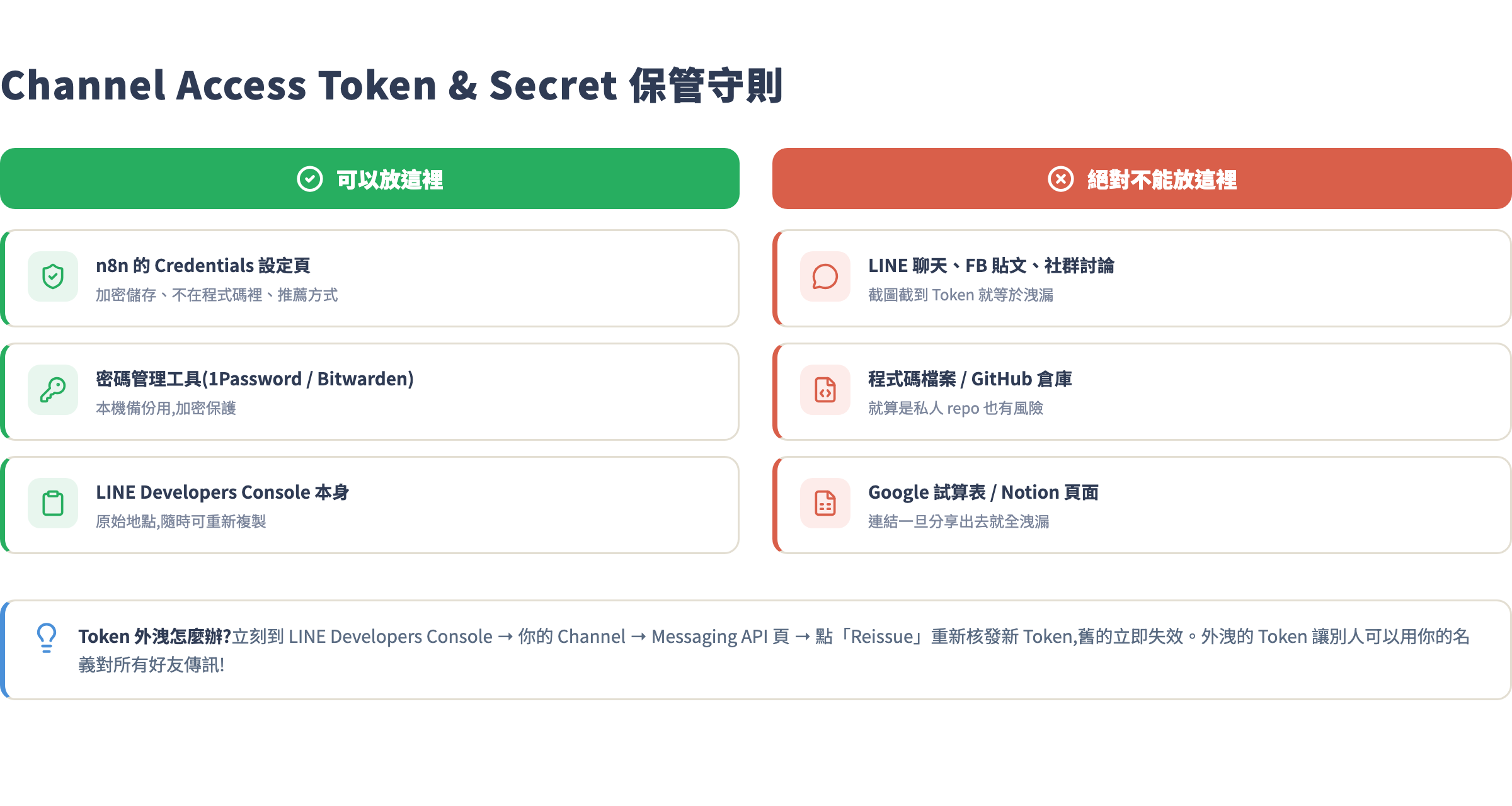
- 可以放:n8n 的 Credentials 頁面、密碼管理工具、LINE Developers Console 本身(隨時可重新複製)
- 絕對不能放:LINE 聊天訊息、FB 貼文、截圖、程式碼檔案、GitHub、Google 試算表
Token 一旦外洩,別人可以用你的名義對所有好友任意發訊息。發現外洩,立刻到 Developers Console 點「Reissue」重新核發,舊 Token 立即失效。
常見坑
坑 1:Webhook URL 驗證一直失敗
開通 Messaging API 後,LINE Developers Console 的 Messaging API 頁面可以填「Webhook URL」並按「Verify」驗證。很多人在這一步失敗,看到錯誤訊息:
The webhook URL could not be verified.
原因九成是:第 3 課還沒做。你的 Webhook URL 必須是一個真實存在、可以接受 POST request、返回 HTTP 200 的網址——這個網址是 n8n 幫你產生的。這堂課先不管 Webhook URL 驗證,把 Token 和 Secret 存好,等第 3 課設定完 n8n 再回來填。
坑 2:LINE 後台「聊天機器人」模式找不到 Webhook 開關
有些帳號的設定介面略有不同。如果你在「設定 → 回應」找不到「Webhook」這個選項,代表帳號的「回應模式」還在「聊天」而不是「聊天機器人」。先把左上角的「回應模式」從「聊天」切換成「聊天機器人」,Webhook 設定才會出現。切換後 LINE 會警告「切換後人工聊天功能會限制」,按確定繼續——不用擔心,切換不會影響 Messaging API 接收訊息,只是後台聊天介面的顯示方式不同。
坑 3:核發 Token 後頁面刷新,Token 消失了
Token 在核發的瞬間只顯示一次(之後只顯示前幾個字符加...)。如果你沒來得及複製就關掉頁面,不用驚慌——點「Reissue」重新核發一次就好。舊 Token 會立即失效,新 Token 重新出現。記得這次立刻複製貼到密碼管理工具。
坑 4:申請時填錯業種,能改嗎?
可以改。到 LINE Official Account Manager → 設定 → 帳號設定 → 帳號類別,點旁邊的「編輯」可以重新選業種。業種只影響 LINE 後台的統計分類,不影響任何功能或費用。
坑 5:開通 Messaging API 後,顧客傳訊息我的後台收不到
最常見原因:Webhook 沒開。回到「設定 → 回應」,確認「Webhook」是「開啟」狀態。另一個可能:你在 LINE Developers Console 的 Messaging API 頁面沒有填 Webhook URL(或填了但沒按儲存)。這個問題等第 3 課設定好 n8n 後自然解決。
作業
- 完成帳號申請,設定頭像和封面,把歡迎訊息改成適合你業務的版本。
- 開通 Messaging API,把 Channel Access Token 和 Channel Secret 儲存到密碼管理工具(或暫時存在私人的、不會分享給任何人的 Notion 頁面)。
- 傳訊給自己的官方帳號(用你的個人 LINE 加好友,搜尋你的帳號名稱),確認歡迎訊息有正常跳出來。
- 截一張 LINE Developers Console 你的 Channel 頁面的螢幕截圖留著——記得裁掉或遮住 Token 和 Secret,不要把這兩個出現在截圖裡。
下一課預告
帳號開好了,Token 也在手上了——現在這兩個就像插頭和插座分別存在,還沒接起來。第 3 課「接上 n8n:讓訊息流進你的自動化流程」要做的正是這件事:在 n8n 建一個 LINE Trigger 節點、填進你的 Token,設定 Webhook URL,然後驗證整條線路通了——用戶傳一句「測試」,n8n 收到,你就看到整個訊息事件的 JSON。從那一刻起,你的 LINE OA 就有了自動化的神經系統,等著在第 4 課接上 AI 的大腦。