 精華筆記
精華筆記 裝第一個 MCP Server:十五分鐘接上
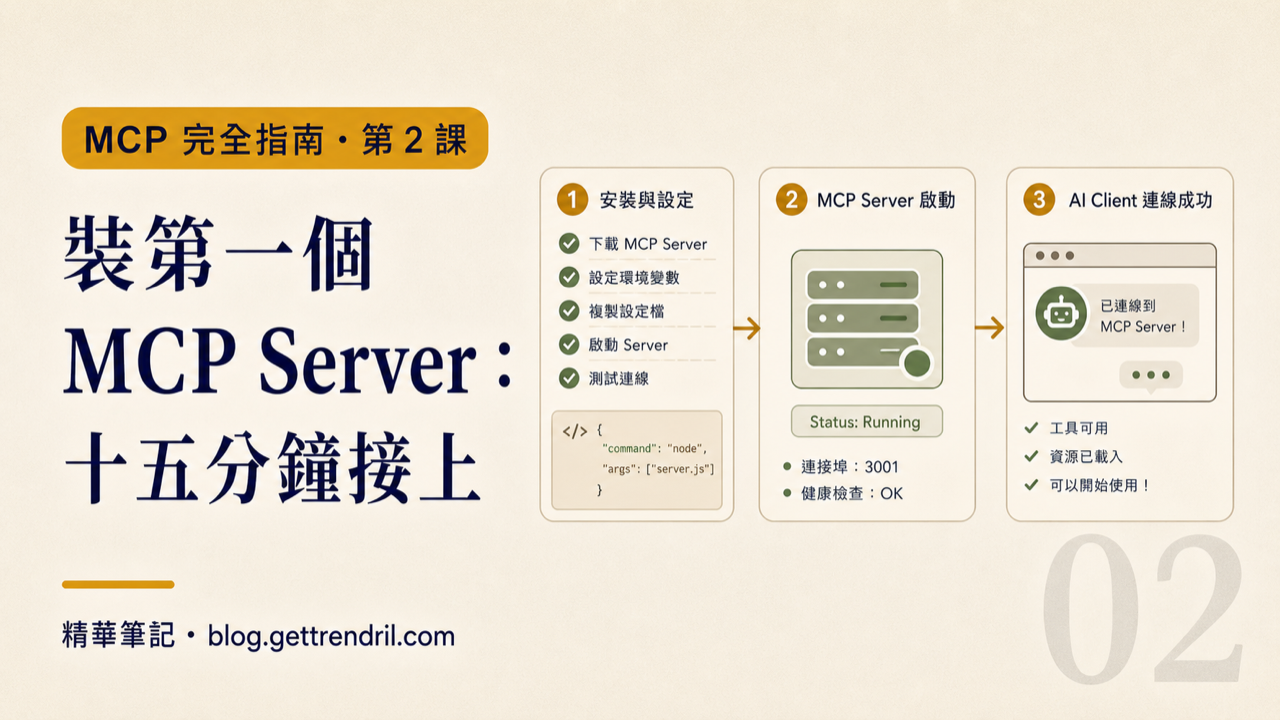
第 1 課講完 MCP 的概念,你知道它能讓 AI 連上外部工具——但那些「GitHub Server」、「Notion Server」現在對你來說還是貼在盒子上的標籤,一個都沒插進去。這堂課的目標就一個:讓你親手裝好第一個 MCP Server,看著 Claude 真的跑去讀你電腦裡的資料夾,從「我聽懂了」升級到「我自己搞定了」。
我們從官方 filesystem server 下手。它只做一件事:讓 AI 讀寫你指定的本機資料夾。選這個當第一課是有原因的——它不需要申請帳號、不需要 API 金鑰、不用架伺服器,本機裝好就動。更重要的是,裝這一個的過程會把整套 MCP 安裝流程走一遍,之後裝 GitHub、Notion、Stripe 任何 server,步驟都是同一套,差別只有 JSON 裡那幾個值不同。
裝好之後能做什麼?舉幾個具體的場景:你可以叫 Claude 掃你的 Downloads 資料夾、把三個月前下載的 PDF 整理分類;可以把一個專案資料夾開放給 AI,讓它跨越多份文件幫你寫整合報告;可以讓 Claude 直接改你本機的設定檔,不用複製貼上再貼回去。這些以前都得靠自己手動搬資料,現在 AI 自己去拿。
這堂學什麼
- Claude Desktop 和 Claude Code 各自的 MCP 設定檔在哪、格式長什麼樣
- 安裝官方 filesystem MCP Server 的完整步驟(含確認 Node.js 環境)
- 三種驗證 MCP 已連上的方法
- JSON 設定檔四大常見錯誤與對應解法
- 實戰:給 Claude 一個資料夾路徑,讓它列目錄、讀檔、建檔
觀念一:MCP 設定檔的角色
MCP 設定檔就是你告訴 Claude「你有哪些 server 可以用、要怎麼啟動它們」的名單。每次 Claude 啟動時,它會讀這份名單,把列出來的 server 一個個在背景跑起來,準備好之後才讓你開始對話。
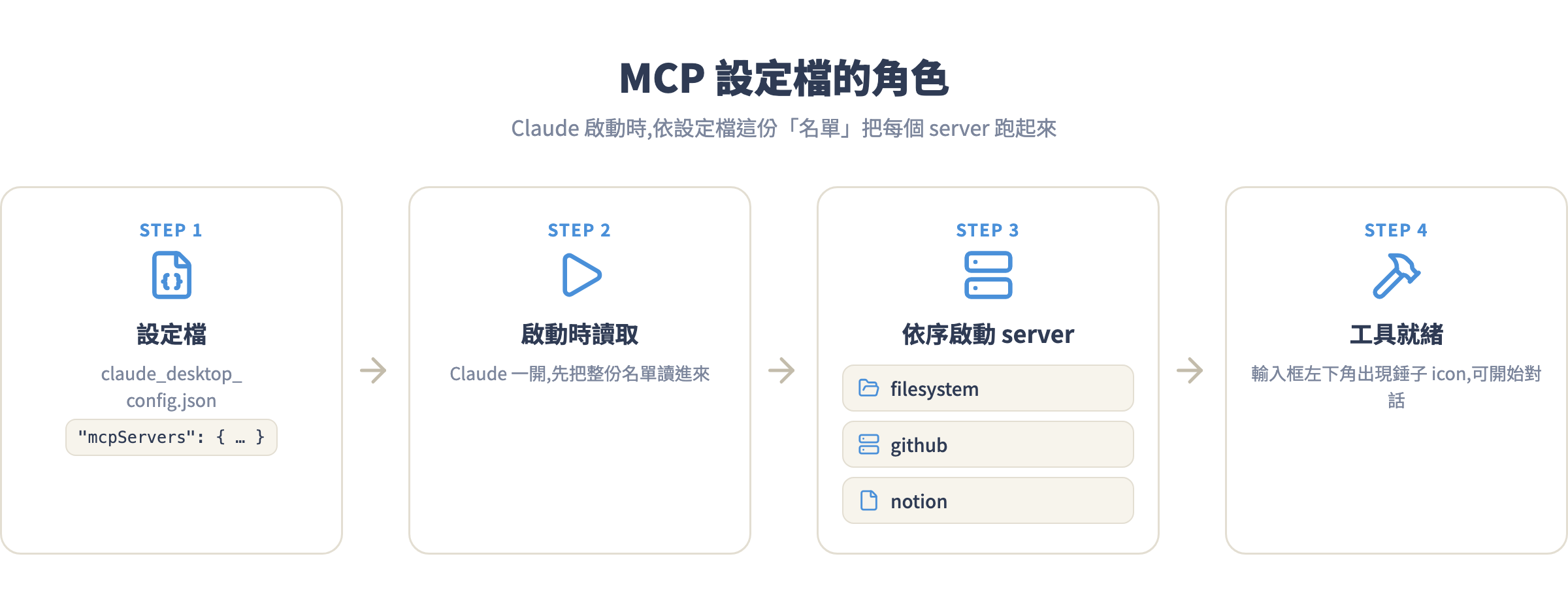
檔案格式是 JSON,只有一個頂層鍵 mcpServers,底下每個 server 有幾個欄位:
{
  "mcpServers": {
    "server名稱(你自己取,隨意)": {
      "command": "啟動 server 用的執行檔",
      "args": ["傳給這個執行檔的參數", "每個參數獨立一個字串"]
    }
  }
}
command 是要執行的程式(最常見是 npx 或 node),args 是傳給這個程式的參數陣列。Claude 在背景把 command 加上 args 串起來執行——以 filesystem server 為例,它實際執行的就相當於:
npx -y @modelcontextprotocol/server-filesystem /你指定的資料夾路徑
-y 的意思是「自動同意安裝」,讓 npx 不用問你確認就把套件下載並執行。
這個 server 啟動之後,Claude 和它之間用標準輸入/輸出(stdin/stdout)通訊——這就是 MCP 協議的核心:一個穩定、語言無關的溝通管道。你寫 Python 或 Go 的 server 也是一樣接法,第 5 課自己做 server 時會再用到這個觀念。現在只要知道:設定檔告訴 Claude「這個 server 怎麼啟動」,剩下的握手和協議協商 Claude 自己處理。
觀念二:Claude Desktop vs Claude Code,設定檔不同地方
這兩個工具的 MCP 設定方式不一樣,別搞混。
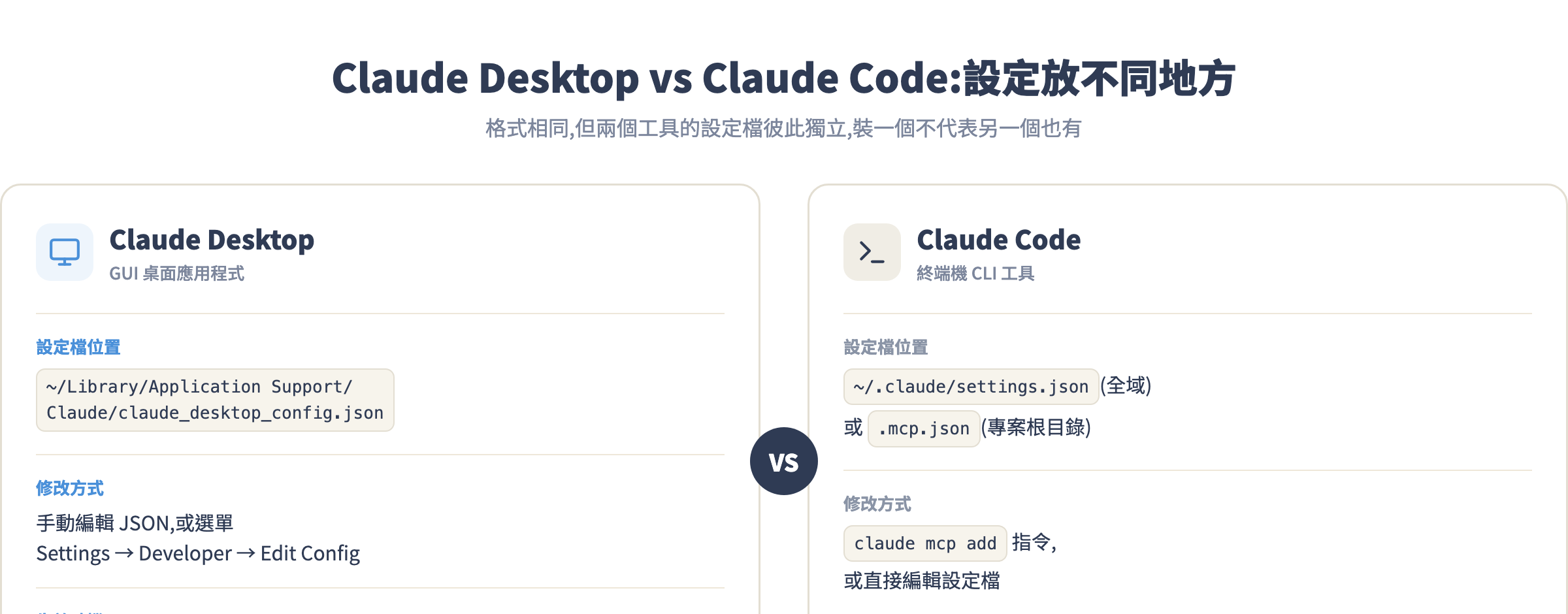
| Claude Desktop | Claude Code | |
|---|---|---|
| 設定檔 | ~/Library/Application Support/Claude/claude_desktop_config.json(macOS) |
~/.claude/settings.json(全域)或 .mcp.json(專案根目錄) |
| 修改方式 | 手動編輯 JSON,或 Settings → Developer → Edit Config | claude mcp add 指令,或直接編輯設定檔 |
| 生效時機 | 完全關掉 App 再重啟 | 重啟 Claude Code session |
這堂課以 Claude Desktop 為主要示範對象,Claude Code 的作法在最後一個步驟另行說明。
補充一個常見疑問:你同時裝了兩個工具,設定要做兩次嗎?對。Claude Desktop 和 Claude Code 的設定檔彼此獨立,裝在一個不代表另一個也有。好處是你可以依用途分開管理——Claude Desktop 可能開放你的個人資料夾,Claude Code 只開放目前這個工程專案的資料夾,不會互相干擾。
手把手實戰
確認 Node.js 已安裝
Filesystem server 是用 Node.js 跑的,裝之前先確認環境。打開終端機(macOS 用 Terminal 或 iTerm,Windows 用命令提示字元或 PowerShell):
node --version
如果看到 v20.x.x 或更新的版本號就可以繼續。沒有輸出或看到「找不到指令」的話,到 nodejs.org 下載 LTS 版本安裝,macOS 也可以用 Homebrew:
brew install node
裝好後重跑 node --version 確認。同時確認 npx 也在:
npx --version
npx 是 Node.js 安裝時一起附的指令,能直接執行 npm 套件而不用先全域安裝——這正是 MCP 設定檔裡用 "command": "npx" 的原因。
打開 Claude Desktop 設定檔
方法一(最快):透過 Claude Desktop 選單
Claude Desktop 選單 → Settings → Developer → Edit Config
它會用系統預設的文字編輯器打開設定檔。如果檔案還不存在,Claude Desktop 會先幫你建一個空的。
方法二:直接找到檔案
| 作業系統 | 路徑 |
|---|---|
| macOS | ~/Library/Application Support/Claude/claude_desktop_config.json |
| Windows | %APPDATA%\Claude\claude_desktop_config.json |
| Linux | ~/.config/claude-desktop/claude_desktop_config.json |
macOS 的 ~/Library 資料夾預設是隱藏的。最快的開法:在終端機輸入下面這行,Finder 視窗就會彈出來:
open ~/Library/Application\ Support/Claude/
找到 claude_desktop_config.json,用 VS Code 或任何文字編輯器打開。
寫入 filesystem server 設定
用文字編輯器打開設定檔,把內容整個換成下面的格式(路徑換成你自己的資料夾):
macOS 版:
{
  "mcpServers": {
    "filesystem": {
      "command": "npx",
      "args": [
        "-y",
        "@modelcontextprotocol/server-filesystem",
        "/Users/你的使用者名稱/Documents"
      ]
    }
  }
}
Windows 版:
{
  "mcpServers": {
    "filesystem": {
      "command": "npx",
      "args": [
        "-y",
        "@modelcontextprotocol/server-filesystem",
        "C:\\Users\\你的使用者名稱\\Documents"
      ]
    }
  }
}
四個細節現在記一次,之後裝任何 server 都會碰到:
- 路徑必須是絕對路徑。
~是 shell 的縮寫,JSON 裡不認,要寫完整的/Users/yourname/...。 - Windows 路徑反斜線要用
\\。JSON 裡\是跳脫字元,一個反斜線要寫兩個。或者直接改用正斜線C:/Users/...也完全可以。 - 路徑要真實存在。填一個你電腦上確實有的資料夾。
- 可以加多個路徑,AI 就能存取多個資料夾:
{
  "mcpServers": {
    "filesystem": {
      "command": "npx",
      "args": [
        "-y",
        "@modelcontextprotocol/server-filesystem",
        "/Users/yourname/Documents",
        "/Users/yourname/Desktop"
      ]
    }
  }
}
存檔。
重啟 Claude Desktop,確認連線
完全關掉 Claude Desktop——macOS 要按 Cmd+Q(不是點視窗左上角的紅點縮小),Windows 要在工作列的 Claude 圖示按右鍵選「退出」。確認 Claude 已完全關閉後,再重新打開。
Claude 啟動時會讀取設定檔、在背景啟動 filesystem server。連線成功的話,對話框左下角會出現一個錘子(hammer)icon。
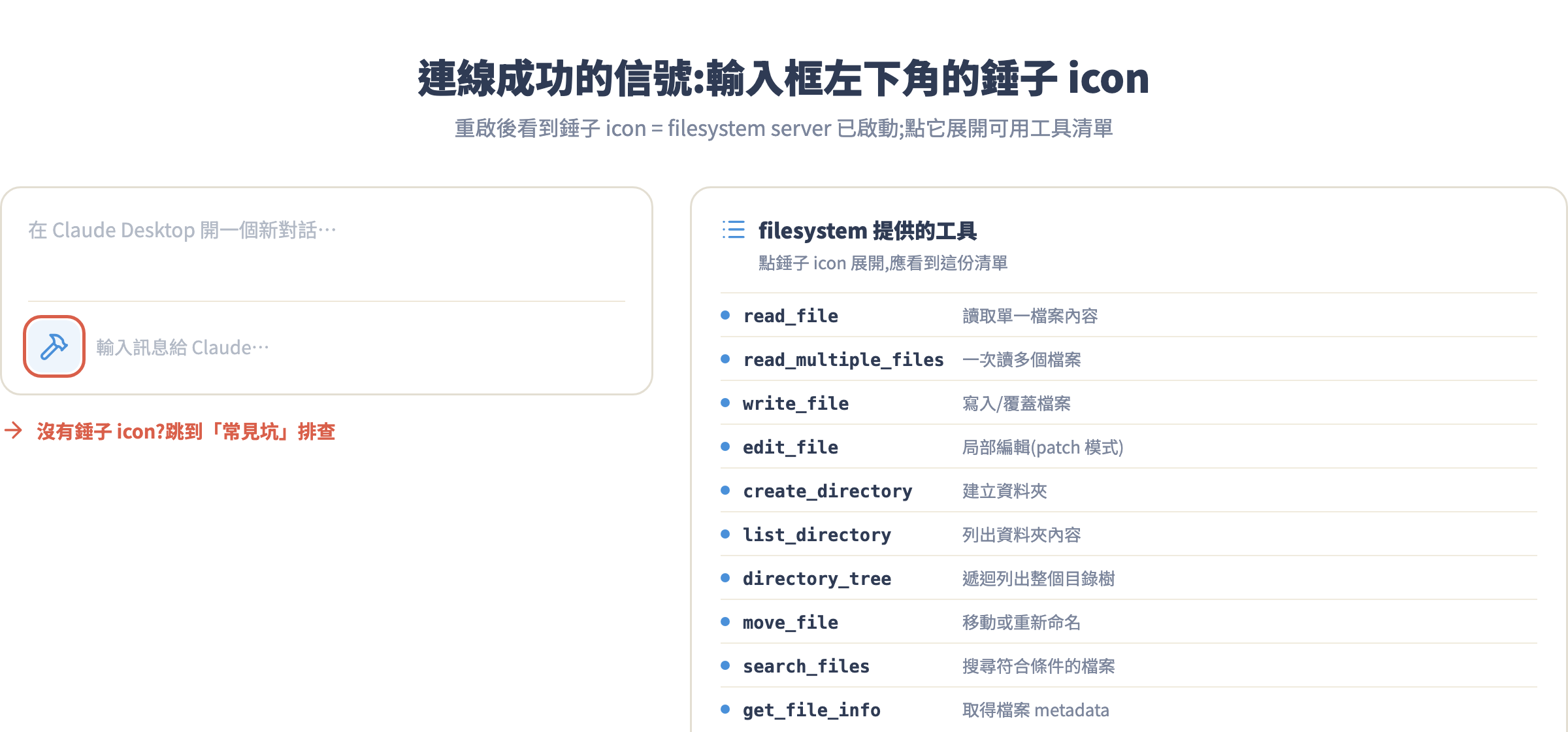
點一下錘子 icon,會展開顯示目前所有可用工具。你應該看到 filesystem server 提供的工具清單,類似這樣:
filesystem
  read_file             — 讀取單一檔案內容
  read_multiple_files   — 一次讀多個檔案
  write_file            — 寫入/覆蓋檔案
  edit_file             — 局部編輯檔案(patch 模式)
  create_directory      — 建立資料夾
  list_directory        — 列出資料夾內容
  directory_tree        — 遞迴列出整個目錄樹
  move_file             — 移動或重新命名
  search_files          — 搜尋符合條件的檔案
  get_file_info         — 取得檔案 metadata
看到這個列表就代表 MCP 連線成功。如果錘子 icon 沒出現,跳到下面的「常見坑」章節排查。
實際測試:叫 Claude 操作資料夾
連線驗證只是第一步,現在來確認它真的能動。開一個新對話,輸入:
請幫我列出 /Users/yourname/Documents 的目錄結構,只顯示第一層,條列格式。
記得把路徑換成你設定檔裡填的那個。Claude 應該真的跑去讀你的資料夾並回傳結果——回應裡你會看到它呼叫了 list_directory 工具,然後把清單顯示給你。如果它說「我沒辦法存取本機檔案」,代表 MCP 沒連上,回去確認設定檔和重啟步驟。
再測試寫入:
在 /Users/yourname/Documents 底下建立一個叫 mcp-test 的資料夾,
裡面建一個 hello.txt,內容寫:
「MCP 連線成功。裝置:我的電腦。日期:2026-07-04」
跑完後,打開 Finder(或 File Explorer)去 Documents 資料夾找找看——mcp-test/hello.txt 應該真的在那裡,打開來內容也對。這一刻就是 MCP 真正接上的感覺。
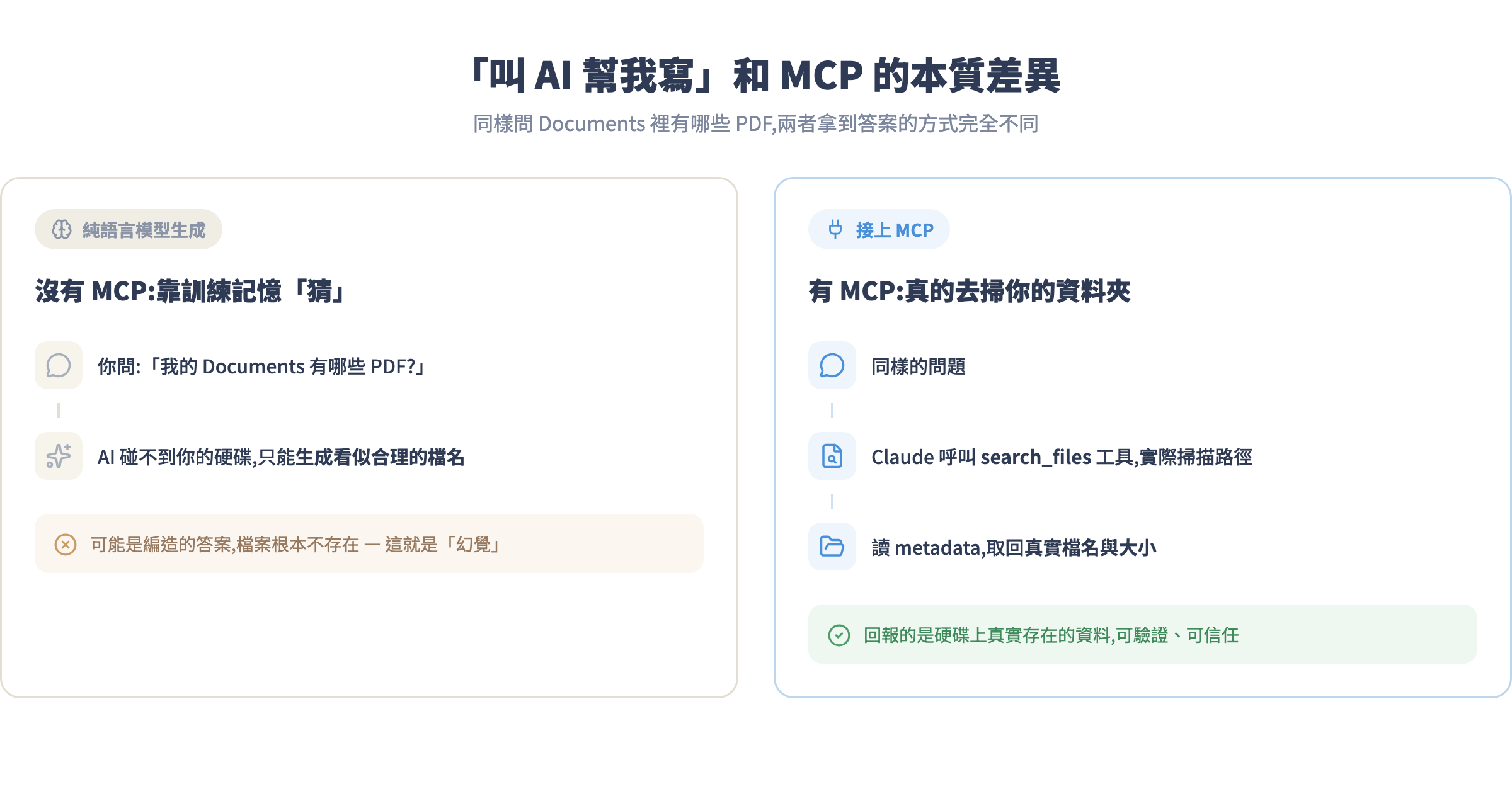
最後再試一個跨檔案搜尋,感受一下 MCP 和「叫 Claude 幫你寫內容」有什麼本質差異:
幫我搜尋 /Users/yourname/Documents 裡面所有副檔名是 .pdf 的檔案,
把結果整理成一份清單,包含每個檔案的名稱和大小。
Claude 不會猜測或捏造,它真的去掃你的資料夾、讀 metadata、再回報結果。這就是 MCP 的核心價值:不是「AI 生成看起來合理的答案」,而是「AI 真的去操作你的工具、取得真實資料後再回應」。
Claude Code 的作法
用 Claude Code CLI 的人有兩種方式:
方法一:CLI 指令(最快,建議用這個)
claude mcp add filesystem -- npx -y @modelcontextprotocol/server-filesystem /Users/yourname/Documents
這行指令會把設定自動寫進 ~/.claude/settings.json(全域,所有專案共用)。跑完後用 claude mcp list 確認:
claude mcp list
應該看到:
filesystem: npx -y @modelcontextprotocol/server-filesystem /Users/yourname/Documents
如果只要在特定專案使用,在那個專案根目錄跑指令時加 --scope project,設定就會寫進 .mcp.json 而不是全域設定。
方法二:手動編輯設定檔
打開 ~/.claude/settings.json,加入 mcpServers 區塊(格式和 Claude Desktop 完全一樣):
{
  "mcpServers": {
    "filesystem": {
      "command": "npx",
      "args": [
        "-y",
        "@modelcontextprotocol/server-filesystem",
        "/Users/yourname/Documents"
      ]
    }
  }
}
設定好後,重啟 Claude Code session。在對話裡問「你現在有哪些 MCP 工具?」確認連線。
常見坑
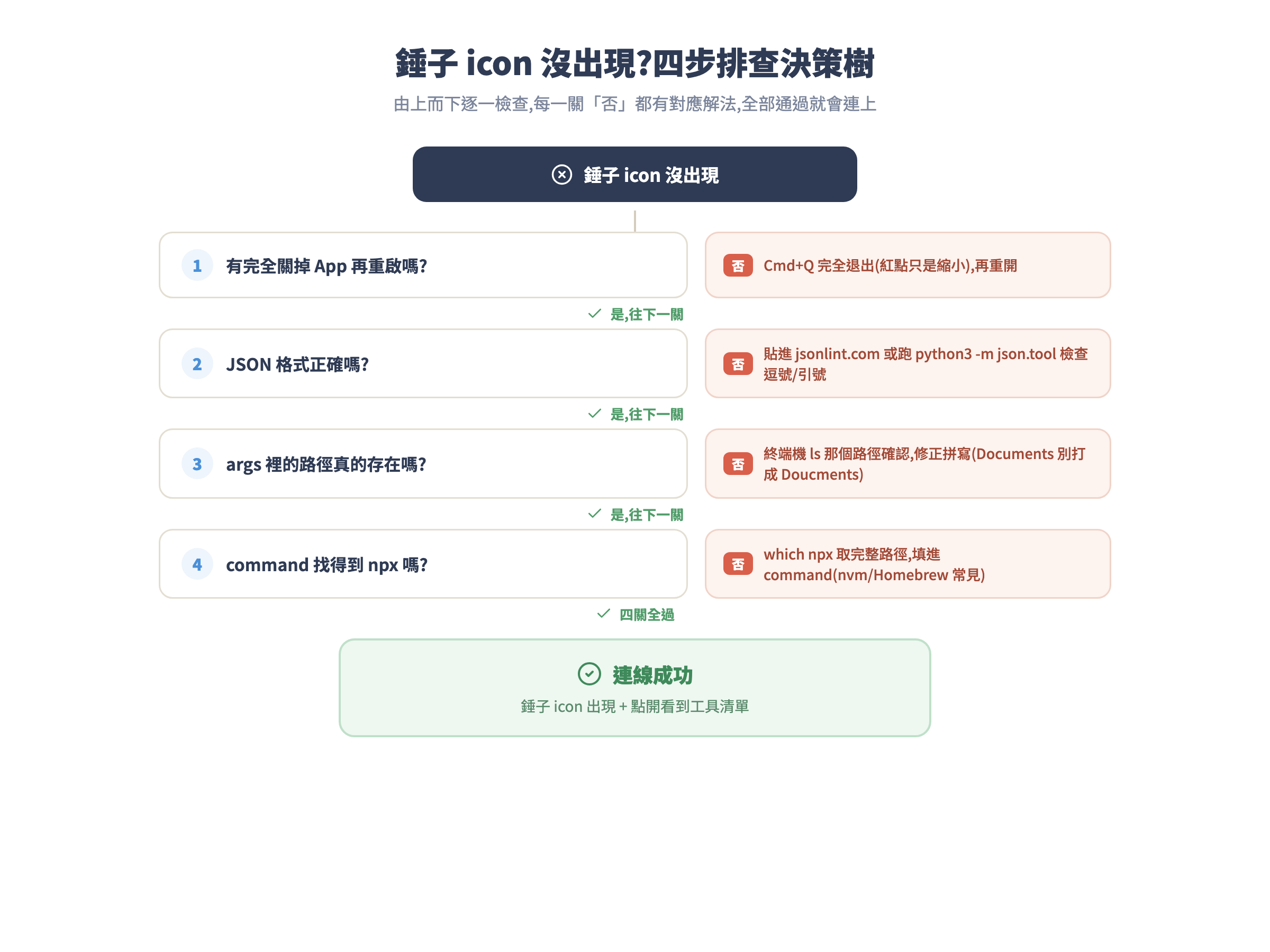
坑 1:JSON 語法錯誤,錘子 icon 沒出現
JSON 格式非常嚴格,少一個逗號、多一個引號都會讓整份設定失效——而 Claude Desktop 不會跳錯誤視窗提醒你,就只是默默忽略整份設定。最常見的幾種寫法:
// 錯誤示範:最後一個屬性後面多了逗號
{
  "mcpServers": {
    "filesystem": {
      "command": "npx",
      "args": ["-y", "@modelcontextprotocol/server-filesystem", "/Users/me/Documents"],
    }
  }
}
// 錯誤示範:args 的元素忘記加引號
{
  "mcpServers": {
    "filesystem": {
      "command": "npx",
      "args": [-y, @modelcontextprotocol/server-filesystem, /Users/me/Documents]
    }
  }
}
快速驗證方法:把整份 JSON 貼到 jsonlint.com,或在終端機跑:
python3 -m json.tool ~/Library/Application\ Support/Claude/claude_desktop_config.json
沒有錯誤它會格式化印出 JSON;有錯誤會顯示 Expecting value: line X column Y 之類的訊息加上行號,一眼就找到問題在哪。
坑 2:改完設定忘記完全重啟,Claude Desktop 沒讀到新設定
MCP 設定是啟動時讀一次,修改設定檔後必須完全退出再重開才會生效。macOS 要按 Cmd+Q(左上角紅點只是縮小視窗,程式還在跑);Windows 要從系統匣的 Claude 圖示完全退出。
判斷有沒有真正重啟:打開 Claude Desktop 後立刻看有沒有錘子 icon。有 → server 成功啟動;沒有 → 不是設定有問題,就是沒有真正重啟。養成習慣:每次改完設定,先確認工作列/程式塢裡 Claude 的圖示真的消失了,再重新打開。
坑 3:路徑拼錯或資料夾不存在
Filesystem server 啟動時會嘗試掃描你指定的路徑,如果路徑不存在就會失敗,錘子 icon 不出現或點開是空的。常見的錯誤像:
Error: ENOENT: no such file or directory, scandir '/Users/myname/Doucments'
(Documents 拼成 Doucments。只差一個字母,肉眼很難發現)
解法:先在終端機確認路徑存在:
ls /Users/yourname/Documents
能列出內容再把一模一樣的字串貼進設定檔。macOS 的小技巧:在 Finder 裡把資料夾拖進終端機視窗,它會自動貼出完整的絕對路徑,省去手打出錯的機會。
坑 4:Claude Desktop 找不到 npx,server 無聲無息啟動失敗
Claude Desktop 是用它自己的環境啟動 MCP server,這個環境的 PATH 不一定和你終端機的 PATH 一樣。即使你在終端機跑 npx --version 完全正常,Claude Desktop 有時還是找不到 npx——特別是用 nvm、asdf、或 Homebrew 裝 Node.js 的情況下。
解法:在設定檔裡把 "command" 改成 npx 的完整絕對路徑:
# 在終端機查 npx 的完整路徑
which npx
# 輸出範例:
# /opt/homebrew/bin/npx       ← Homebrew 裝的
# /Users/yourname/.nvm/versions/node/v22.0.0/bin/npx  ← nvm 裝的
把查到的完整路徑填進設定檔的 command:
{
  "mcpServers": {
    "filesystem": {
      "command": "/opt/homebrew/bin/npx",
      "args": [
        "-y",
        "@modelcontextprotocol/server-filesystem",
        "/Users/yourname/Documents"
      ]
    }
  }
}
作業
- 主線任務:照著這堂課的步驟,在你自己的電腦裝好 filesystem server。成功標準:錘子 icon 出現,點開能看到工具清單。
- 讀寫驗證:開一個新對話,叫 Claude 在你指定的資料夾建立一個
mcp-practice.txt,內容寫上今天日期和你的名字。跑完後用 Finder 打開確認檔案真的建出來了、內容是對的。 - 選做挑戰:在
args裡加第二個資料夾路徑,然後叫 Claude 把第一個資料夾裡的mcp-practice.txt複製到第二個資料夾。觀察它怎麼用read_file配合write_file完成這個任務。
下一課預告
裝好 filesystem server 之後,你大概會開始想:讀寫本機資料夾只是 MCP 能做的一小塊。Notion、GitHub、Slack、Figma……每一個你每天在用的工具,都有對應的官方或社群 MCP Server。但 2026 年官方 registry 已有超過 9,600 筆紀錄,光是挑就能挑死人。
第 3 課《實用組合:打造你的日常 MCP 工具組》帶你從幾千個 server 裡篩出真正有用的前幾名,解釋怎麼把多個 server 同時設進同一份設定檔,以及不同 server 搭配起來能做到什麼事。你這堂裝好的 filesystem 基礎,下一課就會用上。