 精華筆記
精華筆記 實用組合:打造你的日常 MCP 工具組
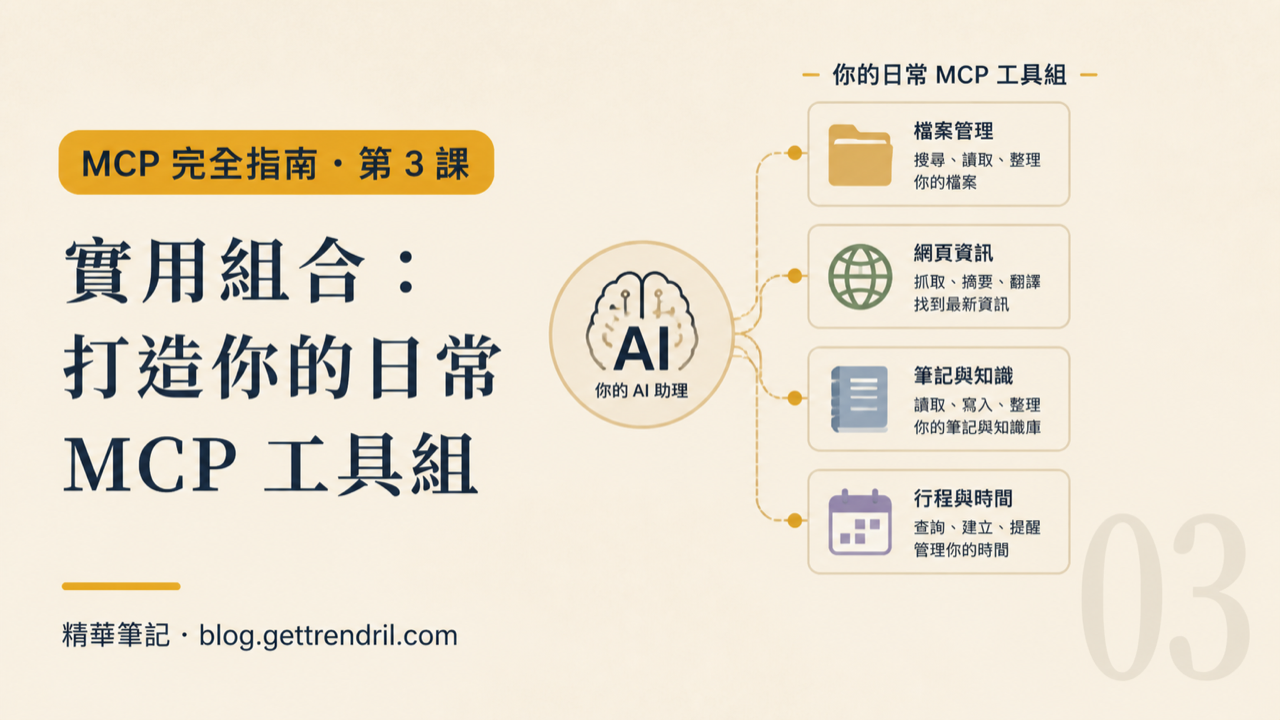
上一課結束時,你裝好了第一個 MCP server,也許是 filesystem,也許是官方 registry 裡隨手點的一個。這時最常見的反應是兩種:一種是「好玩,繼續裝」,結果 claude_desktop_config.json 裡疊了十幾個 server,每次開 Claude Desktop 要等很久,AI 給的回答卻愈來愈混亂;另一種是「裝完不知道能幹嘛」,server 開著,卻沒融入真正的工作流。
這堂課要解決兩個問題:給你一份有根據的組合清單,以及告訴你為什麼不能貪心全裝。
這堂學什麼
- 為什麼「日常工具組」要刻意挑選,不是裝越多越好
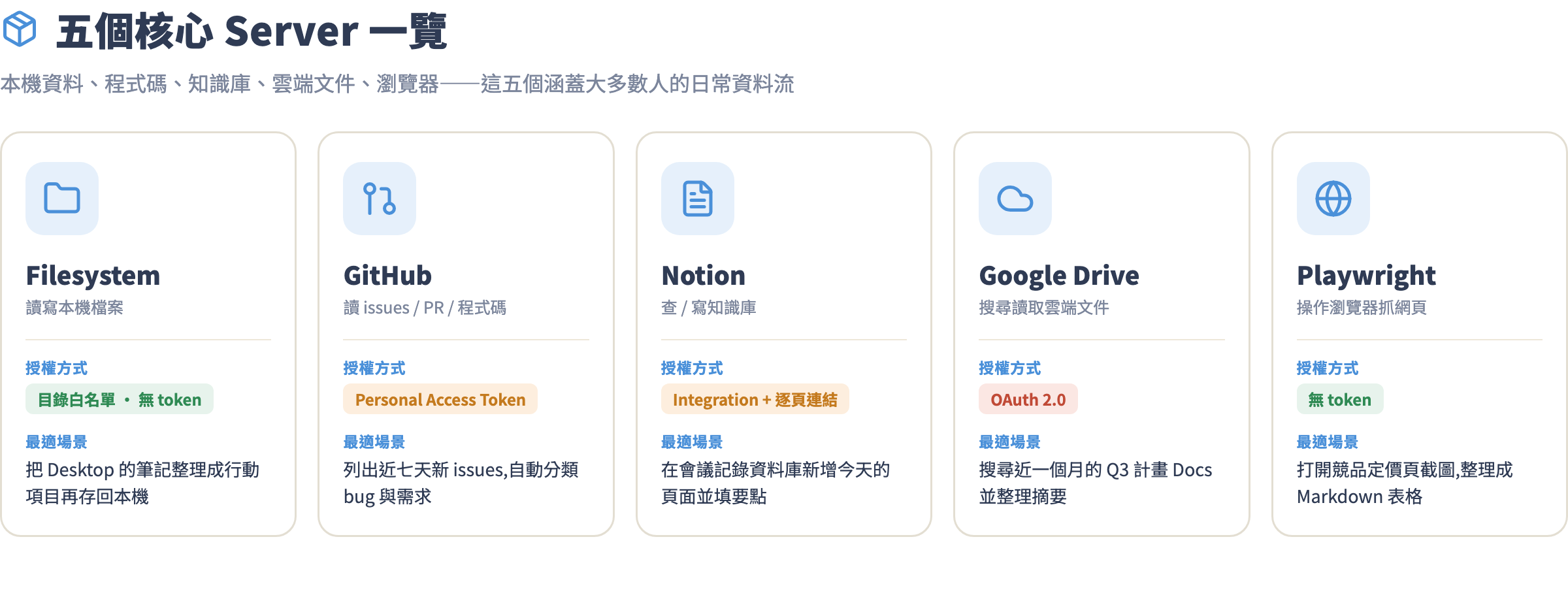
- 五個高頻官方 server 的設定與實用場景:filesystem、GitHub、Notion、Google Drive、Playwright
- OAuth 授權流程長什麼樣,和 API token 差在哪
- 工具數量對 AI 表現的影響,以及你的取捨原則
- 實戰:裝三個 server,完成一個「從 GitHub 抓資訊→整理→寫進 Notion」的跨工具任務
觀念一:工具太多,AI 會變笨
這是大多數人裝 MCP 時踩到的第一個坑,所以要先講。
MCP server 開著,代表 AI 在每次對話開始時都會收到一份「工具說明書」——每個 server 提供幾個到幾十個工具,每個工具都有名稱、說明、參數列表。這份說明書以 token 的形式佔據 context window,也就是說:你裝的 server 愈多,AI 能真正用來思考的空間就愈少。
更糟的是,工具太多會讓 AI 在「要用哪個工具」這個問題上迷失。它可能拿瀏覽器工具去存檔、拿 GitHub 工具去找 Notion 筆記,或者直接放棄選擇、回答一個含糊的答案。
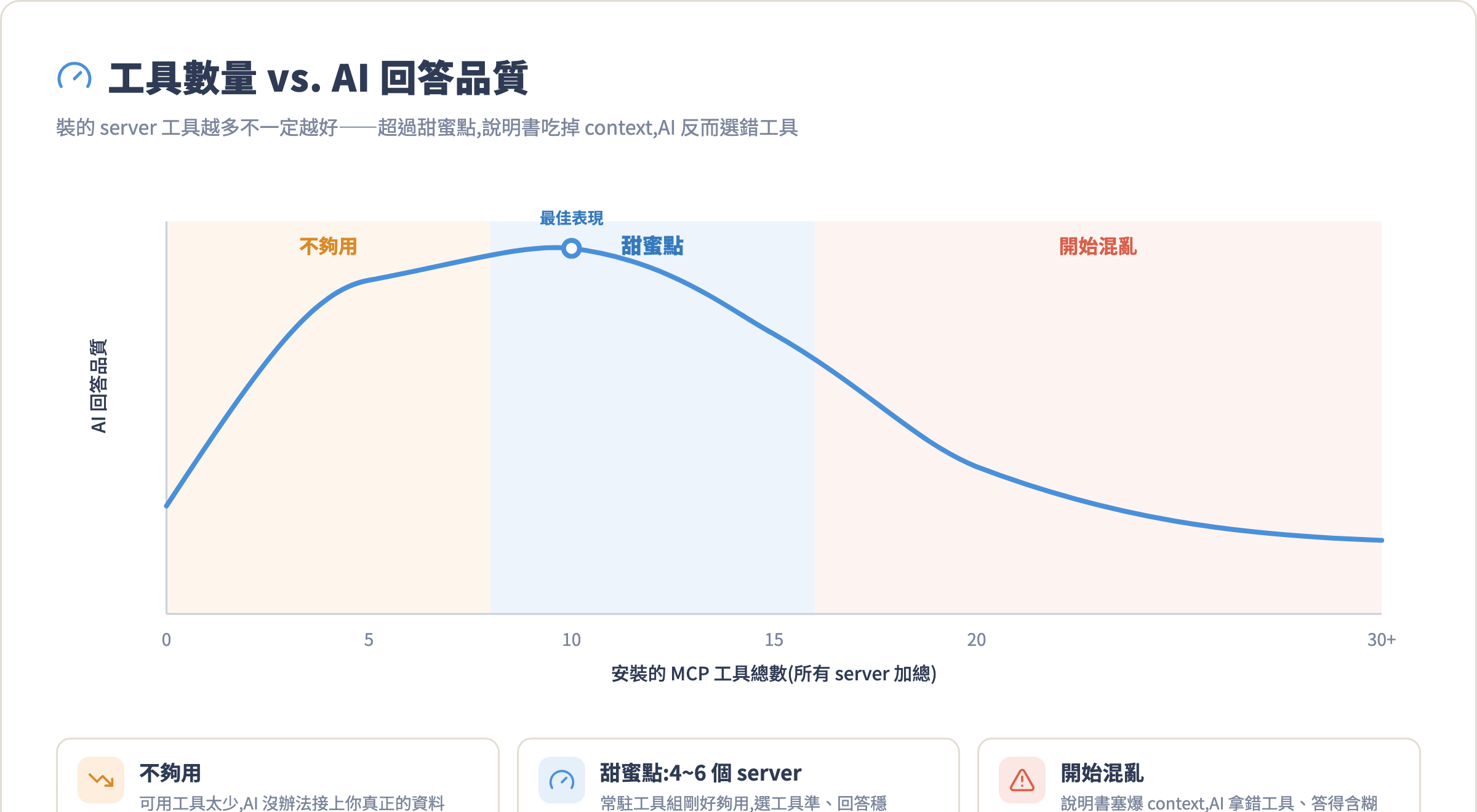
實際建議:一般工作流用的 server 控制在 4~6 個以內,超出的先停用而不是刪設定(設定可以留著備用,但 mcpServers 裡暫時不用的 server 整塊用 // 或改名讓它失效)。Claude Desktop 本身也有個簡單的「開啟/停用 server」的 toggle,養成只開當下要用的習慣。
觀念二:官方 server 的信任優先順序
第 4 課會深入講 server 品質怎麼判斷,但今天先給一個可以馬上用的原則:
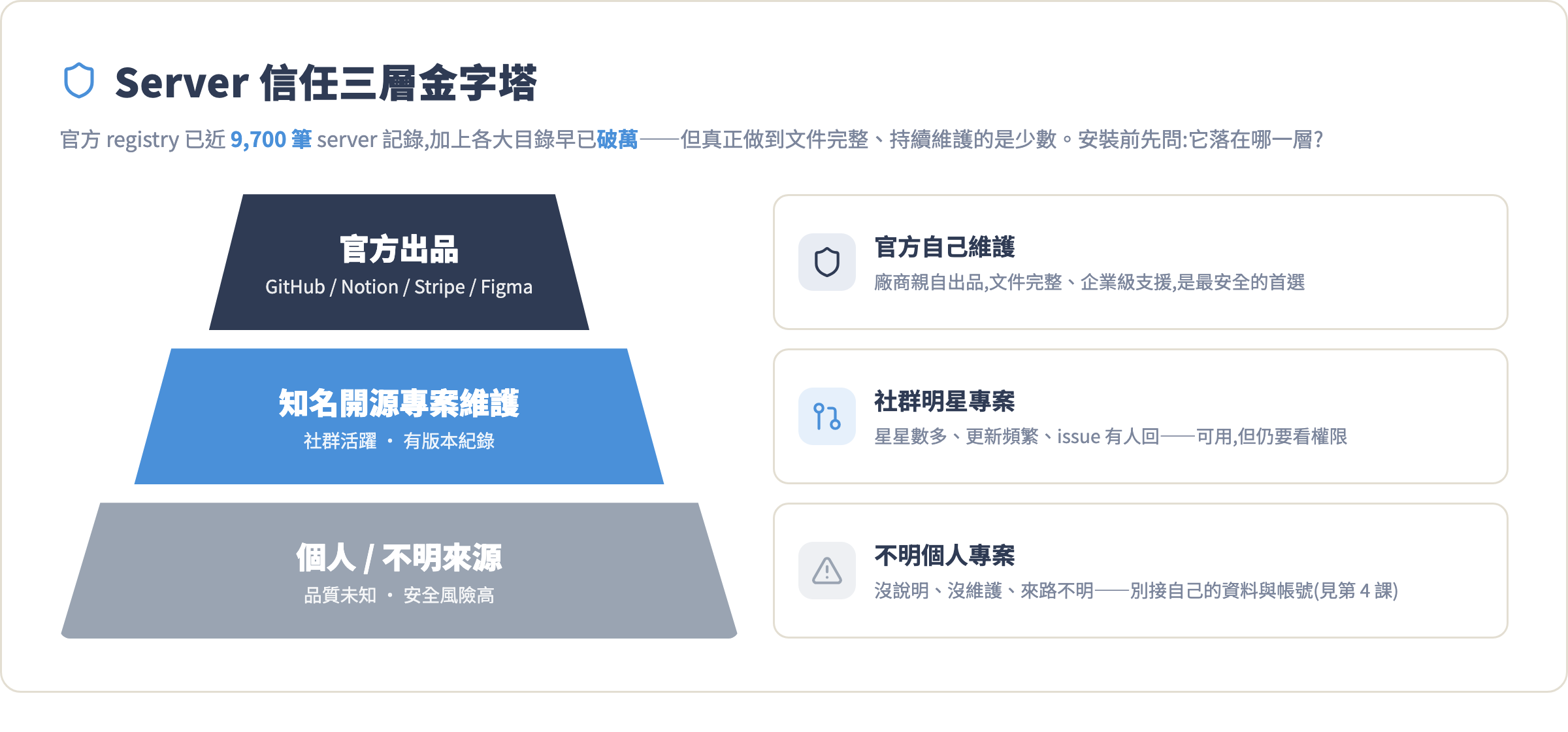
目前(2026 年 7 月)光是官方 MCP registry 就有將近 9,700 筆 server 記錄,加上 Glama、Smithery、PulseMCP 等各大目錄,整個生態的 server 早已破萬。但數量爆炸不代表品質——真正做到「文件完整、持續維護、可靠性高」的其實是少數。所以本堂課推薦的清單都選官方出品或有大廠背書的 server。
五個核心 Server:設定與場景
1. Filesystem — 讓 AI 讀寫你的本機檔案
為什麼優先裝: 這是最基礎的一塊——AI 能讀你的文件、程式碼、CSV,才能真正「了解你的工作內容」。很多人不知道 Claude Desktop 預設是沒有讀寫本機檔案的權限的,filesystem server 就是這把鑰匙。
安裝與設定:filesystem server 已包含在 Anthropic 官方 MCP SDK 範例集裡。打開 claude_desktop_config.json,加入:
{
  "mcpServers": {
    "filesystem": {
      "command": "npx",
      "args": [
        "-y",
        "@modelcontextprotocol/server-filesystem",
        "/Users/你的帳號/Documents",
        "/Users/你的帳號/Desktop"
      ]
    }
  }
}
args 陣列最後面的路徑是允許存取的目錄白名單,可以列多個。建議只給 Documents 和 Desktop,不要給整個家目錄——最小授權原則,第 4 課還會深入說這件事。
實用場景:「把 Desktop 上的 meeting-notes.txt 整理成條列式行動項目,並在同一個資料夾建一個 action-items.md 存下來。」
2. GitHub MCP — 讓 AI 看懂你的程式碼倉庫
為什麼要裝: GitHub 官方 MCP server 讓 AI 能讀 issues、PR、程式碼、commit 歷史、actions 狀態,這是工程師和產品人最高頻的需求之一。
取得 API Token:先去 GitHub → Settings → Developer Settings → Personal access tokens → Tokens (classic),點「Generate new token」:
- 勾選
repo(讀寫 repo)、read:org(讀組織資訊) - Expiration 建議選 90 days,到期要自己更新
- 複製 token,它只顯示一次
設定:
{
  "mcpServers": {
    "github": {
      "command": "npx",
      "args": ["-y", "@modelcontextprotocol/server-github"],
      "env": {
        "GITHUB_PERSONAL_ACCESS_TOKEN": "ghp_你的token放這裡"
      }
    }
  }
}
注意:token 不要直接寫死在設定檔裡。如果這台機器有其他人也用,建議存成環境變數(export GITHUB_PERSONAL_ACCESS_TOKEN=ghp_xxx 放進 .zshrc)再改成 "GITHUB_PERSONAL_ACCESS_TOKEN": "${GITHUB_PERSONAL_ACCESS_TOKEN}" 的形式讀取。
實用場景:「列出 repo my-project 裡最近七天新開的 issues,幫我分類成 bug 和 feature request。」
3. Notion MCP — 讓 AI 讀寫你的筆記與知識庫
為什麼要裝: Notion 現在是很多人的第二大腦,官方的 @notionhq/notion-mcp-server 讓 AI 能查資料庫、新增頁面、更新內容,是 AI 跟個人知識管理接軌的關鍵橋樑。
取得 Integration Token:
- 到 notion.so/my-integrations 點「New integration」
- 名稱填「Claude MCP」之類的識別名,選你的 workspace
- 在「Capabilities」確認開啟「Read content」和「Update content」
- 建立後複製 Internal Integration Secret(開頭是
ntn_或secret_)
重要:光建 Integration 還不夠,Notion 的頁面授權是各頁面獨立的。你要進到 Notion 裡你想讓 AI 存取的頁面/資料庫,右上角「...」→「Connect to」→ 找到你剛建的 Integration 並開啟,AI 才能讀到那個頁面。
設定:
{
  "mcpServers": {
    "notion": {
      "command": "npx",
      "args": ["-y", "@notionhq/notion-mcp-server"],
      "env": {
        "OPENAPI_MCP_HEADERS": "{\"Authorization\": \"Bearer ntn_你的token\", \"Notion-Version\": \"2022-06-28\"}"
      }
    }
  }
}
實用場景:「在我的 Notion 會議記錄資料庫新增今天的會議頁面,標題格式是『2026-07-04 週會』,把這些要點填進去……」
4. Google Drive MCP — 讓 AI 讀取雲端文件
為什麼要裝: 公司或團隊的資料通常散落在 Google Docs、Sheets、Drive 資料夾,官方 @modelcontextprotocol/server-gdrive 讓 AI 能搜尋、讀取這些內容。
OAuth 授權流程(這個比 token 複雜一點,值得單獨解釋):
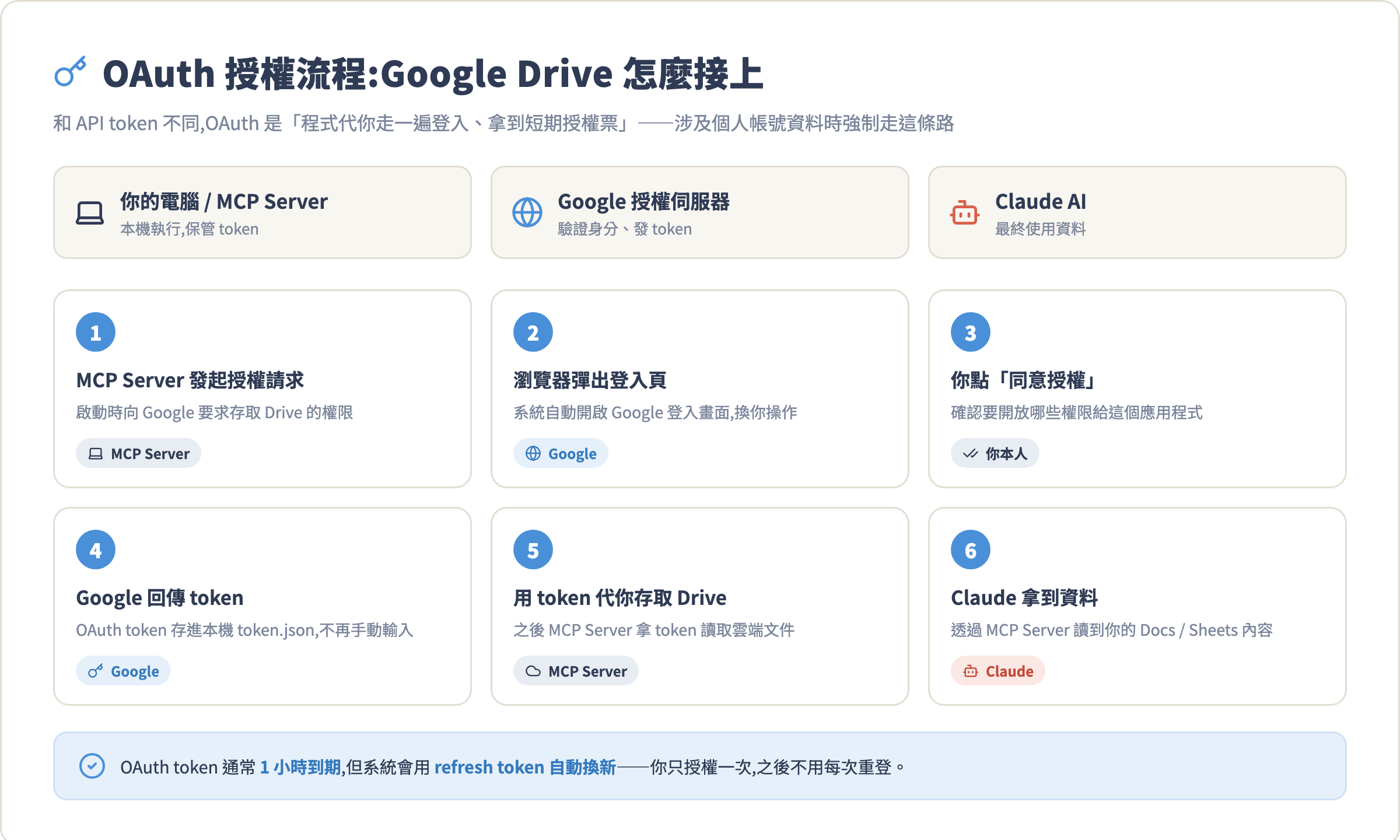
OAuth 和 API token 的本質差異:API token 是「你本人去服務商後台手動建立的永久金鑰」,OAuth 是「程式代替你走一遍登入流程、拿到短期授權票」。Google Drive 因為涉及個人帳號資料,強制走 OAuth。
設定步驟:
- 到 Google Cloud Console 建一個專案,啟用 Google Drive API
- 建 OAuth 2.0 用戶端 ID(應用程式類型選「桌面應用程式」)
- 下載
credentials.json放到一個固定路徑,例如~/.config/gdrive-mcp/credentials.json
{
  "mcpServers": {
    "gdrive": {
      "command": "npx",
      "args": ["-y", "@modelcontextprotocol/server-gdrive"],
      "env": {
        "GDRIVE_CREDENTIALS_PATH": "/Users/你的帳號/.config/gdrive-mcp/credentials.json",
        "GDRIVE_TOKEN_PATH": "/Users/你的帳號/.config/gdrive-mcp/token.json"
      }
    }
  }
}
第一次啟動 Claude Desktop 時,系統會跳出瀏覽器讓你用 Google 帳號登入並同意授權,之後 token 自動存在 token.json 裡,有效期間過後會自動用 refresh token 換新。
實用場景:「在我的 Google Drive 搜尋最近一個月有關『Q3 計畫』的 Google Docs,把每份文件的摘要整理給我。」
5. Playwright MCP — 讓 AI 操作瀏覽器
為什麼要裝: 有些資料在網頁上且沒有 API——你要查競品價格、填表單、截圖、爬動態網頁,Playwright server 讓 AI 直接開瀏覽器去操作。
設定:
{
  "mcpServers": {
    "playwright": {
      "command": "npx",
      "args": ["-y", "@playwright/mcp"]
    }
  }
}
這個 server 不需要任何 token,但第一次使用時可能需要下載瀏覽器 binary,npx 執行時會自動處理,過程可能需要幾分鐘。
實用場景:「幫我打開 [pricing page URL],截圖下來,並把各方案的功能和價格整理成 Markdown 表格。」
手把手實戰:裝三個,完成一個跨工具任務
我們選 filesystem + GitHub + Notion 這個組合。這是工程師、PM、內容創作者都高頻用到的三件組——本機資料 + 程式碼倉庫 + 知識管理,涵蓋了大多數人的日常資料流。
Step 1:設定三個 server 進同一份設定檔
打開 claude_desktop_config.json(位置:Mac 是 ~/Library/Application Support/Claude/claude_desktop_config.json,Windows 是 %APPDATA%\Claude\claude_desktop_config.json):
{
  "mcpServers": {
    "filesystem": {
      "command": "npx",
      "args": [
        "-y",
        "@modelcontextprotocol/server-filesystem",
        "/Users/你的帳號/Documents",
        "/Users/你的帳號/Desktop"
      ]
    },
    "github": {
      "command": "npx",
      "args": ["-y", "@modelcontextprotocol/server-github"],
      "env": {
        "GITHUB_PERSONAL_ACCESS_TOKEN": "ghp_你的token"
      }
    },
    "notion": {
      "command": "npx",
      "args": ["-y", "@notionhq/notion-mcp-server"],
      "env": {
        "OPENAPI_MCP_HEADERS": "{\"Authorization\": \"Bearer ntn_你的token\", \"Notion-Version\": \"2022-06-28\"}"
      }
    }
  }
}
存檔,完全退出 Claude Desktop(Mac 記得從選單列右鍵「Quit」,不只是關視窗),再重開。
Step 2:驗證三個 server 都上線了
重開後,點一個新的對話視窗,往下找工具列的小插頭圖示(MCP tools 指示燈),確認能看到三個 server 對應的工具被載入。
也可以直接問 Claude:
你現在有哪些 MCP 工具可以用?幫我列出 server 名稱和工具清單。
它應該回報三組工具集。如果某個 server 沒出現,先跳到本堂課「常見坑」第 1 條確認設定語法。
Step 3:完成跨工具任務
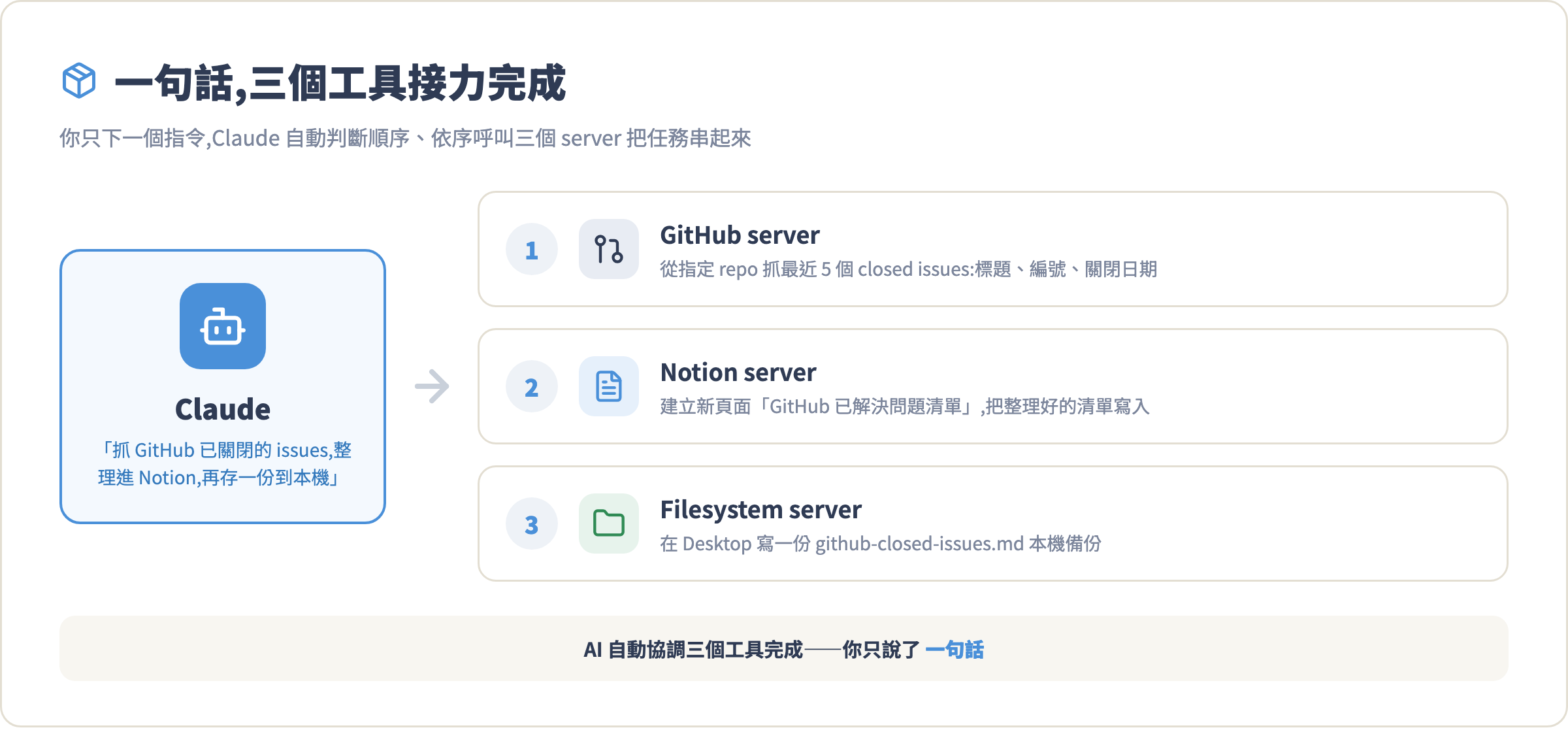
確認三個都上線後,試一個完整的跨工具任務。用你真實的 GitHub repo 名稱替換括號裡的內容:
請幫我完成以下任務:
1. 到 GitHub repo [你的帳號/你的repo名] 列出最近 5 個已關閉的 issues,
   每個 issue 記下標題、編號、關閉日期
2. 把這份清單整理成 Markdown 格式,在我的 Notion 「專案追蹤」資料庫
   建一個新頁面,標題是「GitHub 已解決問題清單 2026-07-04」,
   把整理好的清單貼進去
3. 同時在 Desktop 建一個 github-closed-issues.md 存一份本機備份
這個任務跨了三個 server:GitHub 提供資料、Notion 接收整理好的筆記、filesystem 存本機備份。任務跑完,你去 Notion 和 Desktop 各自確認一下內容有沒有正確出現。
如果 AI 在跑任務時提示「我需要先確認一下 Notion 頁面的 database ID」,給它看你想要的 Notion 資料庫頁面網址——資料庫 ID 就在網址裡(一串 32 位英數字)。
Step 4:調整「只開當下要用的 server」
任務跑完了,現在練習一下最佳化習慣:如果你接下來幾個小時不需要 GitHub,把 claude_desktop_config.json 裡的 github 那塊設定暫時改成一個無效的 key 名稱(例如改成 "github_OFF")儲存,重開 Claude Desktop——context window 就少佔一份工具說明書。
要用的時候再改回來。這個習慣看起來麻煩,但等你裝到第六、七個 server 時,你會很感謝自己。
工具取捨原則:給你一個具體的判斷框架
根據前面的觀念和實戰,整理成一個你可以實際使用的判斷清單:
| 問自己這個問題 | 答是 | 答否 |
|---|---|---|
| 這個 server 連的資料,我每周至少用到三次? | 考慮常駐 | 按需開 |
| 這個 server 是官方或知名開源出品? | 信任度高 | 先去第 4 課查評估方式 |
| 加上這個 server 後,我的常用提示詞還跑得好? | 可以留著 | 考慮暫停其他的 |
| 這個 server 需要讀寫敏感資料(金融、個資)? | 單獨開審慎用 | 照用 |
簡單說:你的「常駐工具組」裡的 server 是你天天用的那幾個,其他的「備用工具組」平時停用、需要時手動啟動。大多數人最後落地的常駐組合是 3~5 個。
常見坑
坑 1:Claude Desktop 啟動後 server 沒出現,MCP 指示燈是空的
最常見的原因是 JSON 格式錯誤。claude_desktop_config.json 的每個 key-value 之間的逗號很容易多一個或少一個。診斷方法:
cat ~/Library/Application\ Support/Claude/claude_desktop_config.json | python3 -m json.tool
這行指令會驗證 JSON 格式;如果有問題,它會告訴你第幾行有錯誤,例如 json.decoder.JSONDecodeError: Expecting ',' delimiter: line 14 column 5 (char 312)。修好格式再重開 Claude Desktop。
坑 2:GitHub server 回應 401 Unauthorized 或 Bad credentials
token 不對或過期了。先去 GitHub 確認 token 還有效(Settings → Developer Settings → Personal access tokens),確認 token 開頭是 ghp_(classic token)或 github_pat_(fine-grained token)。另一個常見的錯誤是 JSON 裡的 token 前後多了空格或換行——token 必須是乾淨的字串。如果改了設定但還是 401,檢查有沒有完整重開 Claude Desktop(不只是關視窗,要確認 menu bar 的 Claude 也退出了)。
坑 3:Notion server 啟動正常,但 AI 說「找不到這個頁面」或「沒有存取權限」
這是 Notion Integration 的特殊設計:每個頁面的存取授權是獨立的,Integration 建好只是第一步。你必須到 Notion 每一個你想讓 AI 讀寫的頁面(或資料庫)裡,點右上角「...」→「Connect to」→ 選你的 Integration 名稱並開啟。如果你把資料庫是放在某個父頁面下,授權那個父頁面就好,子頁面會繼承。
坑 4:Playwright server 啟動後,AI 操作瀏覽器到一半卡住
出現症狀類似「等待頁面載入超時」或 AI 反覆說「我在嘗試點擊元素但沒有回應」。通常是因為目標頁面有反爬蟲機制(Cloudflare、reCAPTCHA),Playwright 的無頭瀏覽器被擋了。解法:在設定中加上 "--headed" 參數讓瀏覽器視窗顯示出來,有些網站對有 UI 的瀏覽器寬鬆一點;或者換一個有提供 API 的替代方案(例如 Jina AI 的讀取 API 可以把網頁轉成乾淨的 Markdown)。
坑 5:跨工具任務跑到一半,AI 混掉了工具
任務指令太長、或工具說明書太多時,AI 有時會搞混(例如試圖用 filesystem 工具去建立 Notion 頁面)。這時候把任務切小:先只叫它做步驟一、確認成功後再說步驟二。這不是 AI 不夠聰明,是 context 管理的問題——長任務分段跑,比一次說十步可靠得多。
作業
- 完成本堂課的三 server 設定(filesystem + GitHub + Notion),跑完那個跨工具任務;截圖你的 Notion 頁面和 Desktop 備份檔案。
- 想三個你「現在的工作流裡最常需要 AI 幫你查/更新的資料來源」——它們在哪裡存著?對照今天介紹的五個 server,哪個最符合需求?如果都不符合,記下來備用(第 5 課你會自己做一個)。
- 選做:把 Google Drive MCP 也裝起來,走一次完整的 OAuth 授權流程,截圖看到「已授權」的確認頁面。
下一課預告
你現在手上有幾個 server 在跑了,但你知道這 10,000+ 個 server 裡大部分品質不行嗎?第 4 課專門處理這件事:怎麼判斷一個 server 是否值得信任、安裝前要看哪些指標、哪些行為是紅旗——以及 server 要求的權限,你怎麼評估給多少。這是付費課程特別需要的防雷知識,畢竟你接上的是自己的資料和帳號。