 精華筆記
精華筆記 安裝上手:vault、筆記與 Markdown 十分鐘入門
你的筆記現在散落在哪裡?手機備忘錄、Line 自己傳自己、某個從沒整理的 Email 草稿、幾張照片截圖,還有一堆「等我有空再整理」的想法就這樣消失在記憶深處。這不是你不努力,是工具沒到位。第 1 課解釋了第二大腦的概念,這堂課就動手把它建起來。從打開 Obsidian 下載頁到你的第一篇筆記存好,十分鐘內完成。
這堂學什麼
- Vault 的本質:它不是帳號、不是雲端服務,就是你電腦裡一個普通資料夾——搞懂這件事,後面所有操作都會豁然開朗
- 下載安裝與建 Vault:下載頁在哪、安裝完第一個畫面要做什麼、選資料夾這個動作背後的意義
- Markdown 速成:九個語法、五分鐘學完、終身夠用,不需要背,要用再查就好
- 建第一批筆記:中文介面設定、資料夾結構建議、快捷鍵只要記兩個
- 手機同步預告 + 實戰作業:把手機備忘錄五則搬進來,讓 Obsidian 從「裝了沒用」變成真正在用
觀念一:Vault 是你的資料夾,不是帳號
很多人第一次打開 Obsidian,卡在「Open folder as vault」這個畫面,不知道要選哪裡、有什麼差別。這裡把觀念講清楚:
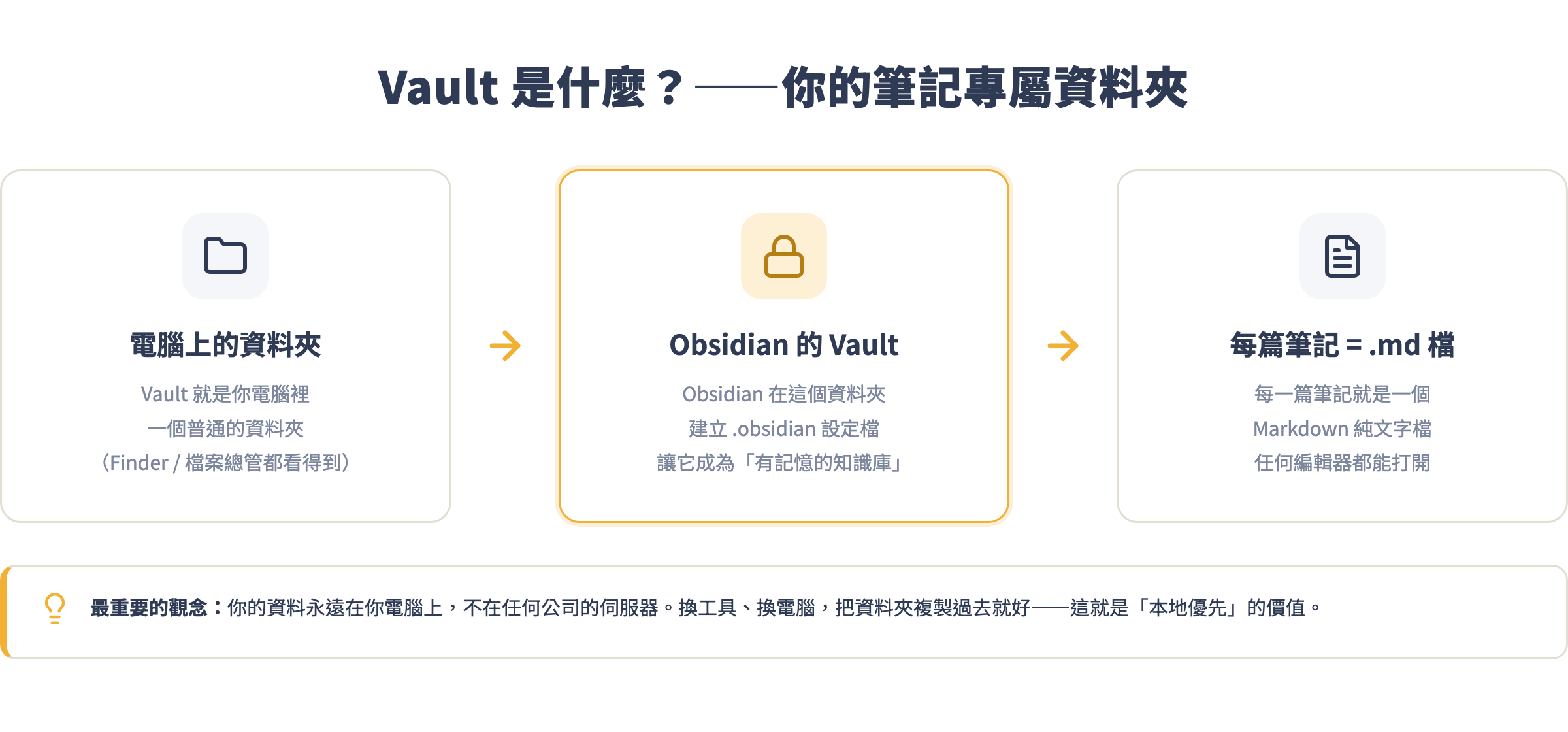
Vault 的定義很簡單:你電腦上的一個資料夾,Obsidian 把它當作知識庫的根目錄。Obsidian 唯一做的事是在這個資料夾裡加一個 .obsidian 的子資料夾,存你的外掛設定、主題之類的個人偏好。除此之外,每一篇筆記就是一個 .md 純文字檔,放在你自己的磁碟上。
這個設計有兩個重要含義:
- 你的資料不依附任何公司。Obsidian 倒閉了、你想換工具了,資料就是一堆文字檔,任何編輯器都能打開。
- 速度快、搜尋快。因為資料在本機,搜尋幾千篇筆記不需要等網路,幾乎是瞬間。
選資料夾的位置要想一下:不要放桌面(容易亂)、不要放下載資料夾(會被誤刪)。建議在使用者根目錄下建一個專屬資料夾,例如 ~/Documents/我的第二大腦 或 ~/Obsidian/主要知識庫。名字用中文或英文都行,重點是位置固定、不會亂移。
手把手實戰
下載並安裝 Obsidian
到 obsidian.md 點「Download」,選你的作業系統:
- macOS:下載
.dmg,打開後把 Obsidian 拖到「應用程式」資料夾 - Windows:下載
.exe安裝程式,一路「下一步」即可 - Linux:提供 AppImage、Flatpak、Snap,看你的發行版選
截至 2026 年 7 月,Obsidian 本體完全免費,個人使用無任何功能限制。安裝後不需要建帳號、不需要登入,直接打開就能用。
安裝完打開,會看到歡迎畫面,有三個選項:「Create new vault」、「Open folder as vault」、「Open vault from Obsidian Sync」。我們選第一個。
建立你的第一個 Vault
點「Create new vault」:
- Vault name(Vault 名稱):取一個你看了會有感覺的名字,例如「我的第二大腦」、「知識庫」、「MyBrain」
- Location(位置):點「Browse」,選你準備好的資料夾(例如
Documents下),Obsidian 會在裡面建一個以 Vault 名稱命名的子資料夾
點「Create」,主介面就出現了。左邊是檔案面板,中間是編輯區,右邊(預設收起來)是側邊欄。
一個小提醒:Vault 建好後盡量不要移動位置。如果你的電腦同時有用 iCloud Drive 或 Dropbox,把 Vault 建在這些已經在同步的資料夾裡是可以的,但不要同時開啟兩個同步服務——常見坑第 1 條就是它,後面會說。
設定中文介面
Obsidian 預設是英文,但內建繁體中文。設定步驟:
- 左下角齒輪圖示 → 打開「Settings(設定)」
- 左側選單找到「Appearance(外觀)」
- 往下滾找到「Language(語言)」下拉選單
- 選「繁體中文」(或「简体中文」看你需求)
- 點「Relaunch(重新啟動)」
重啟後介面全部變成中文。設定裡面的選項名稱也會跟著換,往後本課程的步驟說明都用中文名稱。
值得一提:Obsidian 1.12 版之後已經能自動偵測作業系統語言,第一次安裝有機會直接是中文介面,如果已經是中文就跳過這步。
Markdown 語法速成——9 個就夠
Markdown 是一種「用符號表示格式」的純文字語法。你在 Obsidian 裡打 # 標題,它就顯示成大標題;打 **粗體**,就顯示成粗體。不需要點工具列、不需要滑鼠選取。
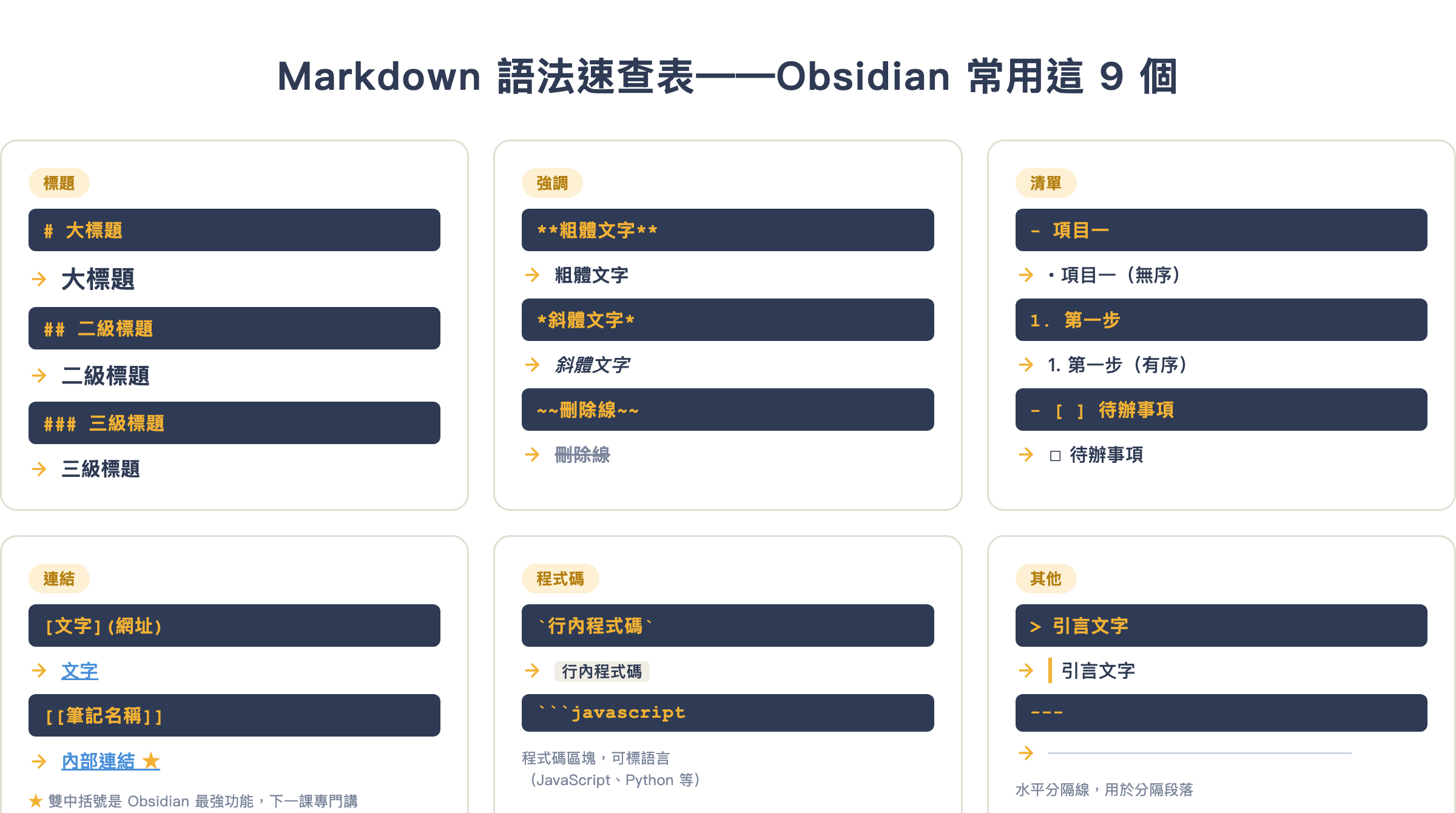
整理成你現在需要記的九組:
| 打這個 | 看到這個 |
|---|---|
# 大標題 |
最大的標題 |
## 二級標題 |
次一級的標題 |
**粗體** |
粗體 |
*斜體* |
斜體 |
- 項目 |
無序清單(bullet) |
1. 第一步 |
有序清單(numbered) |
- [ ] 待辦 |
可勾選的核取方塊 |
[[筆記名稱]] |
連到另一篇筆記(Obsidian 專屬!) |
> 引言 |
引言區塊 |
其中 [[雙中括號連結]] 是 Obsidian 最核心的功能——這個語法讓筆記之間互相連結、形成知識網路,下一課整堂課都在講它。今天先知道它的存在,用 # 標題 和 - 清單 起步就夠了。
Obsidian 的即時預覽:你打符號的同時就能看到格式效果,不需要切換到「預覽模式」。這個模式叫「Live Preview」,預設開啟,新手最友善的設定之一。
建資料夾結構:一個資料夾起步
很多人在這步卡住,想把分類規劃完美再開始寫筆記。結果拖了兩個星期,Obsidian 還是空的。
正確心態:第一週只要一個「收件匣」資料夾,其他之後自然長出來。
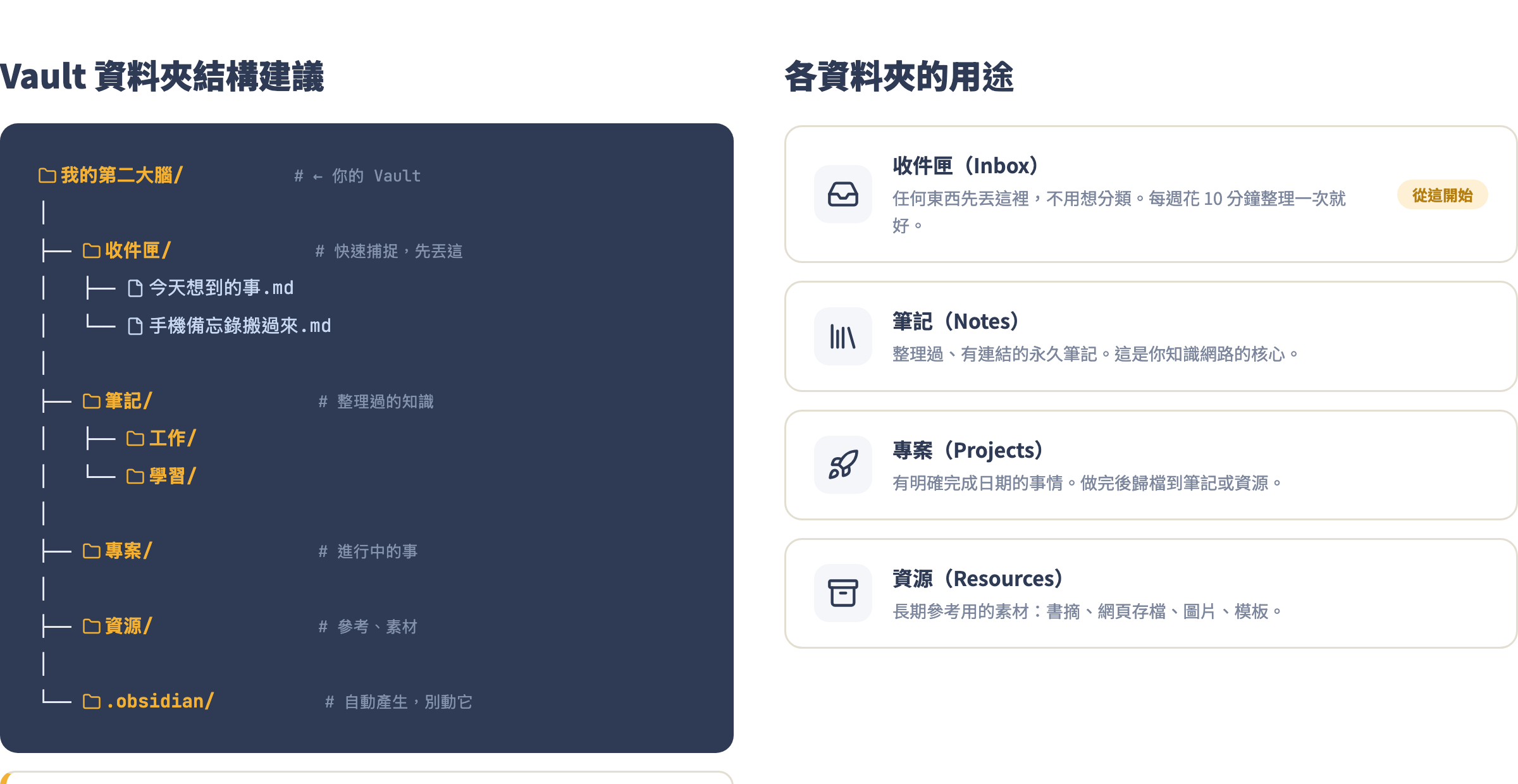
建資料夾步驟:在左側「檔案」面板空白處右鍵 → 「新增資料夾」,取名「收件匣」。就這樣。所有東西先丟這裡,之後有感覺了再拆分「筆記」、「專案」、「資源」等子資料夾。
等你用了一個月之後,建議的完整結構大概長這樣(不用現在建):
📁 我的第二大腦/
├── 📁 收件匣/          ← 快速捕捉,先丟這
├── 📁 筆記/            ← 整理過的永久筆記
│   ├── 📁 工作/
│   └── 📁 學習/
├── 📁 專案/            ← 進行中有期限的事
├── 📁 資源/            ← 參考素材、書摘
└── 📁 .obsidian/       ← 自動產生,不用動
這個結構借鑒了知名的 PARA 系統(Projects / Areas / Resources / Archives),但你不需要背名字,記住用途就行。
建第一篇筆記——快捷鍵只記兩個
整個 Obsidian 操作,最常用的快捷鍵只有兩個:
Ctrl + N(Windows / Linux)
⌘ + N(macOS)
新增一篇筆記。
Ctrl + O(Windows / Linux)
⌘ + O(macOS)
快速開啟(搜尋所有筆記)。記住這兩個,其他可以慢慢摸索。
現在按 ⌘+N(或 Ctrl+N),一篇空白筆記開好了。筆記的第一行就是標題(會自動成為檔名)。打:
# 我的第一篇 Obsidian 筆記

今天開始建立我的第二大腦。

## 為什麼要用 Obsidian
- 筆記在本機,不怕公司倒
- Markdown 格式,任何工具都能讀
- 外掛生態豐富,可以加 AI

## 今天學到的東西
- Vault = 資料夾
- [[雙中括號]] 可以連結筆記
- 收件匣先丟,之後再分類
打完之後不需要按存檔,Obsidian 自動儲存。你可以在左側檔案面板看到這篇筆記已經出現了。
手機同步預告:iCloud 最簡單、免費
手機能看筆記,知識庫才算「隨身帶著走」。同步方案比較:
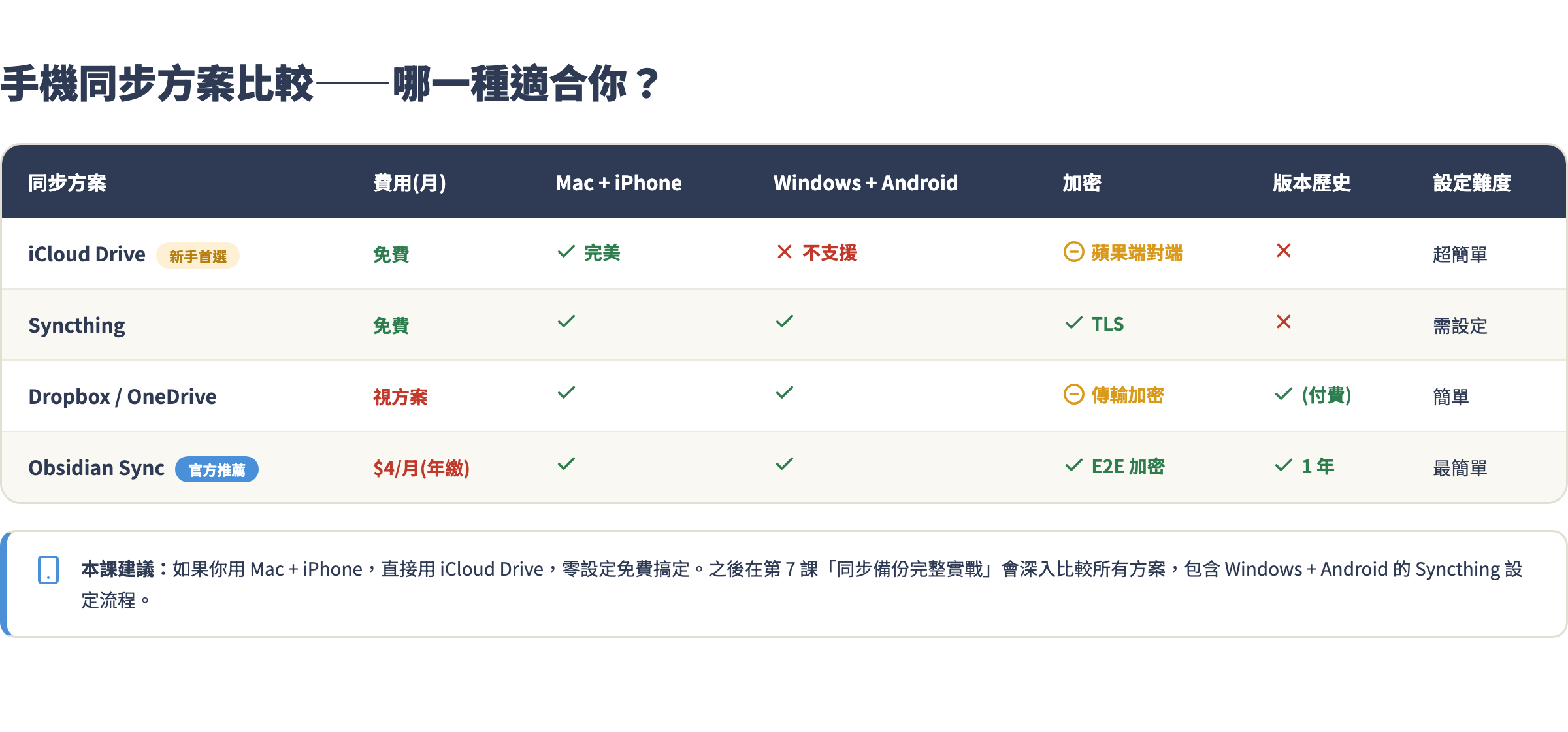
Mac + iPhone 用戶,今天可以直接設定,零費用:
- 打開 Finder → iCloud Drive,建一個叫「Obsidian」的資料夾
- 把你的 Vault 資料夾搬進去(剪下貼上,不是複製)
- Obsidian 重新開啟,選「Open folder as vault」,選 iCloud Drive 裡的 Vault
- iPhone 上下載 Obsidian App(免費),打開後「從 iCloud 開啟 Vault」
同步就完成了。iCloud 5GB 免費空間對純文字筆記來說幾乎無限,就算寫了一萬篇也用不到 100MB。
Windows + Android 用戶,最推薦的免費方案是 Syncthing(第 7 課會完整教),或者花 $4 美元/月訂閱 Obsidian Sync——它支援所有平台、端對端加密、1 個月版本歷史,如果懶得研究免費方案,直接訂這個很值。
第 7 課「同步備份與綜合實戰」會完整比較所有同步方案,包含 Windows + Android 的 Syncthing 設定細節。這堂課先把電腦端設好就夠。
實戰作業:把手機備忘錄搬 5 則進來
光學不做,裝了等於沒裝。現在打開你的手機備忘錄,挑 5 則最常看的,一篇一篇搬進 Obsidian。
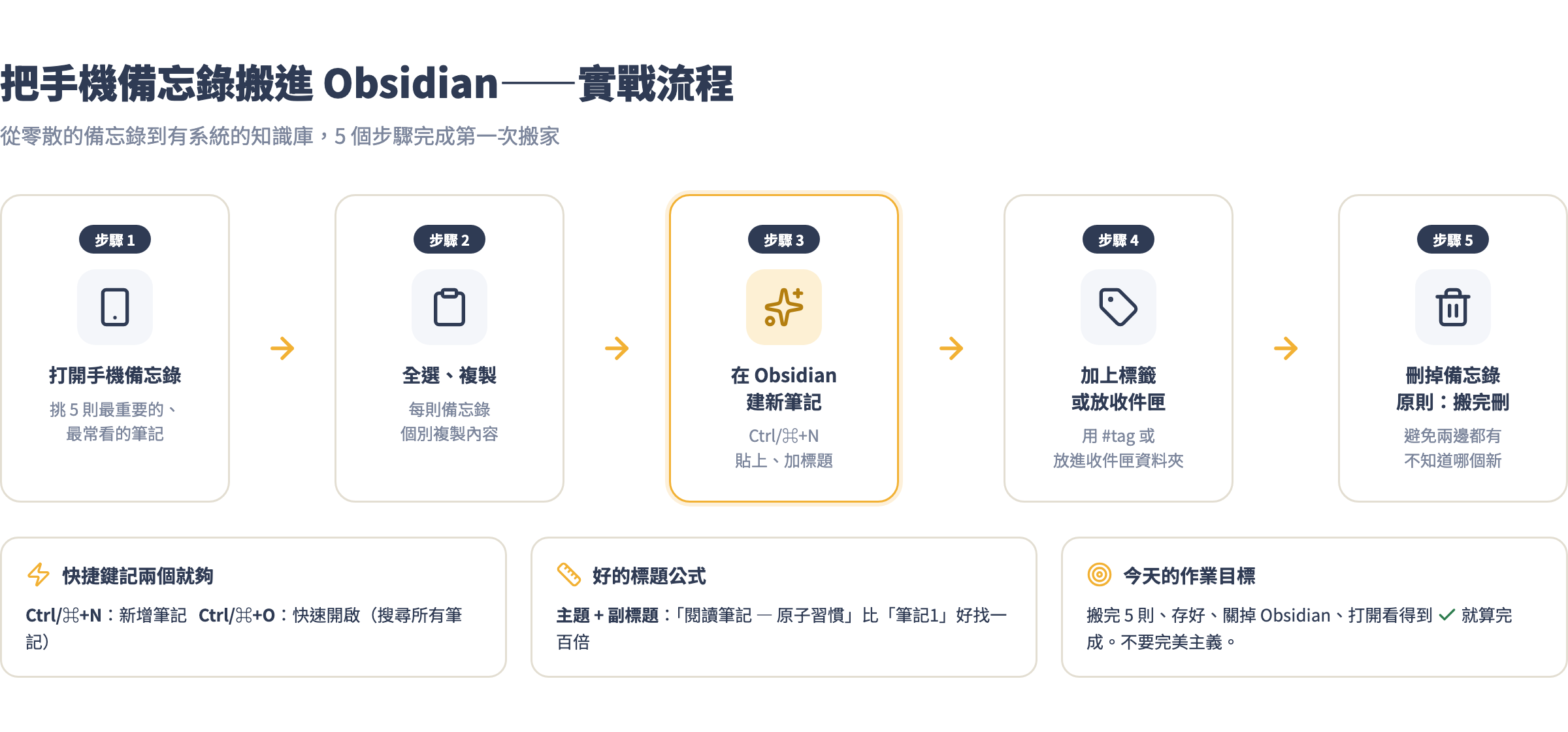
每則備忘錄的搬法:
- 手機備忘錄全選、複製
- 電腦打開 Obsidian,
⌘+N新增筆記 - 貼上內容
- 第一行改成
# 主題名稱(例如# 閱讀清單、# 工作點子) - 把筆記拖進「收件匣」資料夾
搬完之後刪掉備忘錄的那則。這一步很多人捨不得做,但「兩邊都留」只會造成「我到底以哪邊為準?」的混亂。你已經有 Obsidian 當備份了,放心刪。
好的筆記標題公式:「主題 + 副標題」。「閱讀筆記 — 原子習慣」比「筆記1」或「2026-07-04」好找一百倍,搜尋時也更快定位。
常見坑
坑 1:兩個同步服務打架,筆記分裂成衝突副本
症狀:Vault 裡突然出現一堆名字長這樣的檔案:
我的筆記 (Obsidian Sync conflict copy 2026-07-01).md
我的筆記 (iCloud conflict 1).md
原因:你的 Vault 放在 iCloud Drive 裡,同時又開了 Obsidian Sync,兩個服務各自改同一個檔,然後都不知道誰對誰錯,就各存一份。
解法:只選一個同步服務。如果用 iCloud,就不要開 Obsidian Sync;反之亦然。進入「設定 → 同步」,確認「啟用 Obsidian Sync」是關的,如果你打算用 iCloud 的話。衝突副本可以手動合併後刪除重複的。
坑 2:Vault 放在下載資料夾,誤刪整個知識庫
症狀:哪天清理下載資料夾,整個 Vault 不見了,Obsidian 打開一片空白。
原因:貪圖方便把 Vault 建在 ~/Downloads 或桌面,下載的壓縮檔太多,整理時連 Vault 資料夾一起選取刪除。
解法:從一開始就把 Vault 建在不會亂清的地方:~/Documents/Obsidian/ 或 ~/Library/Mobile Documents/...(iCloud Drive 路徑)。如果 Vault 已經在錯的地方:關掉 Obsidian、用 Finder 把 Vault 資料夾移到正確位置,再重新開 Obsidian,選「Open folder as vault」指向新位置。
坑 3:圖片貼進來之後,換電腦或手機看不到
症狀:筆記裡有圖片,在電腦上顯示正常。手機打開或換電腦後,圖片位置顯示破圖或空白,甚至出現:
![[Pasted image 20260701123456.png]]
(找不到此圖片)
原因有兩種:
- 外部連結圖片:你貼的是網路圖片的 URL(
),那個連結之後失效了 - 本機絕對路徑:圖片存在電腦某個資料夾,但路徑寫死了,換電腦或手機就失效
解法:讓 Obsidian 把圖片複製進 Vault。設定步驟:「設定 → 檔案與連結 → 附件的預設位置」,選「目前筆記的相同資料夾」或「Vault 根目錄下指定的子資料夾」(例如 資源/附件)。設定好後,每次把圖片拖進或貼進筆記,Obsidian 都會自動把圖片檔複製到 Vault 裡。這樣無論在哪台設備,只要 Vault 有同步,圖片就都在。
坑 4:用記事本或其他編輯器打開 .md 檔,符號全部跑出來
症狀:用 Windows 記事本打開 .md 檔,看到滿滿的 #、**、[[,原本整齊的格式全不見。
原因:記事本不懂 Markdown,它只看到純文字,所有符號都照實顯示。
解法:這不是問題,是 Markdown 設計本來就這樣——用不懂 Markdown 的工具打開就是純文字,用懂的工具(Obsidian、VS Code、Typora)打開就有格式。要在其他工具編輯 .md 檔,推薦裝 VS Code(免費),它有 Markdown 預覽功能。不需要任何外掛,按 Ctrl+Shift+V 就能分割畫面看格式效果。
坑 5:Obsidian 開啟速度變慢,圖示消失或外掛失效
症狀:某次更新 Obsidian 後,啟動時顯示「正在加載外掛...」一直轉圈,或介面圖示全變成問號方塊。
原因:Obsidian 更新後有時舊版外掛或 .obsidian 快取失效。
解法:先試「完全關掉後重開」。如果還是不行:設定 → 外掛 → 把所有外掛暫時關掉,看能不能正常啟動。能的話代表是某個外掛版本問題,一個一個重新開啟找出元兇,更新那個外掛到最新版就好。.obsidian 資料夾千萬不要手動亂刪,它存了你所有的設定。
作業
- 完成 Vault 建立:選好位置、建好 Vault、設定中文介面,截圖給自己看或傳到記事本存著——這是你的第二大腦建立紀念日。
- 把手機備忘錄搬 5 則:一則一則搬,每則建立獨立的
.md筆記,標題用「主題 + 副標題」格式。搬完刪掉備忘錄的原版。 - 練習 Markdown 語法:新建一篇叫「Markdown 練習場」的筆記,把這堂課學到的九個語法各打一次,親眼確認顯示效果。
- (選做)設定手機同步:如果你是 Mac + iPhone,今天就把 iCloud 同步設好,在手機上看到同樣的筆記。
下一課預告
筆記建起來之後,你會遇到第一個問題:「這篇筆記和那篇筆記有關,但我每次都要靠記憶去找。」第 3 課「雙向連結與知識圖譜」解決這件事。你會學到 [[雙中括號]] 這個讓筆記自動互相認識的語法、怎麼看整個知識庫的連結地圖(知識圖譜),以及一個讓你的筆記「被動自動長大」的工作習慣——用連結取代分類,讓知識系統自己組織自己。