 精華筆記
精華筆記 雙向連結與知識圖譜:筆記開始自己長大
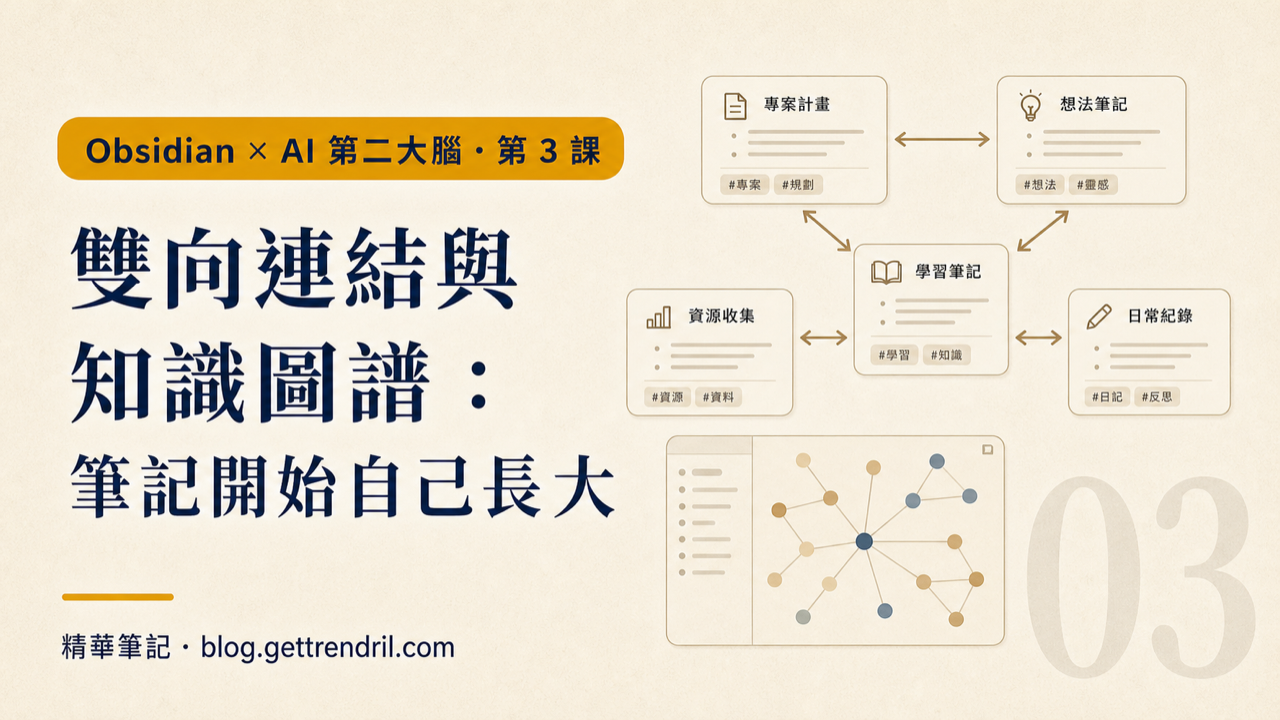
你有沒有這種感覺:筆記越記越多,卻越來越找不到。半年前讀過的書、三個月前想到的點子、上週開會的紀錄,全部乖乖躺在資料夾裡,但你要用的時候,它們根本像從來沒存在過一樣。
問題不是你記得不夠多。問題是你的筆記互相不認識。
Obsidian 最核心的設計,就是用「雙向連結」解決這個問題。一條 [[連結]] 不只讓你跳到另一篇筆記,那篇筆記也會記得你來過——這就是反向連結。當你的筆記開始互相認識,你的知識就不再是倉庫,而是一張越來越密的網。
這堂學什麼
[[雙向連結]]怎麼打,反向連結面板在哪裡、怎麼看- 資料夾思維 vs 連結思維:根本差異是什麼,為什麼 Obsidian 不依賴資料夾
- MOC(Map of Content,索引筆記)是什麼,怎麼建一個屬於你的主題入口
- 每日筆記(Daily Note)的習慣怎麼養,怎麼和主題筆記接起來
- 圖譜檢視怎麼讀,哪些訊號有用、哪些只是噪音
- 完整實戰:建一個 MOC 串起 10 則筆記,見證知識網路成形
觀念一:資料夾思維 vs 連結思維
第 2 課建了第一批筆記之後,最直覺的下一步是「分類整理」——新建幾個資料夾,把筆記放進去。這個直覺本身沒錯,但它有個根本限制:一篇筆記只能放在一個地方。
你讀了《習慣的力量》,這本書是「商業書」還是「心理學」?放哪邊?隔天又讀了《原子習慣》,發現兩本書的核心概念高度重疊,但你找不到之前的筆記了——因為你忘記放哪個資料夾。
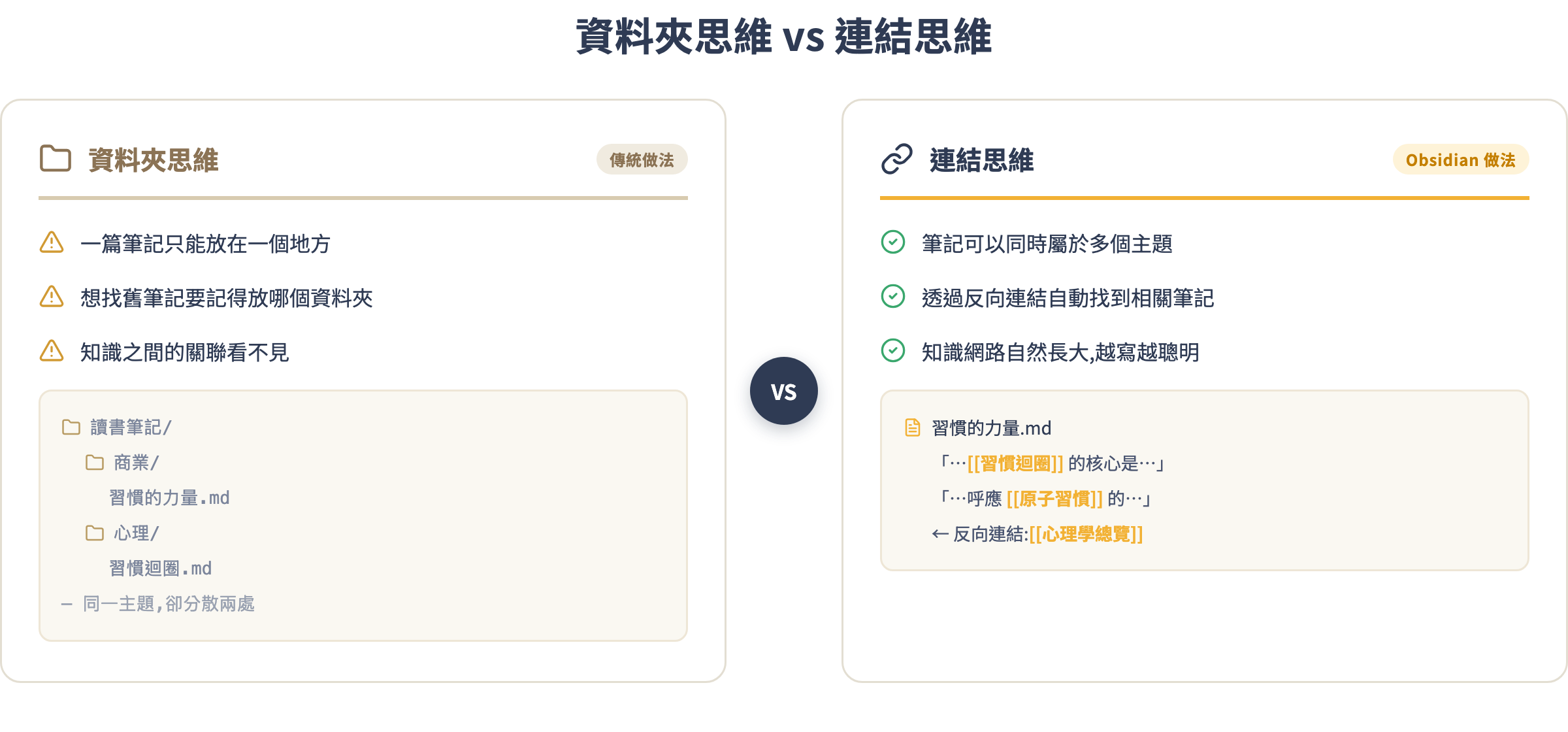
連結思維的出發點完全不同:筆記不需要「放在」某個地方,它可以同時「屬於」很多地方。 一篇關於《習慣的力量》的筆記,可以被「商業閱讀 MOC」連到、被「心理學 MOC」連到、也被你的某篇 Daily Note 連到。每多一條連結,就多一條找到它的路。
這不代表資料夾在 Obsidian 裡沒用。一個精簡的資料夾結構(例如:Inbox / 主題筆記 / 日誌 / 資源)可以給你基本的整理感,但主要的導航靠連結和 MOC,不靠多層資料夾。一個有 500 篇筆記的 vault,資料夾三層以內就夠了。
觀念二:雙向連結與反向連結面板
怎麼建一條連結
在任何筆記裡,打兩個左方括號 [[,Obsidian 會自動跳出 vault 內所有筆記的搜尋框。繼續打字縮小範圍,用方向鍵選到目標筆記,Enter 確認。你的畫面上會出現:
今天讀《原子習慣》,和 [[習慣的力量]] 提到的習慣迴圈非常呼應。
這一行做了兩件事:你這篇筆記連向了「習慣的力量」;同時,「習慣的力量」那篇筆記的反向連結清單,會自動多一筆「你這篇筆記」。
反向連結面板在哪裡
右側邊欄點「反向連結」圖示(看起來像兩個箭頭對向),或用 Command/Ctrl+P 打開命令面板搜尋「Backlinks」。
打開之後,你會看到兩個區塊:「連結到此文件的連結」是明確的 [[連結]];「可能的連結」是 Obsidian 自動偵測到「文字中出現了這篇筆記的標題」但你還沒加雙括號的地方,這些都是可以快速補連結的機會。

反向連結面板最大的價值不是「查資料」,而是「幫你想起脈絡」。當你再次打開《習慣的力量》的筆記,面板告訴你「三個月前在 Daily Note 裡記了讀後感、這篇筆記被你的心理學 MOC 收錄過」——你不需要靠記憶,連結幫你記。
觀念三:MOC 索引筆記
MOC 是 Map of Content 的縮寫,中文可以叫「索引筆記」或「主題地圖」。它的功能只有一個:作為某個主題的入口,用連結把相關筆記全部列在一起。
重要前提:MOC 不是資料夾。資料夾是「收納箱」,筆記放進去就被分類了;MOC 是「目錄頁」,它連向各篇筆記,但那些筆記依然可以被其他 MOC 或 Daily Note 連到。一篇筆記可以同時出現在多個 MOC 裡,沒有任何衝突。
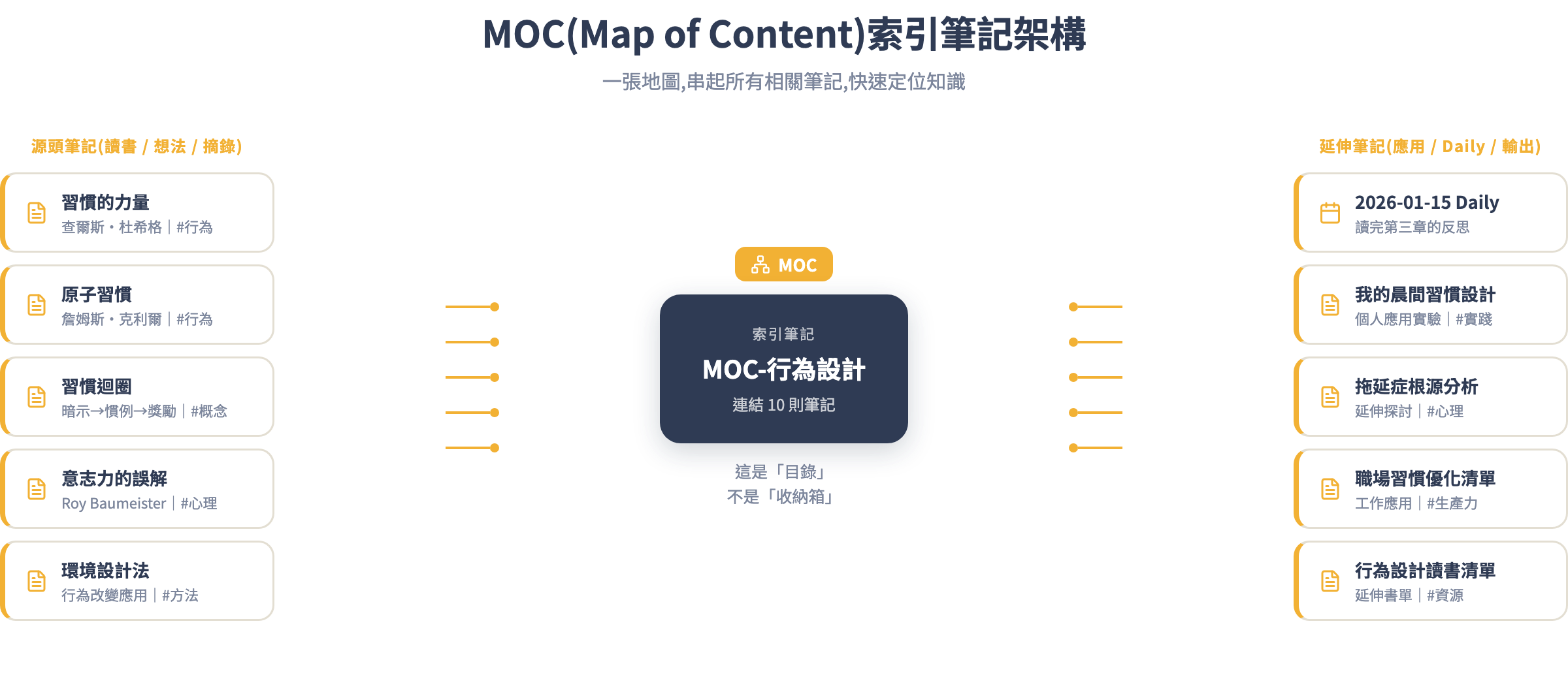
一個典型的 MOC 長這樣:
# MOC-行為設計

## 核心概念
- [[習慣迴圈]] - 暗示、慣例、獎勵的完整模型
- [[意志力的誤解]] - 意志力是肌肉,用了會累
- [[環境設計法]] - 改環境比靠意志力有效 10 倍

## 重要書籍
- [[習慣的力量]] - Charles Duhigg
- [[原子習慣]] - James Clear
- [[意志力]] - Roy Baumeister

## 我的應用紀錄
- [[我的晨間習慣設計]] - 實驗中
- [[職場習慣優化清單]] - 2026 Q1 版本

## 延伸閱讀
- [[拖延症根源分析]]
- [[行為設計讀書清單]]
MOC 沒有嚴格格式,但有一個原則:它要讓你打開之後,五秒鐘內就知道這個主題你有哪些素材。每個連結都要有一句說明(用破折號帶出),這句話是寫給未來的你看的。
觀念四:每日筆記習慣
每日筆記(Daily Note)不是日記。它是你每天的「收件匣」——今天看到的好文章、開會時的靈感、突然想到的問題,全部先落在 Daily Note,之後再整理。
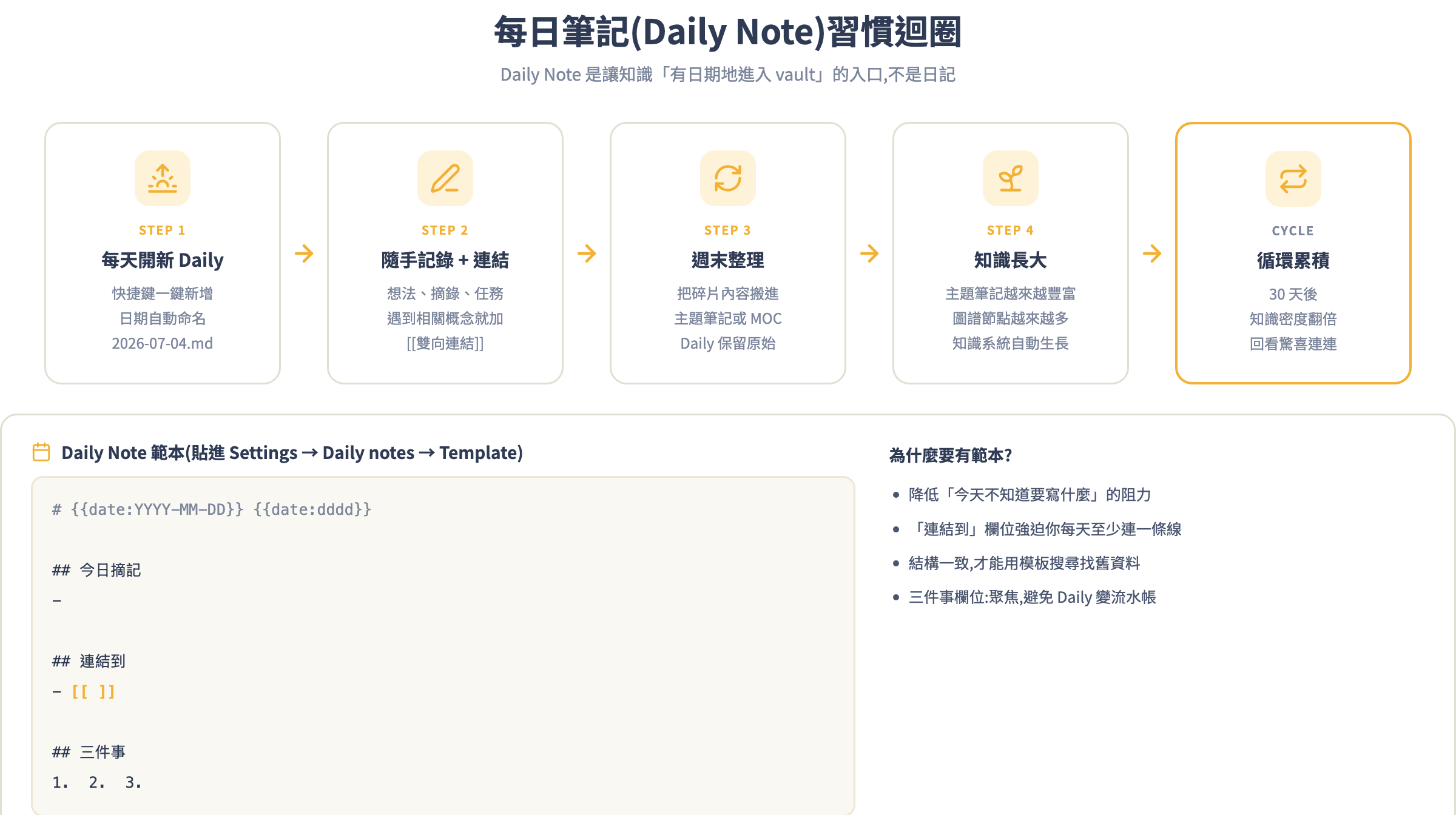
啟用方式:Settings → Core plugins → Daily notes,打開後設定「Date format」為 YYYY-MM-DD(例如 2026-07-04),設定 Template file,然後每天用快捷鍵 Ctrl/Cmd+P 搜尋「Open today's daily note」開啟。
Daily Note 最關鍵的習慣是:隨手加 [[連結]]。你記下「今天讀到一個關於睡眠研究的論點」,同時加 [[睡眠與記憶]]——就算那篇筆記還沒建,先把名字連進去。兩週後你回頭看,這些連結會帶你找到當初的脈絡。
週末花 20 分鐘做一次「整理」:把 Daily Note 裡有實質內容的碎片,搬進對應的主題筆記或補進 MOC。Daily Note 本身保留不動,它是你知識系統的「歷史紀錄」。
觀念五:圖譜檢視怎麼看
Graph view(圖譜檢視)是 Obsidian 的招牌功能,每個介紹 Obsidian 的地方都會放那張密密麻麻的神經元圖。但很多人打開看了三秒就關掉,因為看不懂。
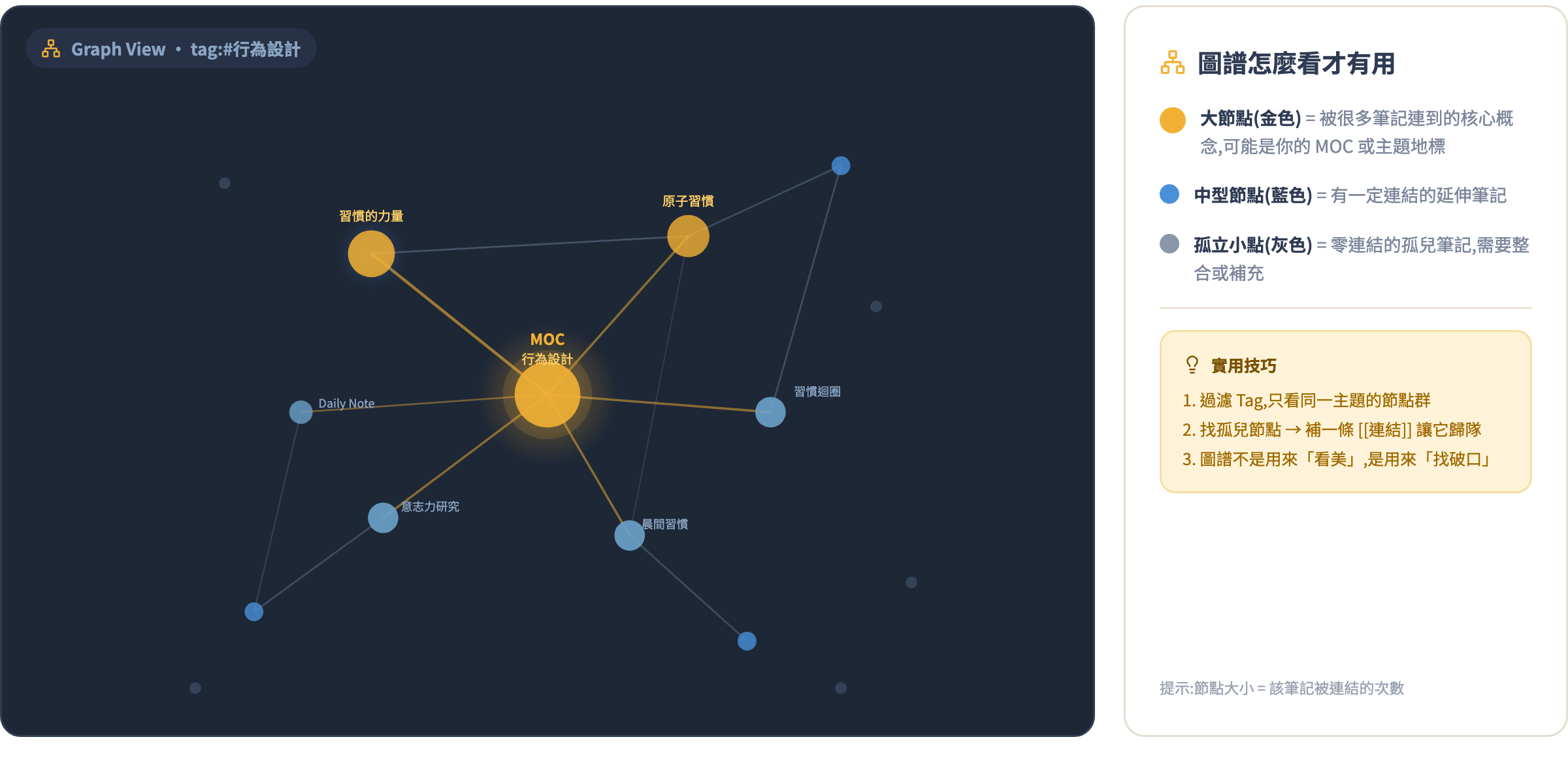
圖譜的規則只有一條:節點越大,表示它被越多筆記連到。所以大節點通常就是你的 MOC、核心概念、或是某本重要的書。
三個真正有用的操作:
過濾 Tag:左側面板的 Filters 填入
tag:#行為設計,圖譜就只顯示帶這個 tag 的筆記群,整個主題的連結密度一眼看清楚。找孤兒節點:Filter 打開「Orphan nodes」(孤兒節點),這些是零連結的筆記。一篇記錄了但從來沒連結過的筆記,等於在你的知識系統裡死亡。看到孤兒就問自己:這篇筆記應該連向哪裡?
Local Graph:不要只看 Global Graph(全局圖)。在任何一篇筆記裡打開「Open local graph」,你會看到這篇筆記的「一度鄰居」——直接連到它或被它連到的所有筆記。這是找「下一篇該讀哪篇」的最好工具。
圖譜的信噪比有限,它不能告訴你哪篇筆記比較重要、哪些連結比較有意義。把它當「診斷工具」,而不是「成就展示板」。
手把手實戰:建一個 MOC 串起 10 則筆記
以下用「行為設計」這個主題為例,從零開始走完整個流程。你可以換成自己感興趣的主題,步驟完全一樣。
準備 10 篇基礎筆記
先確保 vault 裡有一些素材可以串。如果現在還沒有筆記,花 15 分鐘在 vault 裡新建以下 10 篇筆記(每篇至少寫三行真實內容,不要空白):
習慣的力量.md
原子習慣.md
習慣迴圈.md
意志力的誤解.md
環境設計法.md
我的晨間習慣設計.md
拖延症根源分析.md
睡眠與記憶力.md
行為設計讀書清單.md
2026-07-04.md  (今天的 Daily Note)
每篇開頭加上對應的 tag,例如:
---
tags: [行為設計, 心理學]
---

# 習慣迴圈

習慣的形成由三個部分組成:暗示(Cue)、慣例(Routine)、獎勵(Reward)。
打破壞習慣的方法不是靠意志力,而是替換「慣例」那個環節。
frontmatter 的 tags 讓圖譜可以用顏色分群,後面會用到。
在筆記之間加雙向連結
打開「習慣的力量.md」,開始加連結。原則是:寫到某個概念的時候,停下來問自己:我的 vault 裡有沒有一篇筆記專門講這個?有的話就連過去。
# 習慣的力量

查爾斯・杜希格的核心論點:所有習慣都遵循 [[習慣迴圈]] 的結構。
改變習慣不是靠「更努力」,而是找到暗示、替換慣例、保留獎勵。

這個觀點和 [[原子習慣]] 的「1% 系統」高度互補——James Clear 的方法
更強調 [[環境設計法]],而杜希格更聚焦在迴圈本身的解剖。

反直覺的是:[[意志力的誤解]] 告訴我們,意志力是有限資源,
依賴意志力改變習慣注定失敗。
用同樣方式處理其他九篇筆記。每篇至少加 2-3 條連結。這個過程大約需要 30 分鐘。
建立 MOC 索引筆記
新建一個檔案,命名為 MOC-行為設計.md。命名慣例:以 MOC- 開頭可以讓你之後用搜尋快速找到所有索引筆記。
把這個模板直接貼進去,然後按你實際的筆記調整:
---
tags: [MOC, 行為設計]
---

# MOC-行為設計

> 這張地圖收錄我所有關於習慣、意志力、環境設計的筆記。
> 最後更新:2026-07-04

## 核心概念
- [[習慣迴圈]] — 暗示→慣例→獎勵,所有習慣的底層結構
- [[意志力的誤解]] — 意志力是會耗盡的資源,不能依賴
- [[環境設計法]] — 讓正確的行為成為阻力最小的選擇

## 重要書籍
- [[習慣的力量]] — Charles Duhigg,2012
- [[原子習慣]] — James Clear,2018
- [[行為設計讀書清單]] — 延伸書單

## 應用與實踐
- [[我的晨間習慣設計]] — 個人實驗進行中
- [[拖延症根源分析]] — 從行為設計角度分析
- [[睡眠與記憶力]] — 休息也是習慣設計的一部分

## 相關 Daily Notes
- [[2026-07-04]] — 讀完《習慣的力量》第三章的反思
存檔之後,打開反向連結面板——你會看到已經有好幾篇筆記自動出現在「連結到此文件」的清單裡,因為你在上一步讓那些筆記連向了 MOC 裡提到的概念筆記。
設定 Daily Note 模板並記錄今天
在 vault 根目錄新建 Templates 資料夾(如果還沒有),再建 Templates/Daily.md:
# {{date:YYYY-MM-DD}} {{date:dddd}}

## 今日摘記
-

## 連結到
- [[  ]]

## 三件事
1.
2.
3.
Settings → Core plugins → Daily notes → Template file 填入 Templates/Daily(不需要副檔名)。
然後打開今天的 Daily Note(2026-07-04.md),在「連結到」底下補一行:
## 連結到
- [[MOC-行為設計]]
- [[習慣的力量]]
這樣今天的 Daily Note 就和你的知識主題正式接軌了。
打開圖譜,檢查連結密度
Ctrl/Cmd+G 開啟 Global Graph。左側 Filters 的 Color groups 點「+」,加一條 tag:#行為設計,選一個顏色(例如橘色)。你的 10 篇筆記會立刻以橘色顯示,MOC 節點因為被最多筆記連到,尺寸會明顯比其他節點大。
如果有筆記還是孤立小點,回去補連結。目標:每篇筆記至少有 2 條線連到其他筆記。
打開「習慣的力量.md」,改用 Local Graph 看它的一度鄰居——這張小圖就是這篇筆記在你知識系統裡的「位置感」。
完成這五步,你就有了一個可以運作的主題知識網路。以後每次寫新的相關筆記,只要記得:寫完就問「這篇該連向哪裡?」,然後回 MOC 更新一行。
常見坑
坑 1:打 [[ 之後找不到筆記,下拉選單是空的
最常見原因是筆記檔名和你打的字不一樣。Obsidian 搜尋的是檔案名稱,不是檔案內容。例如你的檔案叫 習慣的力量-讀書筆記.md,但你打了 [[習慣的力量]],就會找不到。解法:在 vault 裡統一命名規則(例如:書名就是書名,不加後綴),或是直接打完整檔名的前幾個字讓搜尋縮小範圍。
另一個原因是 vault 還沒有任何筆記——先建幾篇再來連。
坑 2:反向連結面板顯示 0 則,但我確定有連過去
先確認你看的是對的面板。右側邊欄有兩個相似的按鈕:「Backlinks」(反向連結,顯示誰連向這篇)和「Outgoing links」(出去的連結,顯示這篇連向誰)。有時候搞混了。
另一個坑:連結打了但沒存檔。Obsidian 預設自動存檔,但如果你剛裝完正在調設定,確認 Settings → Editor → Auto save after 有打開。
坑 3:MOC 越寫越長,變成另一種資料夾
症狀是:MOC 裡的每個連結都只是標題,沒有任何說明;或 MOC 有幾十個連結,每次打開都不知道該從哪裡看起。
MOC 的核心用途是「五秒內找到入口」。如果你的 MOC 需要滾動很久才看到底,就是太大了。解法:把 MOC 拆成子 MOC。例如「MOC-行為設計」拆成「MOC-習慣建立」和「MOC-意志力研究」,原本的 MOC 變成最頂層的「MOC-行為設計-總覽」,連向兩個子 MOC 就好。
坑 4:圖譜打開全是孤兒小點,沒有網路感
這是連結還太少的訊號,不是工具的問題。Obsidian 的圖譜需要至少每篇筆記平均 2-3 條連結才會開始「有感」。
短期解法:花一小時做一次「連結衝刺」——打開每一篇筆記,只做一件事:看有沒有提到任何 vault 裡已有的概念,有的話加 [[連結]]。通常這一小時就能讓圖譜的密度大幅提升。
長期習慣:每次新建筆記的最後,強迫自己問「這篇筆記應該被誰連到?」然後去那篇筆記裡加一條連向這裡的連結。
坑 5:Daily Note 越記越多,但和主題筆記完全脫節
Daily Note 只記了碎片,但從來沒有「整理日」把碎片搬進主題筆記,半年後 Daily Note 就是一堆舊帳。
解法很簡單:在每週的某一天 Daily Note 最上面加一個欄位 ## 本週整理,強迫自己列出三件上週 Daily Note 裡的想法要搬到哪裡去。不需要整理完,列出來就有九成機率去執行。
作業
- 在你的 vault 選一個你最常想找的主題(例如:讀書筆記、工作方法、某個興趣),建立第一個 MOC,把目前 vault 裡屬於這個主題的筆記全部連進去。
- 在這些筆記之間補連結,目標是讓每篇至少有 2 條輸出連結(連向別的筆記)和 1 條輸入連結(被別人連向)。
- 設定 Daily Note 模板並打開今天的 Daily Note,在「連結到」填上你剛建的 MOC。
- 打開圖譜,開啟 Tag 顏色分群,截圖——30 天後再截一張,你會看到密度的差異。
下一課預告
連結和 MOC 是 Obsidian 的基礎核心,你已經掌握了。但很多人接下來會問:「怎麼讓 Obsidian 長得更像我要的樣子?日曆視圖、任務管理、閃卡複習……這些要怎麼加?」
第 4 課:外掛生態——讓 Obsidian 變成你要的樣子。我們會帶你看社群外掛(Community plugins)怎麼安裝、如何挑選值得裝的外掛而不是裝一堆然後拖慢整個 vault、以及幾個對「第二大腦」最有用的外掛實際設定。外掛是 Obsidian 最強的武器,但裝錯了也會是最大的干擾源——下一課教你用對。