 精華筆記
精華筆記 同步備份與綜合實戰:打造長用十年的系統
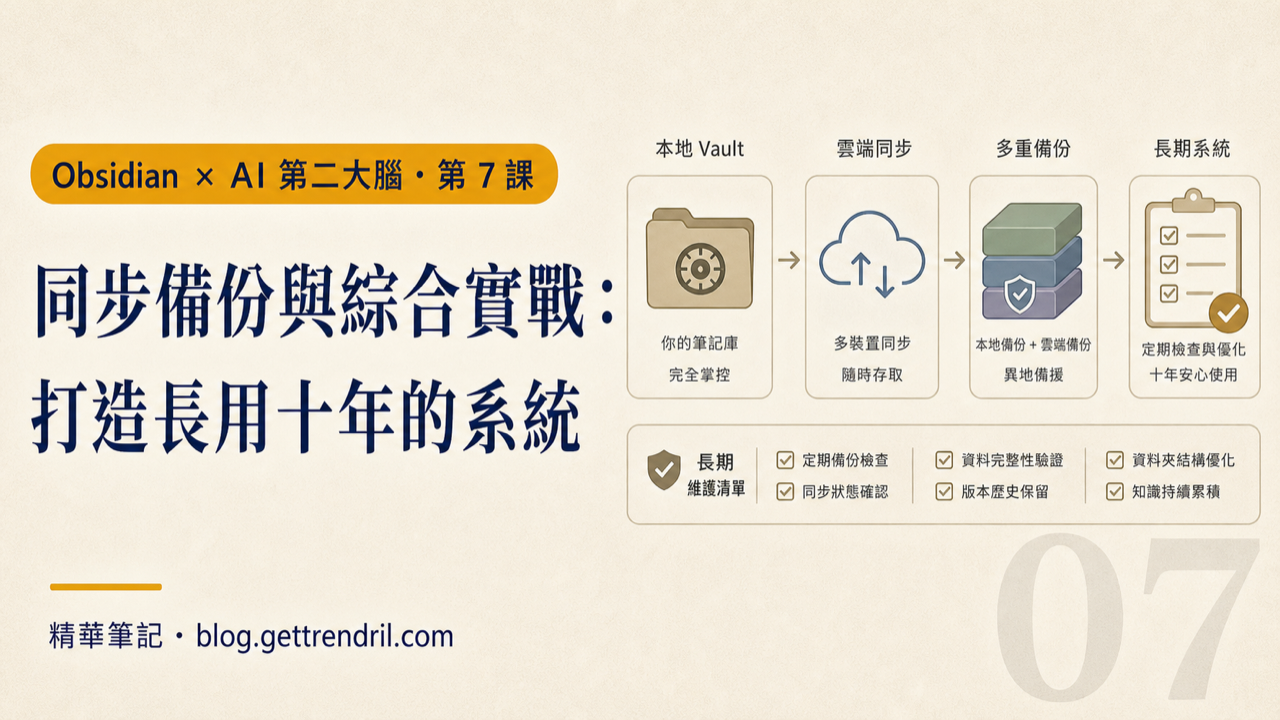
你花了六堂課把第二大腦蓋起來:vault 結構、雙向連結、AI 外掛、工作流全都到位。但有一件事沒解決,整個系統的地基就是沙:你的筆記跑在哪裡?手機跟電腦的版本一樣嗎?哪天硬碟壞掉,三年的知識積累還在嗎?
這不是在嚇人。Obsidian 的本地優先設計讓你的資料永遠是你的,但「本地」同時意味著你要自己負責把它保護好。這堂課就把同步與備份這件事徹底解決,然後用一個完整的實戰 walkthrough,把前六堂課的所有環節串在一起——你離開這堂課的時候,應該要能說出「我的系統是這樣運作的」。
這堂學什麼
- 官方 Obsidian Sync、iCloud、Google Drive、Obsidian Git 四種方案的真實差異與適用情境
- 備份的「3-2-1 法則」:為什麼光靠同步不夠,為什麼本地 markdown 是資產不是負擔
- 手把手設定 iCloud 免費同步(Mac + iPhone 組合最省事)
- Obsidian Git 外掛自動備份到 GitHub 私有倉庫(含設定值)
- 綜合實戰:從一篇 Inbox 筆記出發,走一遍完整的第二大腦工作流
- 六大常見坑逐一拆解,含具體錯誤訊息與解法
觀念一:四種同步方案,選哪個?
先有一個清楚的全局觀再做選擇,不然做到一半換方案會很麻煩。
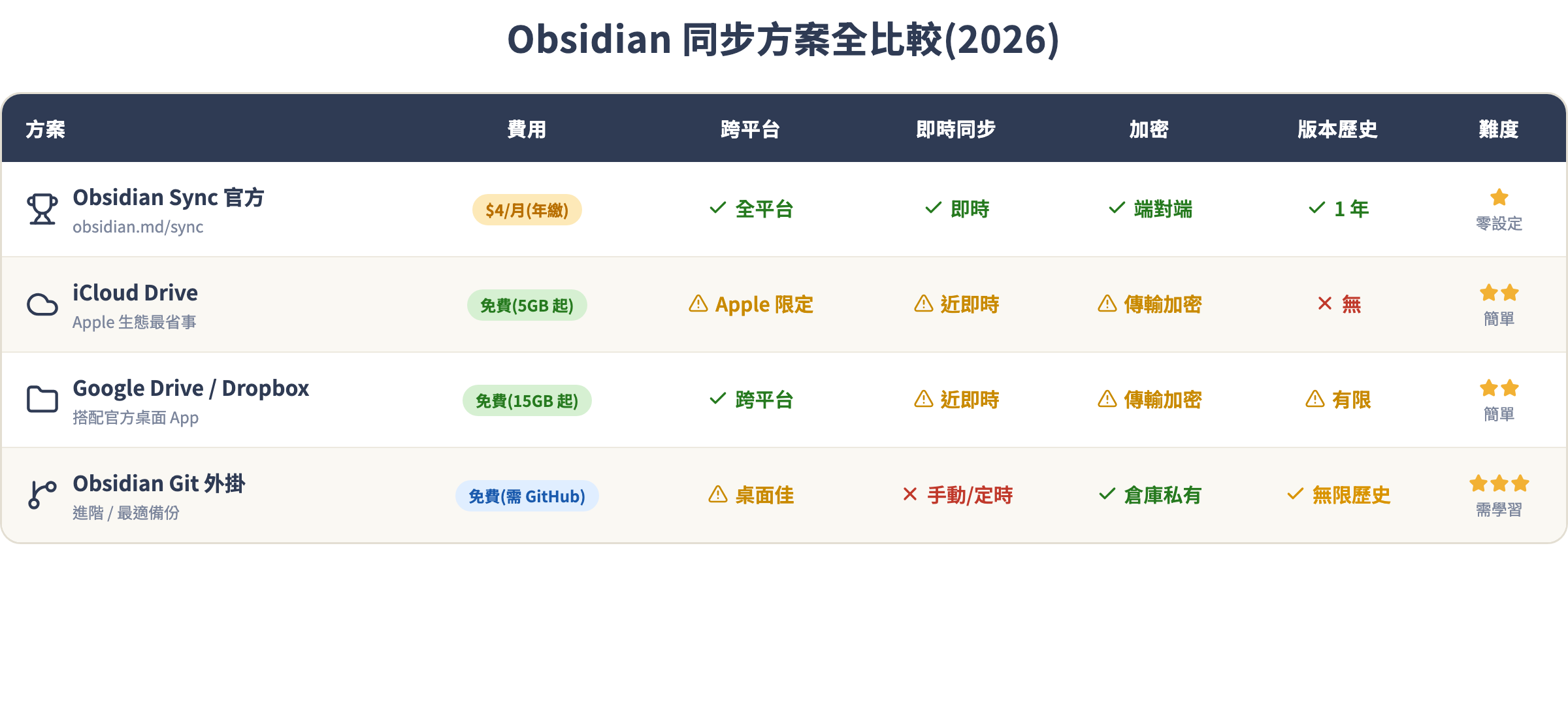
以下是四種方案的核心差異:
Obsidian Sync 官方方案:年繳 $4 美元/月(約台幣 130 元),月繳 $5。2026 年的現況是端對端加密、支援全平台(Mac、Windows、iOS、Android)、版本歷史長達一年、最多 10 台裝置。優點是設定零難度——裝好直接用,任何問題直接找 Obsidian 官方。缺點只有一個:要付錢。如果你把筆記系統當長期投資,這個金額根本不是門檻;如果你想完全免費,往下看。
iCloud Drive:適合「全部設備都是 Apple」的人,完全免費(5 GB 起,文字筆記幾乎用不完)。Mac + iPhone 的組合設定非常簡單,同步速度接近即時。缺點:Windows 搭 iPhone 或 Android 不適合走這條路;另外 iCloud 沒有版本歷史,不小心刪了就是刪了。
Google Drive / Dropbox:透過各自的桌面 App,讓 vault 資料夾自動同步到雲端。跨平台支援佳,免費額度夠用。問題在於手機端:Obsidian Android/iOS 要直接讀取 Google Drive 的 vault 比較麻煩,需要額外的 App 橋接(例如 FolderSync on Android)。純桌面使用者跨 Windows/Mac 可以考慮這條路。
Obsidian Git 外掛:這條路的核心優勢是無限版本歷史——每一次的修改都是一個 commit,可以精確回溯到任何時間點,這是其他方案做不到的。代價是需要一點設定工夫,而且在手機上同步體驗較差。推薦的用法是「搭配另一種同步方案」:平時用 iCloud 或 Obsidian Sync 做即時同步,Git 做異地備份與版本控制。
結論建議:新手從 iCloud(Apple 全家桶)或 Obsidian Sync 起步;進階使用者加上 Obsidian Git 做版本備份。兩者不互斥,一起用才最完整。
觀念二:3-2-1 備份法則
光靠同步還不夠。同步解決的是「跨裝置存取」的問題,但如果你的帳號被駭、誤操作刪除、服務停止,同步反而會把刪除的狀態同步到所有裝置。備份才是保命的最後防線。
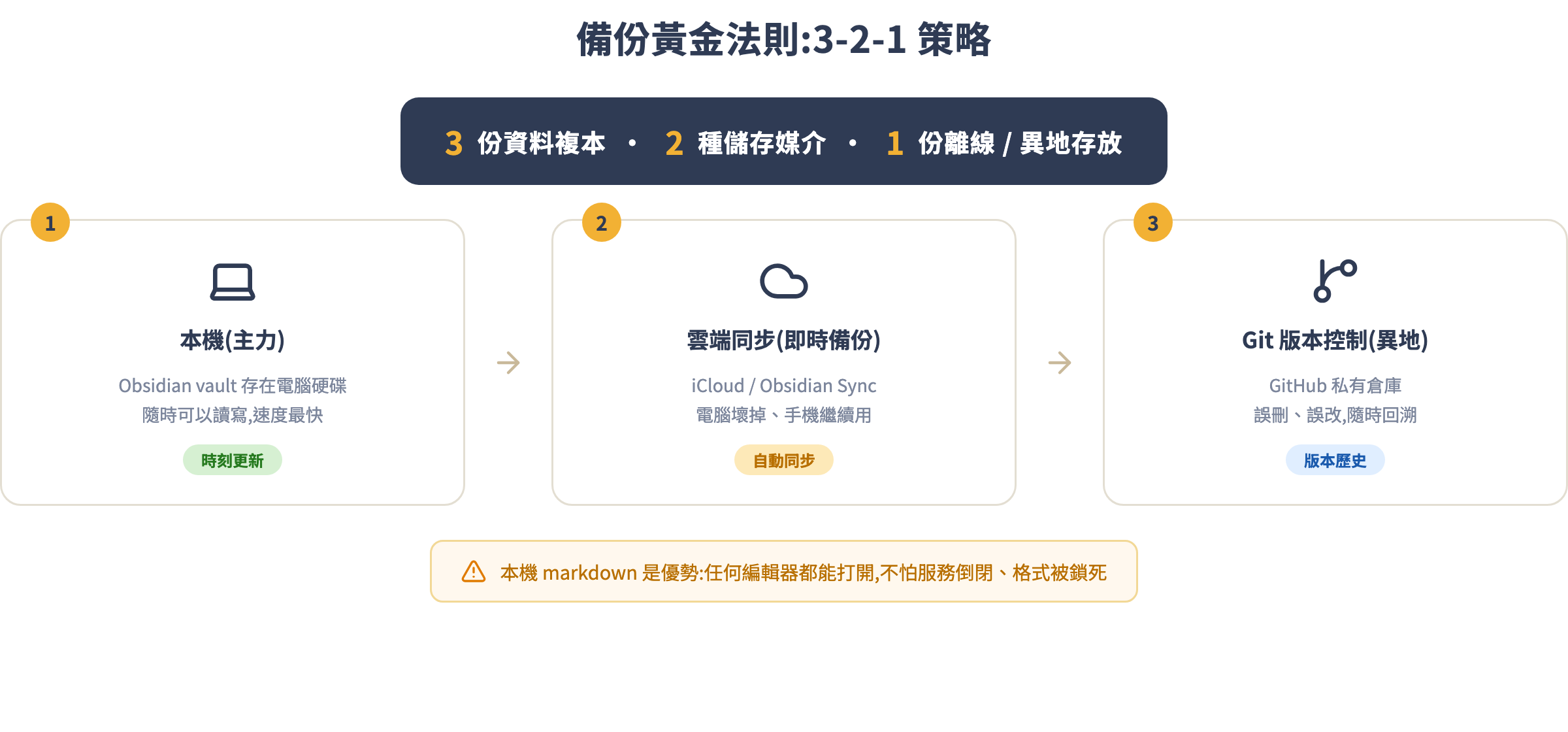
「3-2-1 法則」的意思是:
- 3 份資料複本(原始 + 兩份備份)
- 2 種儲存媒介(例如硬碟和雲端)
- 1 份異地存放(本地全毀也還有一份)
套用到 Obsidian 就是:本機的 vault 是第一份,iCloud 或 Obsidian Sync 是第二份(雲端即時),GitHub 私有倉庫是第三份(異地版本控制)。三個一起跑,可以覆蓋絕大多數的災難情境。
本地 markdown 的另一個優勢要特別說清楚:你的筆記是純文字檔案,任何編輯器都能打開。就算 Obsidian 這家公司明天消失了,你的筆記一個字都不會少。這跟把資料鎖在 Notion、Evernote 的情況完全不一樣——那些服務哪天停止或大幅漲價,你就很被動。
手把手實戰
Part A:設定 iCloud 免費同步(Mac + iPhone)
在 Mac 啟用 iCloud Drive 並移動 vault
先確認 Mac 已啟用 iCloud Drive:「系統設定 → Apple ID → iCloud → iCloud Drive」打開。
接著打開 Finder,把你現有的 vault 資料夾拖進 iCloud Drive(Finder 左側欄看得到)。等到資料夾圖示上的雲朵符號消失,代表上傳完成。
最後在 Obsidian 裡重新指定 vault 位置:「打開另一個 vault → 以資料夾形式打開 vault」,導覽到 iCloud Drive 裡的資料夾,選擇開啟。
在 iPhone 設定 Obsidian 連到同一個 vault
iPhone 安裝 Obsidian App(App Store 免費)。打開後點「開啟 vault」→「從 iCloud 開啟」→ 找到你剛才移進去的 vault 資料夾,授權給 Obsidian 存取。
從這一刻起,Mac 上寫的筆記會自動同步到 iPhone,反之亦然。建議開新筆記後等 5~10 秒再換裝置編輯,避免 iCloud 尚未完成同步就產生衝突。
Part B:Obsidian Git 自動備份到 GitHub
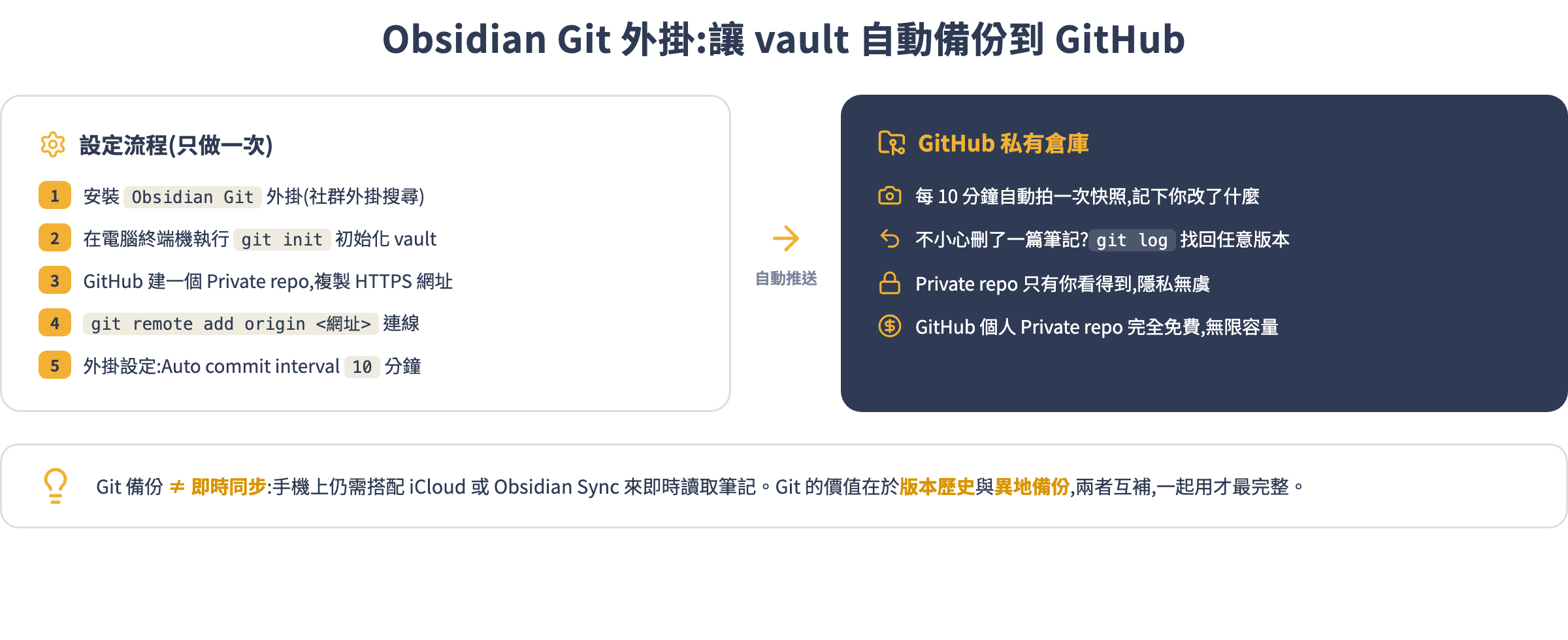
準備工作:安裝 git 並建立 GitHub Private Repo
先確認電腦裝了 git。打開終端機輸入 git --version,看到版本號就 OK。沒有的話到 git-scm.com 下載安裝。
到 github.com 建一個 Private 倉庫(Repository),名字例如 obsidian-vault-backup。不要勾選「Add a README file」,保持空倉庫。建好後複製 HTTPS 網址,格式像 https://github.com/你的帳號/obsidian-vault-backup.git。
在終端機把 vault 初始化成 git 倉庫
在終端機 cd 到你的 vault 資料夾(如果在 iCloud Drive,路徑大概是 ~/Library/Mobile Documents/com~apple~CloudDocs/你的vault名稱),執行:
cd ~/Library/Mobile\ Documents/com~apple~CloudDocs/MyVault
git init
git remote add origin https://github.com/你的帳號/obsidian-vault-backup.git
接著建立 .gitignore 檔案,避免快取和工作區狀態進 git:
.obsidian/workspace.json
.obsidian/workspace-mobile.json
.trash/
然後做第一次 commit 並推上去:
git add .
git commit -m "init: first vault backup"
git branch -M main
git push -u origin main
第一次 push 會要求 GitHub 認證,建議用 brew install gh 安裝 GitHub CLI,再執行 gh auth login 用瀏覽器一鍵完成認證,之後就不用再輸密碼了。
安裝 Obsidian Git 外掛並設定自動備份
在 Obsidian 裡:「設定 → 社群外掛 → 瀏覽」搜尋 Obsidian Git,安裝並啟用。
進入外掛設定,調整以下幾個關鍵值:
Vault backup interval (minutes): 10
Auto pull interval (minutes): 10
Commit message: vault backup: {{date}}
Pull changes before push: 開啟
設定完成後,外掛會每 10 分鐘自動把你的筆記變動 commit 並 push 到 GitHub。你的知識庫從此有了完整的版本歷史,任何誤刪、誤改都能回溯。
Part C:完整工作流 Walkthrough
現在把前六堂課的內容全部串在一起,走一遍真實情境。
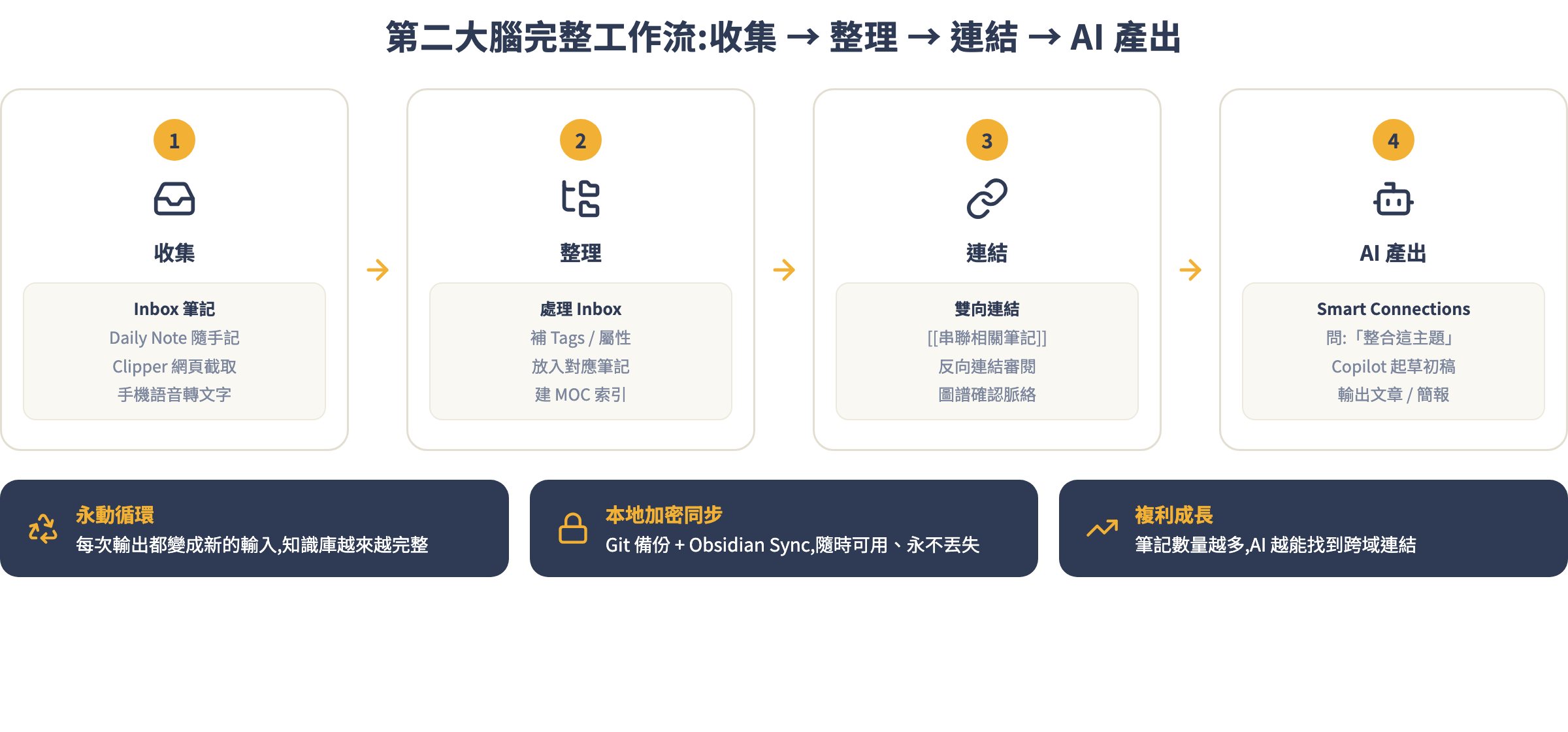
情境:你在 Podcast 裡聽到一個關於「深度工作」的概念,想把它納入知識庫並產出一篇文章大綱。
Step 1 收集:Inbox 不漏接
打開 Daily Note(第 3 課設定的每日筆記),在 ## Inbox 區塊隨手記下:
- 深度工作(Deep Work)- Cal Newport - 切斷干擾才能到達心流
  → 跟[[番茄鐘工作法]]有沒有關係?
用 [[]] 先連到你已有的相關筆記,哪怕那篇筆記還不存在也沒關係——Obsidian 會自動幫你建立一個待填的空頁。
Step 2 整理:從 Inbox 流到主題筆記
當天或隔天的「整理時間」(建議每天 10 分鐘),把 Inbox 裡的條目處理掉:
建立主筆記 深度工作.md,補上 Properties:
tags: [生產力, 書籍, 待讀]
author: Cal Newport
status: 閱讀中
把 Daily Note 裡那條草記的內容移過來,擴寫成幾句完整的筆記。Inbox 那筆清掉,打上 [x] 或直接刪除。
Step 3 連結:讓筆記彼此認識
在「深度工作」筆記裡加入雙向連結:
深度工作需要排除干擾,這和[[番茄鐘工作法]]的分段專注
原理相似,但 Newport 更強調長時段的不間斷投入。
可以對照[[心流理論 - Csikszentmihalyi]]中的心流條件。
打開 Backlinks 面板,確認「番茄鐘工作法」那篇筆記也能反向看到「深度工作」。去圖譜看看這個節點的位置——它是孤島還是已經開始和周邊串連?
Step 4 AI 產出:叫 Smart Connections 幫你整合
打開 Smart Connections 聊天面板(第 5 課設定好的),輸入:
請根據我的筆記庫,整合「深度工作」相關的概念,
列出三個主要論點,並為每個論點找到支持的筆記作為佐證,
最後幫我起草一篇 500 字的文章大綱。
Smart Connections 會在你的 vault 裡做語意搜尋,找到「番茄鐘」、「心流」、「GTD」等相關筆記,把它們的內容整合進回覆。這篇大綱不是憑空生成的,是你的知識庫長出來的。
輸出的大綱存成新筆記 深度工作文章大綱.md,連回原始筆記,形成下一個輸入點。
這個從收集到產出的迴圈,就是第二大腦的真實樣貌:不是存筆記的倉庫,而是讓知識不斷流動、相互滋養、最終產出有用成果的系統。
常見坑
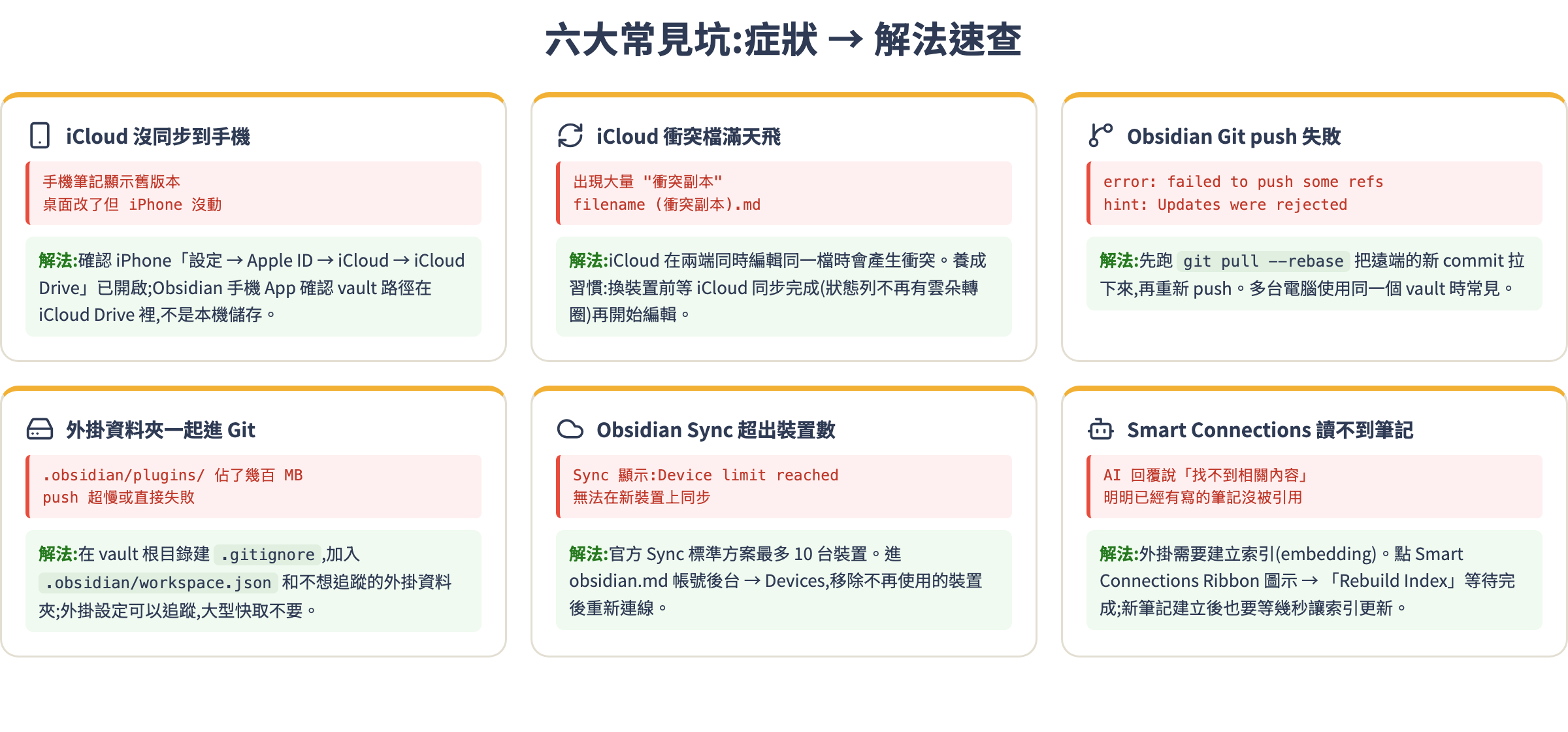
坑 1:iCloud 沒有同步到手機
症狀:桌面剛寫的筆記,手機上還是舊版本。
確認兩件事:① iPhone「設定 → Apple ID → iCloud → iCloud Drive」已開啟;② Obsidian 手機 App 的 vault 路徑在 iCloud Drive 裡,而不是 iPhone 的本機儲存(本機儲存的 vault icon 旁邊沒有雲朵符號)。如果路徑不對,需要在手機重新「打開 vault」→「從 iCloud 開啟」重新指向正確位置。
坑 2:iCloud 衝突副本滿天飛
症狀:vault 裡突然出現大量 筆記名稱 (衝突副本 2026-07-04).md 之類的檔案。
根本原因是「兩端同時在編輯同一檔案,iCloud 來不及同步就產生了分歧」。解法是養成習慣:換裝置前等 iCloud 同步完成(Mac 狀態列的 iCloud 雲朵不再轉圈、Finder 裡沒有未完成的同步箭頭)再開始編輯。已經產生的衝突副本,手動比較內容後刪掉舊的那份。
坑 3:Obsidian Git push 失敗
錯誤訊息:
error: failed to push some refs to 'https://github.com/...'
hint: Updates were rejected because the remote contains work that you do not have locally.
發生原因:兩台電腦都在用同一個 vault,其中一台 push 了新 commit,另一台沒有先 pull 就直接 push。解法:在終端機跑 git pull --rebase 把遠端的 commit 先拉下來合併,再重新 push。外掛設定裡「Pull changes before push」要記得打開(設定步驟第 3 步已包含)。
坑 4:.obsidian 資料夾把外掛快取都推上去了
症狀:第一次 git push 跑超久,或看到 push 了幾百 MB 的資料。
.obsidian 資料夾裡除了設定,還有外掛的快取檔和圖片縮圖。解法是建好 .gitignore(實戰 Part B 步驟 2 已示範)。如果已經 push 上去了,跑:
git rm -r --cached .obsidian/plugins/smart-connections/data
git commit -m "chore: remove plugin cache from tracking"
git push
坑 5:Obsidian Sync 超出裝置數
錯誤訊息:Obsidian 設定 → Sync 頁面顯示「Device limit reached」。
官方 Sync 標準方案支援最多 10 台裝置。如果你換過幾台電腦和手機,舊裝置的登入紀錄還留著。解法:登入 obsidian.md 帳號後台 → 找到「Devices」清單,把不再使用的裝置移除,再回到新裝置重新連線。
坑 6:Smart Connections 找不到明明已經寫過的筆記
症狀:問 Smart Connections 某個主題,它說「找不到相關內容」,但你明明有那篇筆記。
Smart Connections 需要先建立語意索引(embedding),新安裝或 vault 搬移後索引會是空的,新增的筆記也要等幾秒讓索引更新。解法:點左側 Ribbon 的 Smart Connections 圖示,找到「Rebuild Index」(或「重新建立索引」)點一下,等跑完。如果外掛是 v4 後的版本,索引進度會顯示在右下角的狀態列。
作業
- 選一種同步方案(iCloud 或 Obsidian Sync),今天把手機和電腦的 vault 接通。用手機寫一句話,看桌面會不會自動出現——這是最直接的驗收。
- 用 Obsidian Git 外掛把 vault 備份到 GitHub 私有倉庫,設好自動 commit 每 10 分鐘一次。做完後打開 GitHub 倉庫頁面,確認你能看到第一筆 commit。
- 走一遍完整工作流:從 Inbox 隨手記一個想法,整理到主題筆記,加雙向連結,最後叫 Smart Connections 幫你整合這個主題。把 AI 的輸出存成新筆記。
- 挑戰作業:回顧你的圖譜,找到一個孤島節點(沒有任何連結的筆記),替它加至少兩條雙向連結,讓它融入知識網路。
下一課預告
你的第二大腦現在已經有了堅實的地基:筆記有序、AI 能讀、同步備份不漏接。但現在的做法還有一個天花板:Smart Connections 和 Copilot 是在你的 vault 裡搜尋——它們找到的,還是你已經寫進去的東西。
如果你想讓 AI 不只讀你的筆記,還能和你的筆記一起思考,甚至主動告訴你「這篇筆記和三個月前你讀的那本書有個隱藏的矛盾」,那就需要更進一步:RAG(Retrieval-Augmented Generation,檢索增強生成)。
下一堂進階課會教你建一個真正懂你的 AI 知識助理:把 Obsidian vault 轉成向量資料庫,用本地或雲端 embedding 模型索引,搭配大語言模型對話——你問什麼,它能在整個知識庫裡找到最精準的佐證再回答。這是第二大腦從「存知識」升級到「用知識」的關鍵一步。
感謝你完成《Obsidian × AI 第二大腦》全七堂課。你現在有的不只是一套工具,而是一套讓知識長期複利的習慣。從今天開始,每一篇你寫下的筆記都是在投資未來的自己。