 精華筆記
精華筆記 AI 工作流:從記錄到產出的自動化
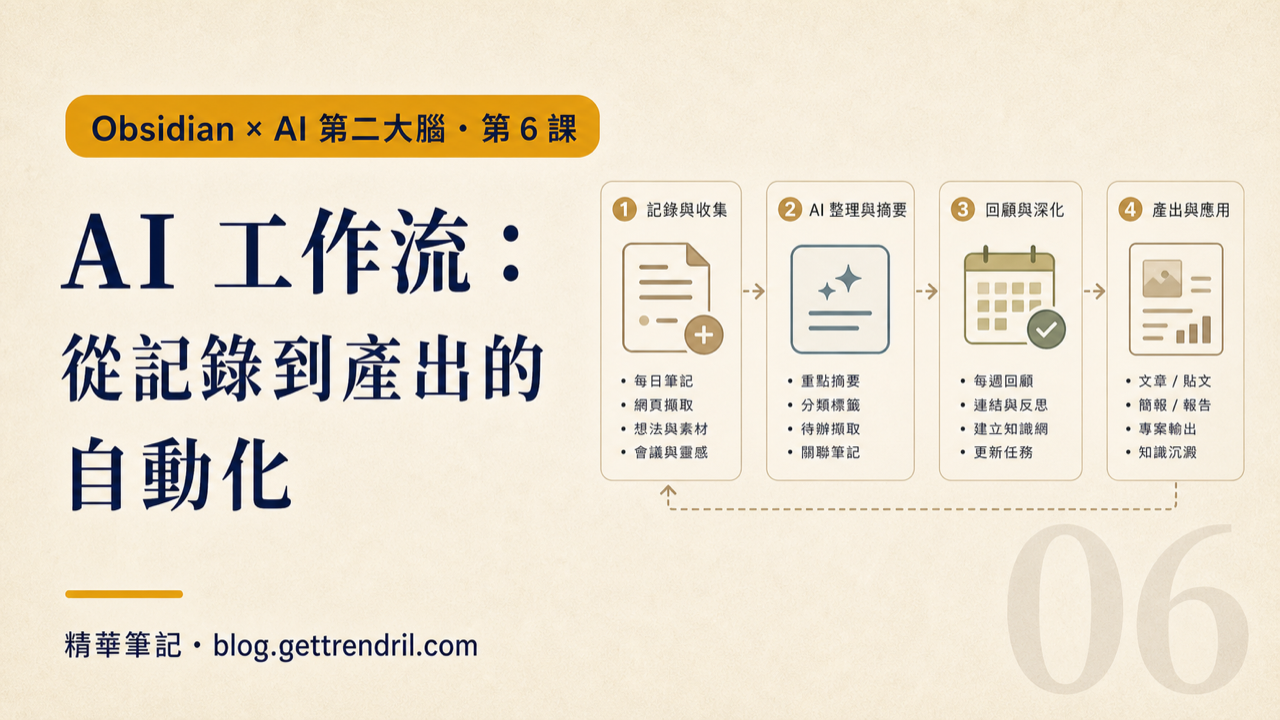
你的 Vault 裡已經有幾百篇筆記了,但你上週開了幾次?大多數人建立第二大腦的過程很像這樣:前三週認真記,第四週開始拖延,第八週打開 Vault 看到一堆孤立筆記,然後懷疑自己是不是用錯方法。
問題不是你不勤勞,是流程沒接起來。錄了音但懶得整理逐字稿;看了好文章存書籤卻沒消化;想做週回顧但不知道從哪看起。這三個斷點,就是這堂課要解決的。
這堂學什麼
- 三條 AI 工作流的完整流程與外掛設定
- 工作流 1:錄音 → Whisper 逐字稿 → AI 整理成結構筆記
- 工作流 2:網頁文章 → Web Clipper → AI Interpreter 摘要 → 知識入庫
- 工作流 3:本週 Daily Notes → Copilot Chat → 週回顧與下週行動清單
- 每條流程的完整 prompt(可直接貼上使用)
- 實戰:跑一次完整的週回顧,產出一份真正有用的回顧文件
觀念:三條流讓資訊不再堆著爛
第二大腦的設計邏輯是「捕捉 → 處理 → 輸出」。大多數人只做了第一步:把資訊塞進去,然後不再看它。AI 工作流的作用是讓「處理」幾乎自動完成——你負責觸發,AI 負責整理。
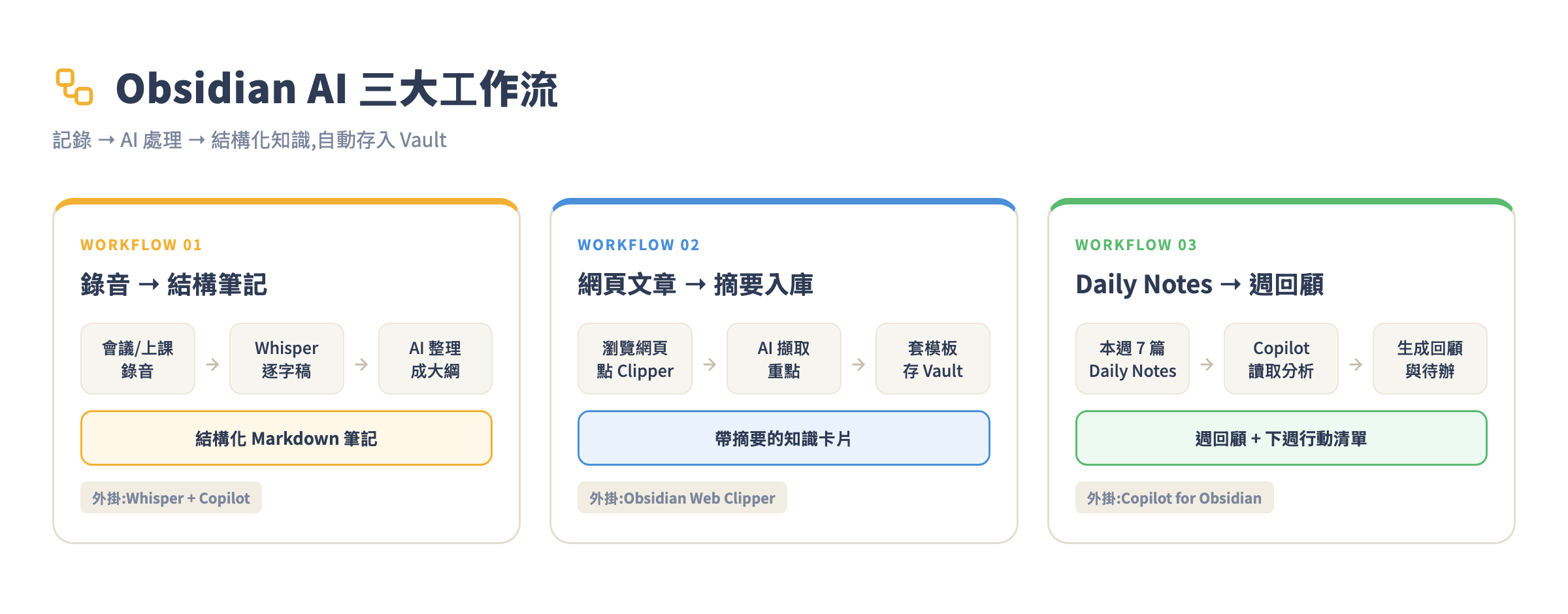
三條流分別處理三種最常見的資訊來源:講話(錄音)、閱讀(網頁)、日常記錄(Daily Notes)。接好之後,Vault 就不再是資訊墳場,而是會自動消化的知識系統。
工作流 1:錄音 → 結構筆記
適用情境
- 開會時錄音,事後讓 AI 整理會議紀錄
- 上課錄音,轉出含重點的學習筆記
- 讀書時口述心得,省去打字時間
- 播客有啟發的片段,錄下來讓 AI 擷取論點
需要的外掛
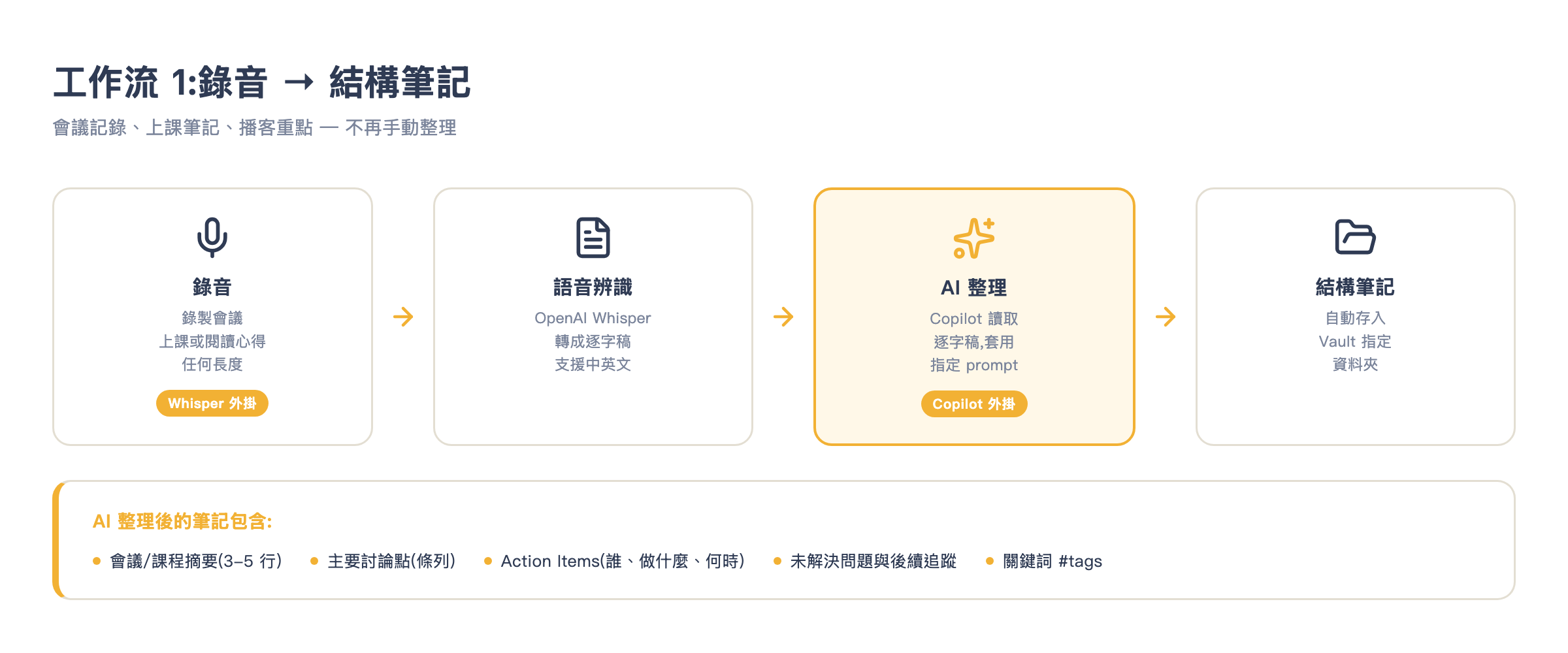
Whisper(社群外掛,作者 nikdanilov):在 Obsidian 社群外掛市場直接搜尋「Whisper」安裝。它背後用 OpenAI Whisper 語音辨識模型,也可以改接 Ollama 本地模型(不想付費可參考第 5 課的本地設定)。
Copilot for Obsidian:第 5 課已安裝,這條流程的第二階段要用它把逐字稿整理成結構筆記。
設定 Whisper 外掛
安裝後進 Settings → Whisper 的設定頁,填入以下欄位:
- API Key:填入你的 OpenAI API Key(格式
sk-...) - Model:選
whisper-1(目前唯一可用的 Whisper API 模型) - Language:填
zh(強制中文,辨識率比「自動偵測」高很多) - Save recording:打勾。這樣每次錄音的原始 mp4 檔也會存進 Vault
費用參考(2026 年 7 月): OpenAI Whisper API 目前約 $0.006 美元/分鐘。一小時會議約台幣 11 元,日常使用幾乎感覺不到成本。
設定完後,左側工具列會出現麥克風圖示;鍵盤快捷鍵 Alt + Q 可以開始/停止錄音。
開啟 Post-processing(關鍵步驟)
預設的 Whisper 只會輸出原始逐字稿——斷句不完整、沒有格式、滿是「嗯」「啊」。要讓它自動整理,需要開啟後處理:
Settings → Whisper → Post-processing → 打勾 Enable
接著在 Post-processing prompt 欄位貼入以下 prompt:
以下是一段會議/課程的錄音逐字稿。請幫我整理成結構化筆記,格式如下:

## 摘要
用 2-4 句話說明這段錄音的核心主題與結論。

## 主要討論點
條列重要觀點(每條一行,用 - 開頭)。

## Action Items
| 誰 | 做什麼 | 期限 |
|---|---|---|
列出所有提到的待辦事項。若無明確負責人就填「待定」。

## 待追蹤問題
條列未解決的疑問或需要後續確認的事項。

## 關鍵詞
列出 3-5 個 #標籤,供 Obsidian 搜尋用。

請直接輸出 Markdown 格式,不要加任何說明。
這個 prompt 設定一次就長期有效。每次錄完音、Whisper 辨識完畢後,它會自動把逐字稿送給 LLM 處理,輸出已整理好的筆記。
錄音或上傳已有錄音檔
兩種方式都支援:
即時錄音: 點左側欄麥克風圖示,或按 Alt + Q 開始錄音。錄完再按一次停止,Whisper 開始上傳辨識,通常 1 分鐘的錄音約 10-20 秒完成。
上傳已有音檔: 把 mp3、m4a、wav 等音檔直接拖入 Vault 資料夾,然後在 Obsidian 裡對著該檔案點右鍵 → Transcribe with Whisper。適合手機錄的會議,傳進電腦再處理。
輸出的筆記會直接在當前開啟的 Note 中插入,或新開一個 Note(取決於你的設定)。
工作流 2:網頁文章 → AI 摘要入庫
讀了一篇好文章,想存起來之後查找——但絕大多數人存進去之後就再也沒打開。真正有用的收藏流程是「存的當下就把重點提出來」,這樣日後翻閱才有東西可看。
需要的工具
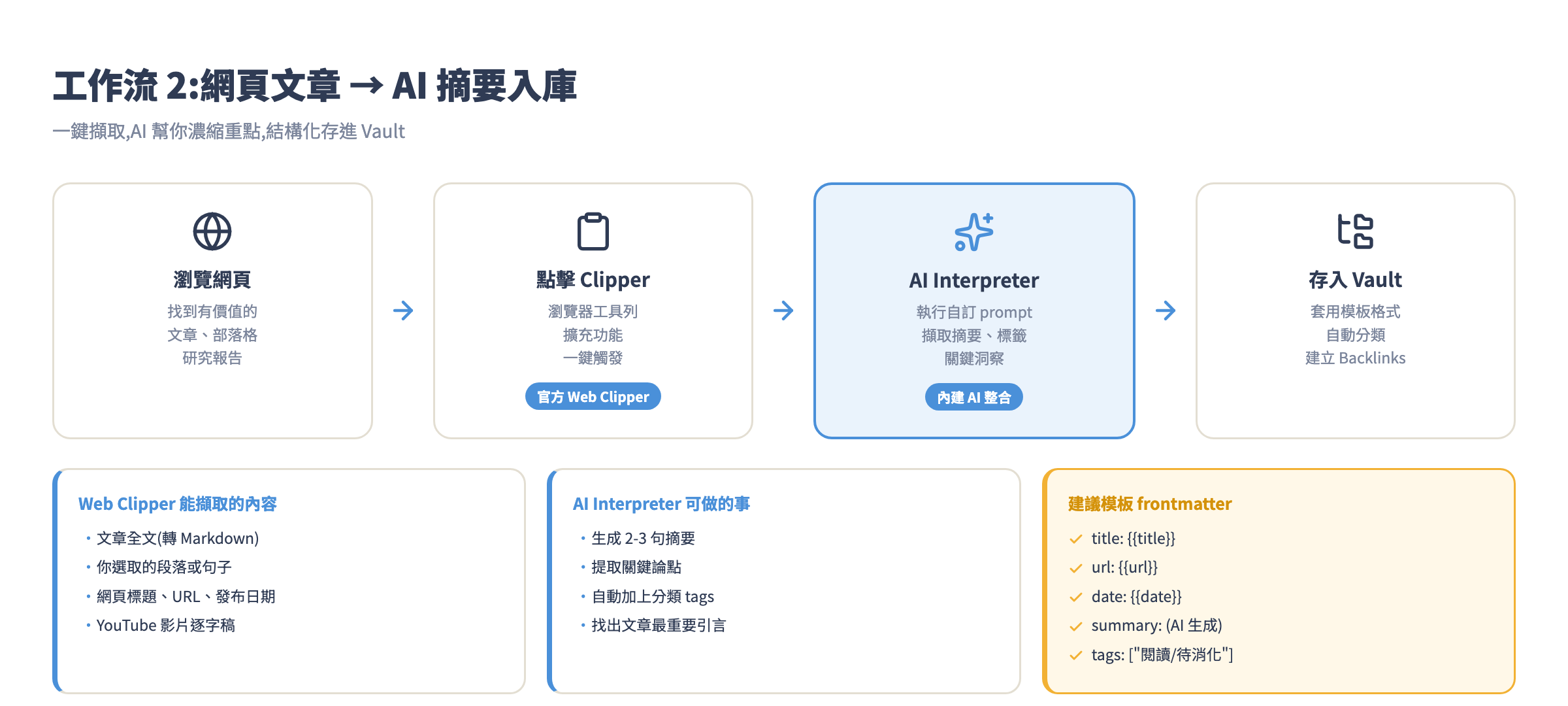
Obsidian Web Clipper:官方出品的瀏覽器擴充功能,支援 Chrome、Firefox、Safari、Edge。在各自的擴充功能市集搜尋「Obsidian Web Clipper」安裝,或到 chromewebstore.google.com 直接安裝。
它和第三方 Clipper 不同的地方是:它是 Obsidian 官方維護的,對 Obsidian 的 Vault 格式、Frontmatter、Backlink 支援最完整,而且完全免費。
安裝後做第一次連線
安裝擴充功能後,點擊瀏覽器工具列的 Clipper 圖示。第一次使用會出現「Connect to Obsidian」的提示。確保 Obsidian 桌面版已開啟,點「Connect」,它會自動偵測你的 Vault 並完成連線(透過 Obsidian URI 協定,不需要額外設定)。
連線成功後,設定以下基本選項:
- Default folder:設定剪報預設存放的資料夾,例如
Inbox/Clippings - Default tags:可設
閱讀/待消化,方便之後批量處理
建立帶 AI 摘要的模板
Web Clipper 的模板系統支援內建變數(網頁標題、URL、作者、日期)以及 AI Interpreter 產出的動態內容。點擊擴充功能圖示 → 齒輪圖示進入設定 → 找到 Templates → 新增模板。
貼入以下模板內容:
---
title: {{title}}
url: {{url}}
author: {{author}}
date: {{date}}
tags: ["閱讀/待消化"]
summary: "{{ai:用一句話描述這篇文章的核心論點}}"
---

## AI 摘要
{{ai:用繁體中文整理這篇文章的重點,輸出三個層次:
1. 核心主張(1-2 句)
2. 主要論點(3-5 條條列)
3. 對我有用的洞察或行動建議}}

## 原文重點段落
{{content}}
模板裡的 {{ai:...}} 語法就是 Interpreter。它在你觸發剪報時,會把網頁全文送給 AI 執行你指定的 prompt,再把結果塞入對應欄位。
設定 AI Interpreter 的 API Key
Interpreter 預設是關閉的。進入 Web Clipper 設定 → Interpreter 頁 → 打勾 Enable,接著填入:
- Provider:選 OpenAI(或 Anthropic、Google Gemini 都支援)
- API Key:填入對應金鑰
- Model:OpenAI 的話選
gpt-4o-mini(比 gpt-4o 便宜很多,摘要任務夠用)
費用參考:摘要一篇 3,000 字的文章,gpt-4o-mini 約 $0.001 美元以下,幾乎免費。
實際剪報一篇文章
找一篇你想存的文章,點擊工具列的 Clipper 圖示。右側彈出面板會顯示:
- 要存入哪個 Vault
- 選擇套用哪個模板(選剛才建的 AI 摘要模板)
- 預覽會顯示 AI 正在處理中,稍等幾秒
- 點「Add to Obsidian」
打開 Obsidian 的 Inbox 資料夾,你的知識卡片已經在那裡了,帶著 AI 寫好的摘要,不是一團未消化的原文。
工作流 3:Daily Notes → AI 週回顧
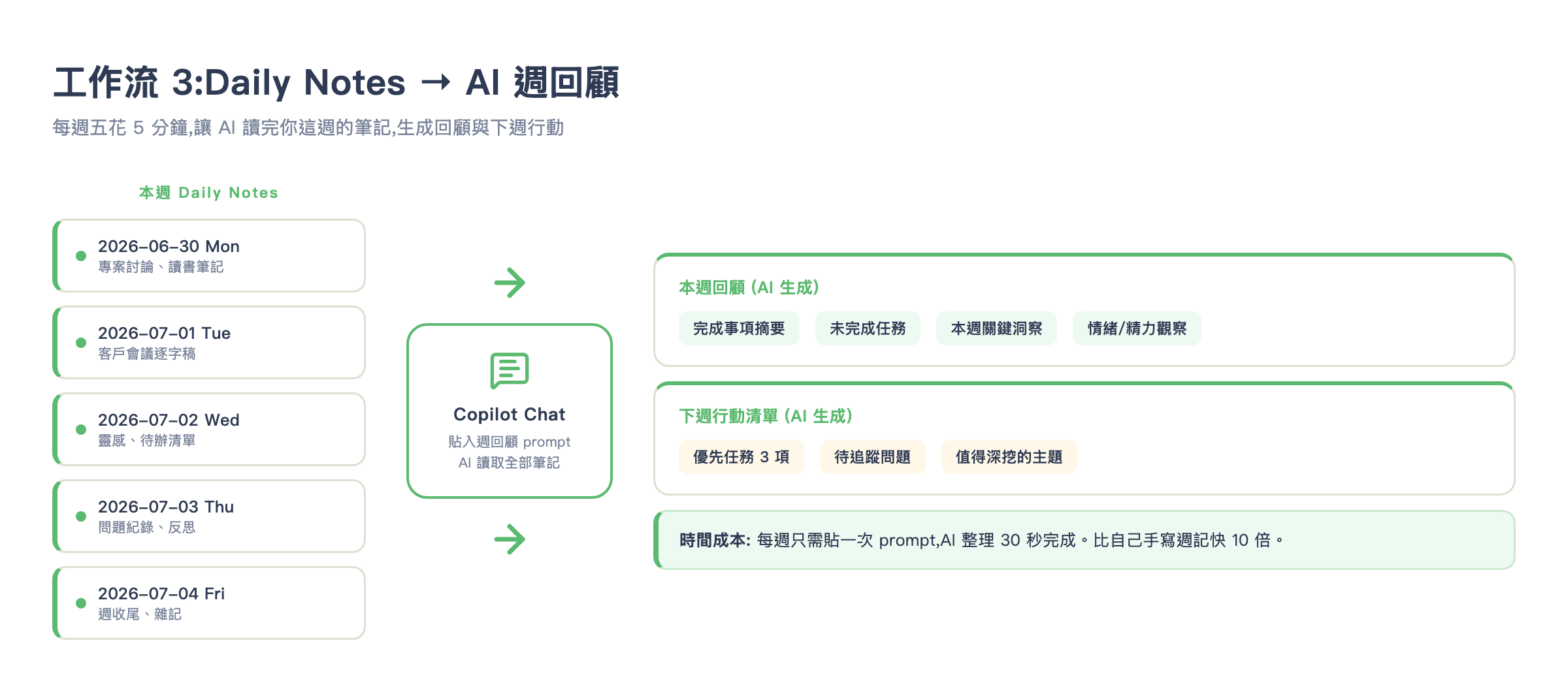
這條流程是三個裡面「投資報酬率」最高的。你平時記 Daily Notes 的成本已經付出了,現在只需要每週花 5 分鐘,讓 AI 把這週的筆記讀完,替你生成一份有深度的回顧。
前提條件
Copilot for Obsidian 已安裝並設定好 API Key(詳見第 5 課)。Vault QA 功能已啟用——這是讓 Copilot 能讀取你 Vault 內容的核心功能。
確認 Copilot 的 Vault QA 已索引
開啟 Copilot Chat 側欄(左側欄圖示或 Cmd/Ctrl + Shift + P → 搜尋 Copilot)。
在 Copilot 設定 → QA 頁面,確認已點過「Rebuild Index」。這個步驟讓 Copilot 把你 Vault 裡的所有 Markdown 檔案建立語意索引,之後問答才能精準找到相關筆記。
索引完成後,對話框左下角的模式選項選擇 Vault QA。
整理本週 Daily Notes 的路徑
Copilot 的 Vault QA 模式會自動搜尋整個 Vault,但你也可以明確指定只讀本週的範圍。有兩種方式:
方法 A(手動指定文件): 在 Obsidian 裡打開這週的第一篇 Daily Note,按住 Shift 點最後一篇全選,然後在 Copilot Chat 設定「Include active note」——不過這僅對當前開啟的單一文件有效。
方法 B(在 prompt 裡說清楚): 直接在 prompt 裡告訴 AI 日期範圍,讓它去 Vault 裡找對應的筆記。方法 B 更省事,我在下一步的 prompt 裡直接示範。
貼入週回顧 Prompt
確保 Copilot Chat 的模式是 Vault QA,然後把以下 prompt 整段複製貼入對話框:
請搜尋我 Vault 裡這週(2026-06-29 到 2026-07-04)的所有 Daily Notes,
幫我生成一份週回顧文件,使用繁體中文,格式如下:

# 週回顧:2026 W27

## 本週完成的事
列出這週實際完成或推進的重要工作/學習/事件(不是待辦清單,是真的做了的)。

## 未完成與延宕
列出明確說要做但還沒做到的事,以及可能的原因(若筆記有提到)。

## 本週的關鍵洞察
從筆記裡找出這週最值得記住的想法、學到的概念、或改變觀點的事。

## 情緒與精力觀察
這週整體感覺怎麼樣?高效的日子有什麼共同點?拖延的日子發生了什麼?

## 下週行動清單
根據未完成項目和本週洞察,列出下週最值得優先投入的 3-5 件事。

請直接輸出 Markdown 格式,我要把這份文件存進 Obsidian。
使用時記得把日期換成當週的實際日期。每週五或週末跑一次,保持固定節奏。
Copilot 會去搜尋相關日期的筆記,30-60 秒後輸出週回顧草稿。
把週回顧存進 Vault
Copilot 輸出的文字可以直接複製,然後:
- 在 Obsidian 裡建一個新筆記,路徑建議
週回顧/2026-W27.md - 把 AI 生成的內容貼進去
- 快速瀏覽一遍,補充 AI 漏掉的細節或修正不準確的地方(Vault QA 依賴索引,偶爾會漏掉當天才加入的筆記)
- 在週回顧筆記裡加上
[[2026-07-04]]這樣的 Backlink,讓它和 Daily Notes 連起來
這份週回顧之後可以用 Smart Connections 自動關聯到相關筆記,也可以在每月回顧時讓 AI 重新讀四週的週回顧來生成月度總結——同樣的 prompt 邏輯往上疊就好。
三外掛設定對照
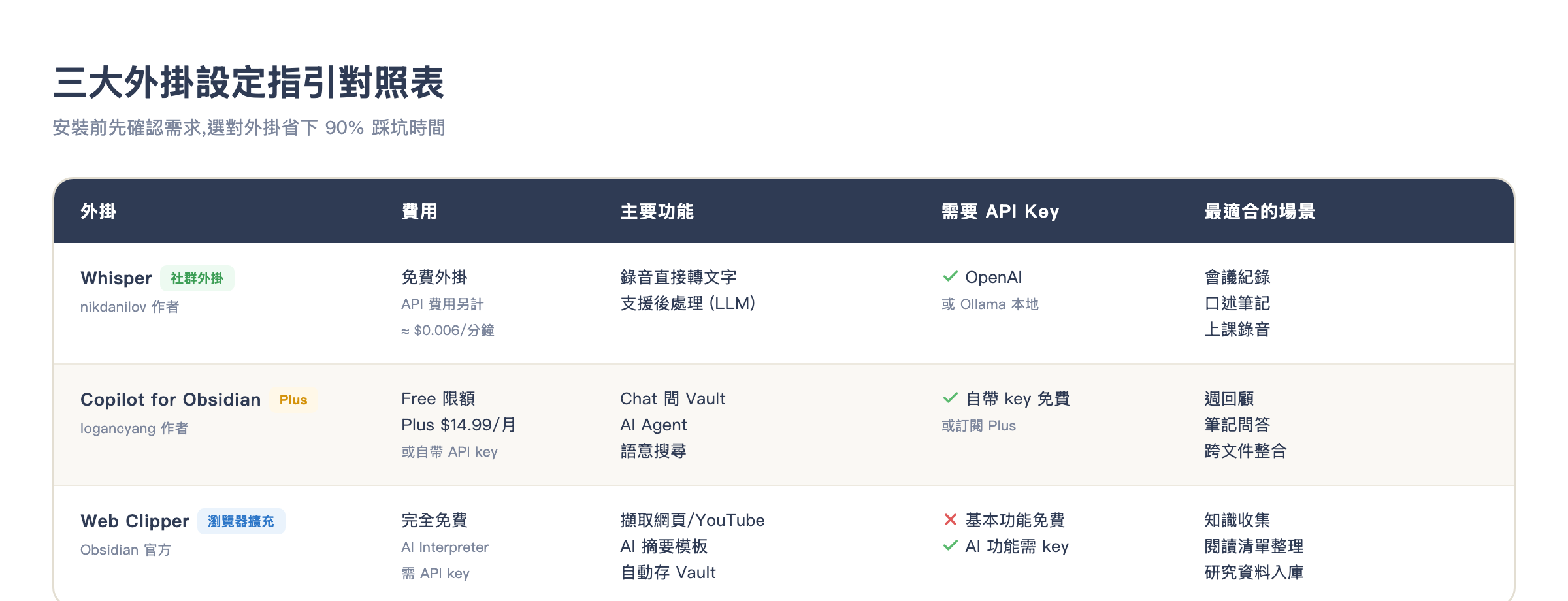
安裝前先看這張表,確認自己需要哪幾個:
手把手實戰:跑一次完整週回顧
把這堂課學的東西馬上用起來。現在就做以下步驟:
- 開啟 Obsidian,確認 Copilot Chat 側欄可以打開
- 把 Copilot 的 Vault QA 索引重建一次(確保這週的筆記都進去了)
- 把上面的週回顧 prompt 複製,把日期改成本週的,貼入 Copilot Chat
- 等輸出完成,複製結果
- 在 Vault 新建
週回顧/2026-W27.md,貼進去,存檔
你剛才做的事,是第一次讓 AI 替你「消化」整週的記錄。之後每週重複一次就好——日期改一改,其他不變。
常見坑
坑 1:Whisper 逐字稿中文品質差,很多錯字
症狀:輸出的逐字稿滿是奇怪的字,例如「工作佛洛」(=「工作 Flow」)、「API 阿批艾」、或把英文品牌名聽成不存在的中文詞。
原因:Whisper 的 language 欄位沒有設成 zh,或麥克風收音太差。
解法:① 在 Whisper 設定裡確認 Language 欄位填的是 zh(不是 zh-TW,目前 API 用 zh 就好);② 改用有指向性的麥克風;③ 如果逐字稿用於 Post-processing,在 prompt 的開頭加一行「如有錯別字請根據上下文自行修正」,讓 AI 在整理時順手修掉。
坑 2:Web Clipper 的 AI Interpreter 沒有觸發,輸出空白
症狀:剪報存進 Vault,但 AI 摘要欄位是空的,或者 {{ai:...}} 這個原始語法直接出現在文件裡。
原因:Interpreter 設定沒有打勾 Enable,或 API Key 填錯。
解法:① 重新進 Web Clipper 設定 → Interpreter,確認 Enable 打勾且 API Key 格式正確(OpenAI key 開頭是 sk-,Anthropic 是 sk-ant-);② 在 Clipper 的 API Key 欄位測試連線按鈕,看能不能拿到回應;③ 確認模板語法正確——{{ai: 後面的 prompt 不要換行,整段在同一行。
坑 3:Copilot Vault QA 回答「我在你的筆記裡找不到相關資訊」
症狀:問這週的週回顧,Copilot 說找不到。
最常見原因:① 索引沒建:如果是第一次用 Vault QA,或 Vault 剛加了大量新筆記,一定要先去設定頁重建索引;② Vault QA 模式沒有選到:Copilot Chat 左下角有模式選擇器,確認選的是「Vault QA」而不是一般的「Chat」模式——Chat 模式的 AI 不讀你的 Vault。③ Daily Notes 日期格式和 prompt 裡的日期不一致:如果你的 Daily Notes 檔名是 2026.07.04.md 而 prompt 裡寫的是 2026-07-04,AI 搜尋時可能找不到。解法:在 prompt 裡同時寫兩種格式,或直接說「這週的 daily notes」。
坑 4:Copilot Plus 的費用超出預期
症狀:月底發現帳單高於預期。
Copilot Plus 月費是 $14.99(2026 年 7 月價格),但如果你用的是「自帶 API Key」模式(Free 方案),費用是按 token 計算、直接扣你的 OpenAI/Anthropic 帳戶。週回顧 prompt 送進去的 context 可能很長(整週的 Daily Notes),一次對話可能消耗 2,000-5,000 token。OpenAI gpt-4o-mini 的費用很低,這量級每次大約 $0.01 美元以下,不用擔心;但如果你設定的是 gpt-4o 或 Claude Opus,一次週回顧可能花費 $0.05-$0.15 美元,頻繁使用要注意。解法:把 Vault QA 模型改成 gpt-4o-mini 或 Claude Haiku,這類任務並不需要最強模型。
作業
工作流 1:找一個你手邊有的錄音(電話、開會、任何都行),安裝並設定 Whisper,跑出一份結構筆記。重點是看 Post-processing 輸出的格式對不對,不合意就調整 prompt 再跑一次。
工作流 2:找今天讀過的一篇文章,用 Web Clipper 搭配 AI Interpreter 剪進 Vault。確認摘要欄位有 AI 輸出的內容。
工作流 3(必做):用本課的週回顧 prompt 對 Copilot 發一次問,把結果存成一篇週回顧筆記。日期不限、字數不限——目標是讓這個習慣第一次跑起來。
選做:把三條工作流的 prompt 整理成一篇「AI 工具包」筆記存進 Vault,之後要改 prompt 直接在那篇筆記改。這樣你的整個工作流都有文件可查。
下一課預告
工作流建起來了,接下來要解決的是長期維護問題:筆記愈來愈多、設備換了、想和別人共享 Vault——第 7 課《同步備份與綜合實戰》會把 Obsidian Sync 的方案比較、免費替代方案(iCloud / Git 備份)、以及整個課程的綜合實戰一次收尾。學完你的第二大腦就真的可以「長用十年」了。