 精華筆記
精華筆記 修圖工作流:局部重繪、放大、合成
你生出一張很接近的圖,但不完美:模特的左手有六根手指,背景裡有一根莫名其妙的柱子,產品貼到廣告版面上才發現圖解析度不夠,文字加上去之後發現 AI 自動幫你生的字全是亂碼。
這就是大多數人卡住的地方——他們以為 AI 生圖就是一鍵到位,發現不是之後就放棄了。但事實是,專業用圖幾乎沒有一張是直接用的。生圖是起點,後製才決定最終品質。
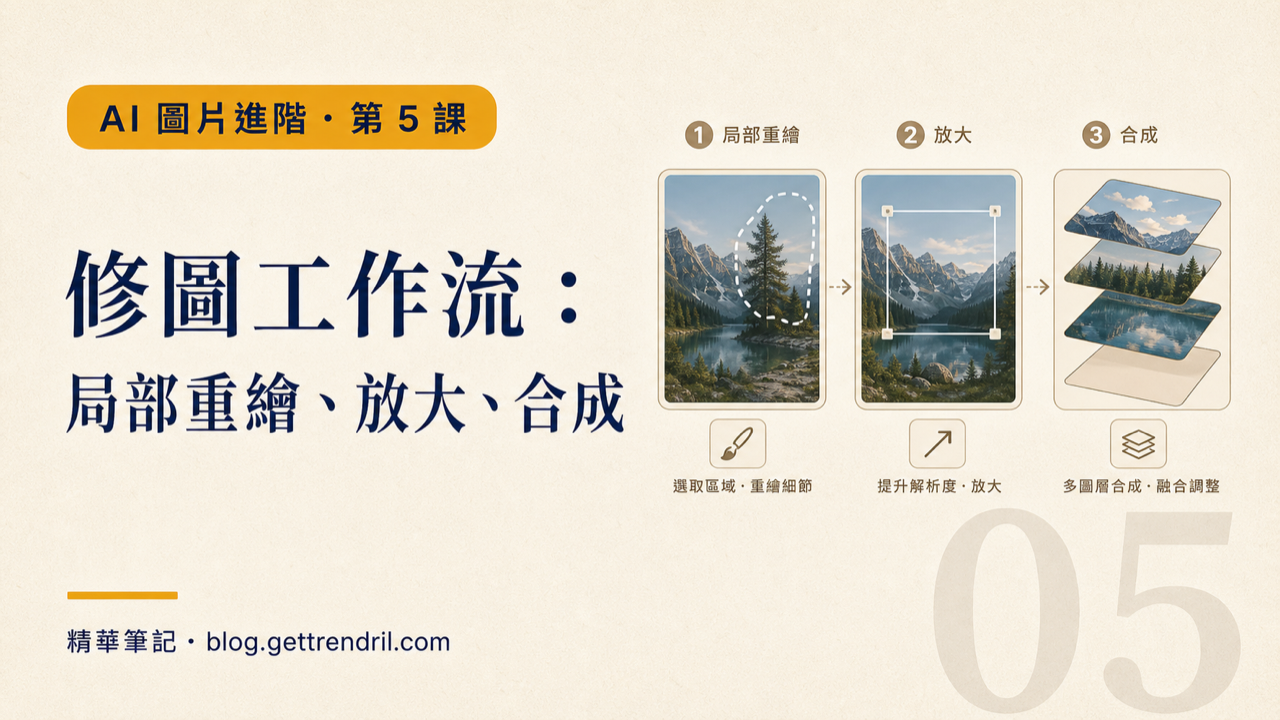
這堂課把後製這件事拆成你真的可以操作的步驟:局部重繪修掉壞的地方、放大到可印刷尺寸、去背合成到設計稿、在圖裡加入精準文字。最後用一個完整案例,帶你從原始生成圖一路做到可以直接交稿的成品。
這堂學什麼
- Midjourney 局部重繪:Discord 的 Vary Region 與 Web Editor 的差異和各自用法,修掉壞手、換背景、補細節
- AI 放大工具:MJ 內建 Upscale、Topaz Gigapixel、Magnific 三種路線的選法與操作
- 去背與場景合成:remove.bg vs PhotoRoom,去背後怎麼合成到設計稿不穿幫
- 文字加圖:Recraft V4 直接在圖裡生精準文字;Canva/設計工具搭配 AI 圖的工作流
- 修壞圖救回技巧:常見的壞圖類型和對應的補救策略
- 完整實戰:一張產品圖從生成到成品的後製全流程
觀念:後製不是補救,是標準流程
商業設計師接到一張 AI 生圖之後的第一件事,從來不是「這張圖可以用嗎?」,而是「這張圖哪裡要改?」——因為他們預設每張圖都需要後製。這個認知轉換很重要:後製不是你的圖生壞了才要做的補救,而是每張圖進入下一步之前的標準程序。
後製工作流有一個固定的順序,這個順序不能亂:
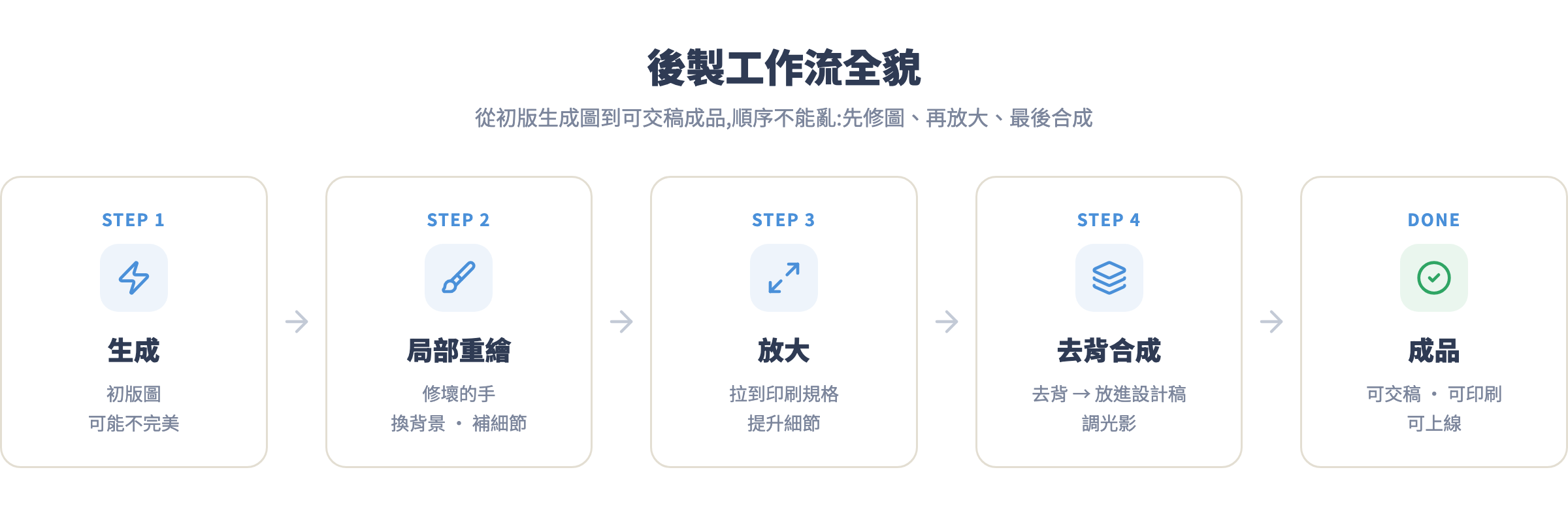
為什麼要先局部重繪再放大?因為你重繪之後圖的細節會改變,如果先放大再重繪,放大的解析度會被重繪覆蓋掉一部分,白費了。為什麼去背要在最後一步之前?因為合成到場景之後才能判斷邊緣是否自然,太早去背你看不到問題。
手把手實戰
工具準備清單
開始之前確認你有以下工具的存取權限:
- Midjourney 訂閱(任意方案,Basic $10/月起)
- remove.bg 帳號(免費版每月 50 張)或 PhotoRoom
- Recraft(免費版可用,進階功能付費)
- Canva 或 Adobe Express(免費版夠用)
Step 1:評估原圖,決定重繪策略
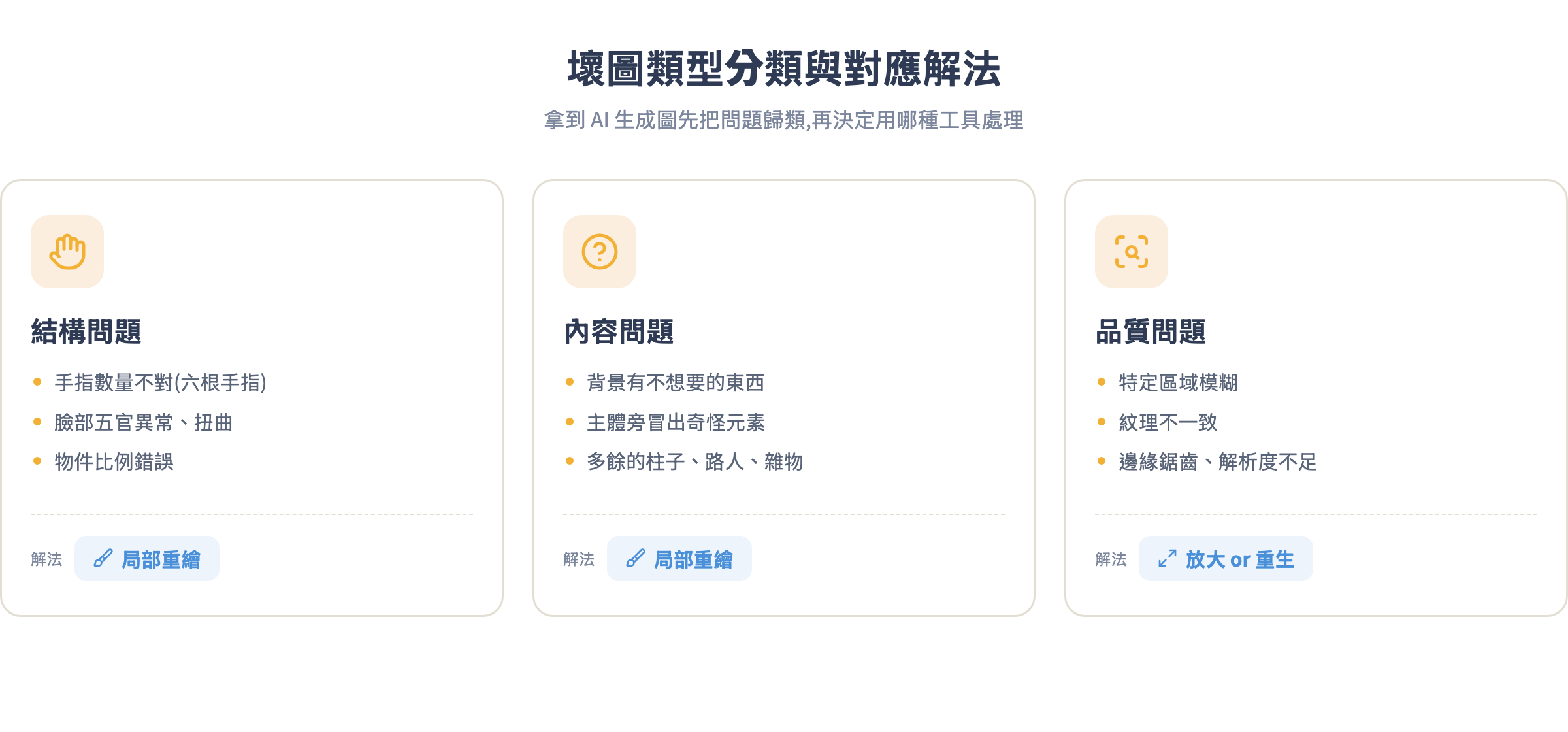
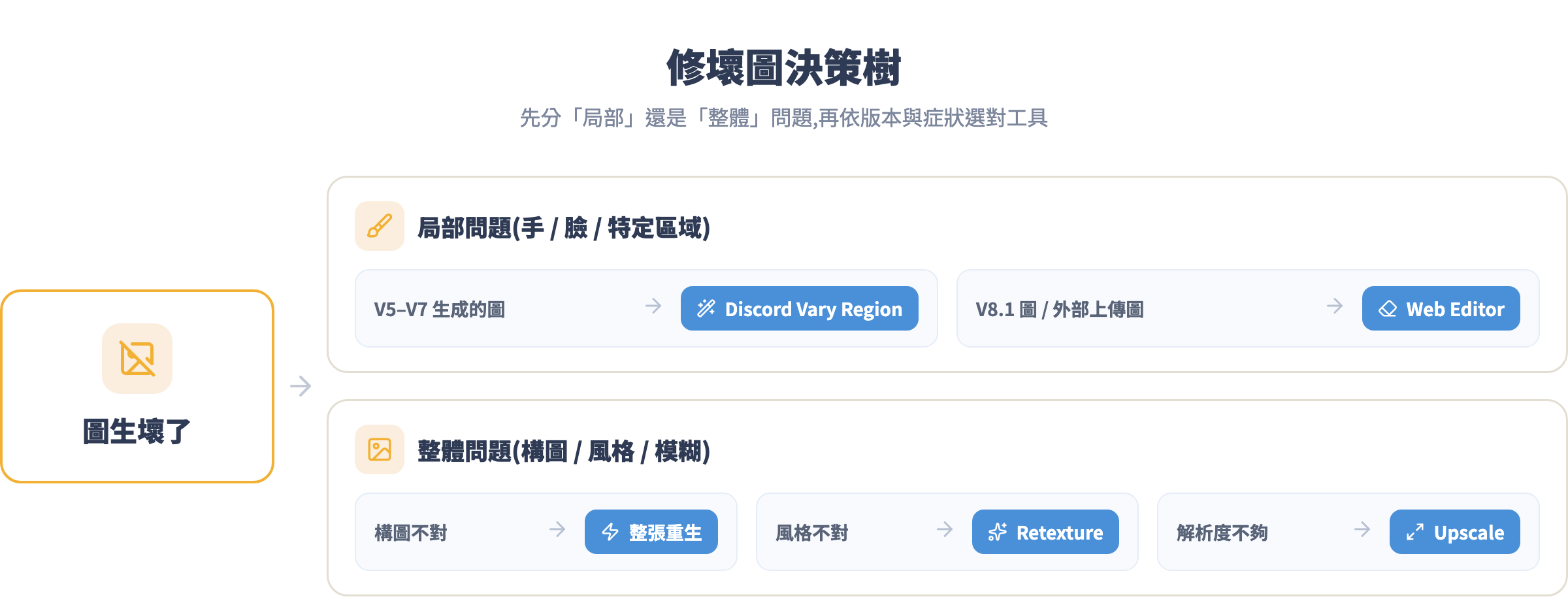
拿到一張 MJ 生成圖之後,先做一件事:把圖放大看,把所有「有問題」的地方列出來。常見的問題分三類:
- 結構問題:手指數量不對、臉部五官異常、物件比例錯誤
- 內容問題:背景有不想要的東西、主體旁邊冒出奇怪元素
- 品質問題:特定區域模糊、紋理不一致、邊緣鋸齒
結構問題和內容問題都可以用局部重繪解決。品質問題通常靠放大或整張重生。評估清楚之後,再決定要用哪種工具。
Step 2:用 Midjourney 局部重繪(Vary Region)
Midjourney 有兩個局部重繪的入口,你要先知道自己用哪個:
A. Discord 的 Vary Region(適用 V5 / V6 / V7 生成的圖)
在 Discord 對話框裡,點選你要修改的圖下方的 V 系列按鈕,展開後選「Vary (Region)」。這時候會跳出一個編輯器,讓你用矩形或套索工具圈出要重繪的區域。
要讓重繪方向可控,先開啟 Remix Mode(在 Discord 輸入 /prefer remix 或在設定裡開),開啟之後圈完區域點送出,MJ 會跳出一個 prompt 框讓你描述「這個區域要改成什麼」。
prompt 範例:修壞掉的手

原圖 prompt:
a woman holding a coffee cup, natural light, lifestyle photo

Vary Region 的額外說明(框選手部後輸入):
one hand with five fingers, holding a white ceramic cup gently, natural lighting
B. Midjourney 網站的 Web Editor(適用 V8.1 / 上傳任意圖)
V8.1 是 2026 年 6 月起的預設版本,Discord 的 Vary Region 不支援 V8.1 生成的圖。要修 V8.1 的圖,或者你想上傳自己的照片來修改,要去 midjourney.com 使用 Web Editor。
操作步驟:
- 打開 midjourney.com,找到你要編輯的圖(或點左上角「+」上傳圖片)
- 點圖片右下角的「Edit」圖示進入編輯模式
- 上方工具列選「Erase」(橡皮擦),在圖上塗掉你要重繪的區域
- 在下方 prompt 欄填入這個區域要生成什麼
- 點「Imagine」送出
Web Editor 還有一個「Retexture」功能:保持整張圖的結構和構圖,但把整體風格或質感換掉。例如你生了一張產品在白底的照片風格圖,可以用 Retexture 換成水彩插畫風格,不用重新生成。
Retexture prompt 範例:
把照片風格換成簡潔的電商白底棚拍風格,保持產品形狀與比例不變
→ product on white background, studio lighting, clean e-commerce photography style, high detail
Step 3:放大到可用解析度
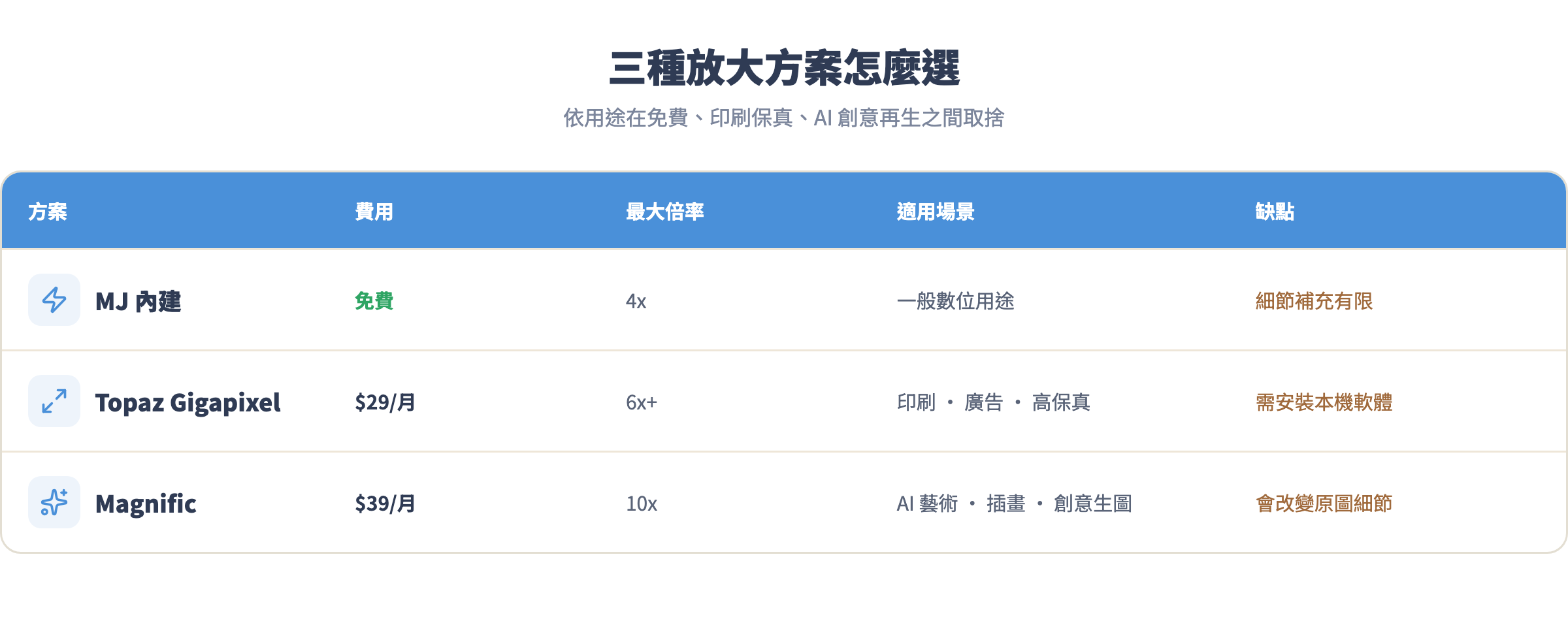
Midjourney 預設生成的圖是 1024×1024 或長邊 1024px 左右,適合網頁用但印刷不夠。以下三種方案按需求選:
方案一:MJ 內建 Upscale(免費、夠用)
每張圖下方有 U1~`U4按鈕,點了之後再看底部有Upscale (2x)和Upscale (4x)`:
Upscale (2x):長邊放大到約 2048px,適合一般數位用途Upscale (4x):長邊放大到約 4096px,可以印 A4 以上
這是最快、不額外花錢的路線,但 MJ 的放大是在原本的生成步驟裡加工,細節補充的量有限。
方案二:Topaz Gigapixel(最高品質、本機跑)
Topaz Gigapixel 是 2026 年公認品質最穩的 AI 放大工具。2025 年 9 月起已全面改為訂閱制,Gigapixel 單獨方案 $29/月(年繳 $149,平均約 $12/月),本機跑不需上傳圖片。
適合場景:印刷物、大型廣告看板、對原圖保真度要求高的場合。
操作:拖拉圖片進去 → 選放大倍率(2x/4x/6x)→ 選「Standard」模式(不要讓 AI 亂加細節)→ Export。
方案三:Magnific(創意再生、適合 AI 藝術圖)
Magnific 放大時會讓 AI 主動「想像」並補充細節,特別適合風格圖、插畫類的 AI 圖。Pro 方案 $39/月。
Magnific 推薦設定(AI 圖用):
- Scale: 2x
- Creativity: 3(預設,不要開太高不然細節會變形)
- Prompt: 描述你希望補充的質感,例如 "fine grain texture, sharp fabric weave"
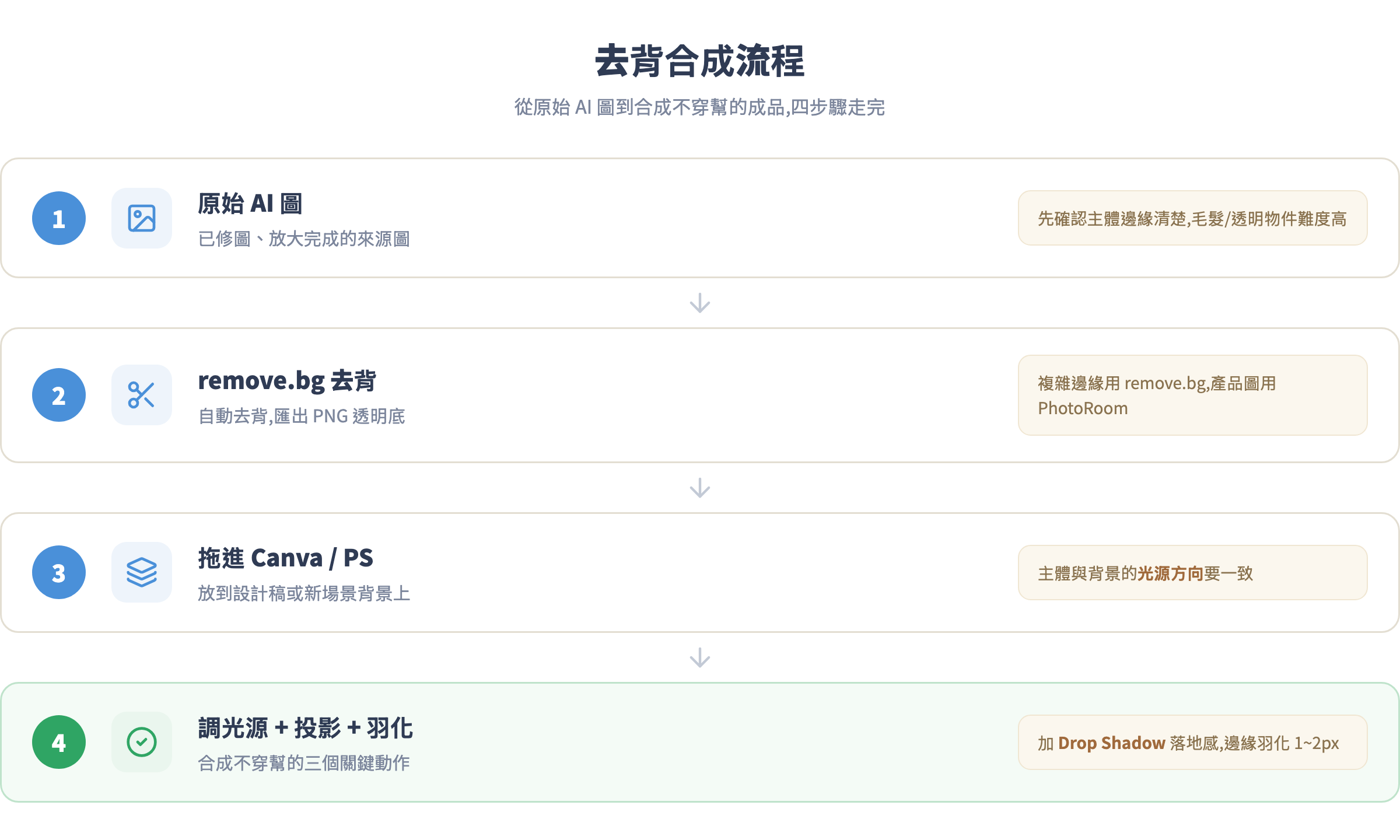
Step 4:去背與場景合成
去背是把圖裡的主體(人、產品)從背景剪出來,再放進新的場景或設計稿。這個步驟有三個常見工具:
remove.bg:毛髮與複雜邊緣首選
remove.bg 在 2026 年依然是處理毛髮、透明物件、蕾絲等複雜邊緣的最佳選擇。免費版每月 50 張,輸出 Full HD;付費方案(Subscription 起 $9/月)可批次處理、API 串接。
操作:上傳圖 → 自動去背 → 下載 PNG。
如果結果不夠乾淨,進到網站的「Edit」頁面,用「Restore」(補回過度去掉的邊緣)和「Erase」(清掉漏掉的背景)微調。
PhotoRoom:產品圖首選
PhotoRoom 在 e-commerce 場景更強:去背之後可以直接在裡面選「AI 背景」生成生活場景、白底或漸層背景,還有批次處理和品牌模板。適合產品圖量產。
合成到 Canva 或 Photoshop
去背之後的主體(.png 透明底)拖進 Canva 或 Photoshop 合成,注意三件事讓合成不穿幫:
- 光源方向一致:主體的光從左邊來,背景圖的光也要從左邊來,不然主體會「浮」在背景上
- 加投影:Canva 的「陰影」效果,或 Photoshop 的「Drop Shadow」,讓主體有落地感
- 邊緣羽化:主體的邊緣加 1~2px 羽化(Feather),讓剪裁線不那麼硬
Step 5:文字加圖——Recraft V4 直接生含文字的圖
AI 圖片最令人頭痛的問題之一就是文字:你想要一張「Happy New Year」的賀卡圖,AI 給你一堆亂碼。2026 年能可靠輸出圖中文字的工具主要是 Recraft V4 和 Ideogram。
Recraft V4 是 2026 年文字渲染最準的商用圖片模型,支援長文字(不只一兩個字),可以指定字型風格、位置、大小。
Recraft V4 prompt 範例:一張電商活動 Banner
---
a minimalist e-commerce banner, white background with soft gradient
large bold text in the center reading "夏日特賣 50% OFF"
clean sans-serif font, orange accent color, product illustration on the right side
aspect ratio 16:9, high quality
---
實際操作步驟:
- 打開 recraft.ai,新建畫布
- 在 prompt 欄用英文描述圖的構圖和要加的文字(文字內容可以直接用中文或英文寫在 prompt 裡)
- 在「Text」欄位勾選開啟文字渲染模式
- 選 Style:
Realistic Image或Digital Illustration依需求 - 生成後如果文字略有錯誤,Recraft 支援在生成圖上直接點擊文字區塊重新編輯
Step 6:完整實戰——一張產品圖從生成到成品
目標:生一張「咖啡品牌」的社群媒體圖(1:1 比例),要有產品、有生活感背景、有品牌名稱文字。
第一輪生成(Midjourney V8.1):
a glass bottle of cold brew coffee on a wooden table, cafe background with soft natural light, minimalist lifestyle photography, product focus, no text --ar 1:1 --v 8.1
生成後看結果,假設有一個問題:玻璃瓶的瓶口細節不清楚,有一個奇怪的反光。
局部重繪(Web Editor):
進 midjourney.com,Edit 模式,用 Erase 工具塗掉瓶口區域:
重繪 prompt:
glass bottle neck with clear clean rim, slight water condensation, sharp detail, product photography
放大:
重繪完成後用 Upscale (2x) 到 2048px,足夠社群媒體。如果要做實體印刷,再送 Topaz Gigapixel 做 4x。
去背合成:
用 remove.bg 去背,匯出 PNG。打開 Canva,新建 1080×1080 畫布,把設計好的品牌背景板貼進去,再把產品 PNG 拖進來,調光影一致後加 Drop Shadow。
加文字:
在 Canva 直接加品牌名稱,或者把這個場景丟給 Recraft 重新生一個含文字的版本:
Recraft prompt:
cold brew coffee lifestyle scene, wooden table background, glass bottle product photo
centered brand text reading "BLOOM COFFEE" in elegant serif font
tagline below: "慢萃·嚴選" in clean Chinese typography
1:1 ratio, premium brand feel
從第一次生成到可以上傳的完成版,整個流程大約 30~45 分鐘。
常見坑
坑 1:Vary Region 圈了範圍但重繪結果跟原圖完全不搭
症狀:你修了右手,結果右手光線完全跟圖裡不一樣,像貼上去的。
原因:Vary Region 在沒有 Remix Mode 的情況下只吃原始 prompt,不知道你要改成什麼。解法:確認 Remix Mode 已開啟(/prefer remix),重繪時在跳出的 prompt 框裡明確描述這個區域的光線條件,例如 soft natural light from the left, same warm tone as the rest of the image。
坑 2:去背之後主體邊緣有白邊(白邊光暈)
症狀:把去背後的 PNG 貼到深色或有色背景上,主體邊緣有一圈白色光暈,整個穿幫。
原因:AI 去背工具在淺色背景上訓練居多,遇到主體邊緣和白色背景融合的地方容易殘留白邊。
解法:在 Photoshop 或 Canva Pro 用「去除白邊/去邊」功能(Matting → Defringe),或者在 remove.bg 的編輯器把邊緣的 Feather 值稍微往內縮一格。沒有 PS 的話,用 Canva 的「移除背景」功能(Pro 功能)重新去一次背,有時候比 remove.bg 對有色背景的結合更好。
坑 3:Topaz Gigapixel 放大之後圖變成「油畫感」
症狀:放大後人臉或皮膚區域被 AI 過度磨皮,細節消失,反而看起來假假的。
原因:Gigapixel 的「Face Recovery」設定開太高,或選了「Standard」以外的增強模式。
解法:Face Recovery 滑桿往左拉到 20-30 之間,模式改回「Standard」。如果是拍照風格的 AI 圖,「Preserve Text & Graphics」選項開起來也有幫助。AI 放大工具的原則是:夠用就好,不要讓 AI 多做決定。
坑 4:Web Editor 出現「You need to earn more access」無法使用
症狀:想用 Midjourney Web Editor 的進階功能(例如上傳自己的圖進行 inpaint),但系統顯示沒有存取權。
原因:部分 Web Editor 功能在 2026 年仍有使用門檻限制——需要已生成 10,000 張圖、持有年繳訂閱,或連續月繳超過 12 個月。
解法:一般使用者對自己 MJ 帳號裡生成過的圖做 Edit 通常不受限制;受限的主要是「上傳外部圖片進行 inpaint」的功能。繞道方案:把你要修的外部圖片先在 MJ 用 --cref 或 Image Prompt 的方式再生一次,生出來的版本就在你的帳號紀錄裡,就能編輯。
坑 5:Recraft 生出來的中文字是亂碼或字型很醜
症狀:prompt 裡寫了中文文字,生出來的中文歪七扭八或出現亂碼。
原因:Recraft V4 在中文字渲染上比英文弱,長句中文出錯率更高。
解法一:用 Recraft 只生英文文字的圖,中文另外在 Canva 疊圖層。解法二:中文縮到最短(4 字以內成功率高很多),例如「夏日特賣」而非一整句活動說明。解法三:用 Ideogram 替代,Ideogram 在中文字生成上 2026 年表現比 Recraft 穩定。
作業
- 找一張你之前生的 Midjourney 圖,挑一個想改的局部,用 Vary Region 或 Web Editor 做一次局部重繪。做兩個版本:一個開 Remix Mode、一個不開,對比看重繪品質的差異。
- 把一張生成圖送進 remove.bg 去背,再貼到一張自己拍的生活照裡,調整光影讓合成不穿幫。截圖前後對比傳到課程社群。
- 選做:用 Recraft V4 生一張含你自己品牌名稱的橫幅圖(英文品牌名、16:9),把 prompt 也一起貼在社群讓大家參考。
下一課預告
第 5 課解決了「圖做不到位」的問題,下一課要解決更根本的商業問題:你的圖能不能合法賺錢?
第 6 課是本系列的最終課,也是很多人最容易踩雷的地方:Midjourney、ChatGPT、Recraft 的商用授權條款各有差異,公司年收入超過 100 萬美元有特別規範,訓練資料的版權爭議、模仿知名 IP 的紅線在哪——我們會把這些逐一拆開講清楚。課程最後會有一個綜合實戰:從 0 到 1 完成一套完整的商用圖片系統,把這六堂課學到的全部串起來用一次。