 精華筆記
精華筆記 AI 辦公全景:哪些雜事可以消失
上週五中午以前,你的信箱已經躺了 47 封未讀信。老闆要 Q2 簡報的草稿,下午還有一個開不完的例會,然後你發現週報還沒寫、上週的會議紀錄還沒整理。
這不是特例——微軟 2025 年報告指出,知識工作者每週平均有 57% 的工作時間用在「溝通與協作」(信件、會議、寫報告),而非真正的核心工作。換算成一週 40 小時:超過 22 小時都在搬磚。
AI 工具無法讓你完全不用開會,但它可以把整理會議紀錄的 30 分鐘壓縮到 3 分鐘;把正式回信從 20 分鐘壓到 2 分鐘;把從零做簡報的 3 小時縮成 30 分鐘。這堂課讓你搞清楚哪些工具、哪些場景、能省多少時間——然後從下一課起,一個場景一個場景地拆。
這堂學什麼
- 辦公 5 大場景的 AI 省時估算:Email、簡報、試算表、會議、報告文件各省幾小時
- 工具地圖:通用 AI(ChatGPT、Claude)vs 內建 AI(Copilot、Gemini in Workspace)到底差在哪
- 2026 年各工具最新定價與免費方案邊界,公司沒付錢自己也能用
- 資料安全紅線預告:什麼不能貼進 AI
- 整個課程的路線圖:七堂課後你的工作流程會有什麼不同
你的工作時間去哪了
把一週工作時間分成這五塊,先做個診斷:
Email 與訊息 — 平均上班族一天收發超過 100 封 Email(含 LINE / Teams 訊息),讀完、回覆就要 2.53 小時/天。一封正式客戶回覆信少則 15 分鐘,乘上 5 天,光信件就花了 1215 小時。
簡報製作 — 一份 15 頁提案簡報,從空白到定稿通常要 4~6 小時:找資料、想架構、做投影片、調排版。這還不算老闆要改的那幾輪。
試算表與表格 — 公式忘了、VLOOKUP 又要 Google、資料整理靠人工貼——這類「格子工」每週少說 3~4 小時。
會議 — 知識工作者每週平均開會 18 小時。開完整理紀錄、追蹤行動項,又多 30~60 分鐘/場,四場會就多 4 小時整理時間。
週報、月報、各式文件 — 「把上週做的事寫成有內容的報告」往往要 1~2 小時,大部分時間花在組織語言和讓格式好看。
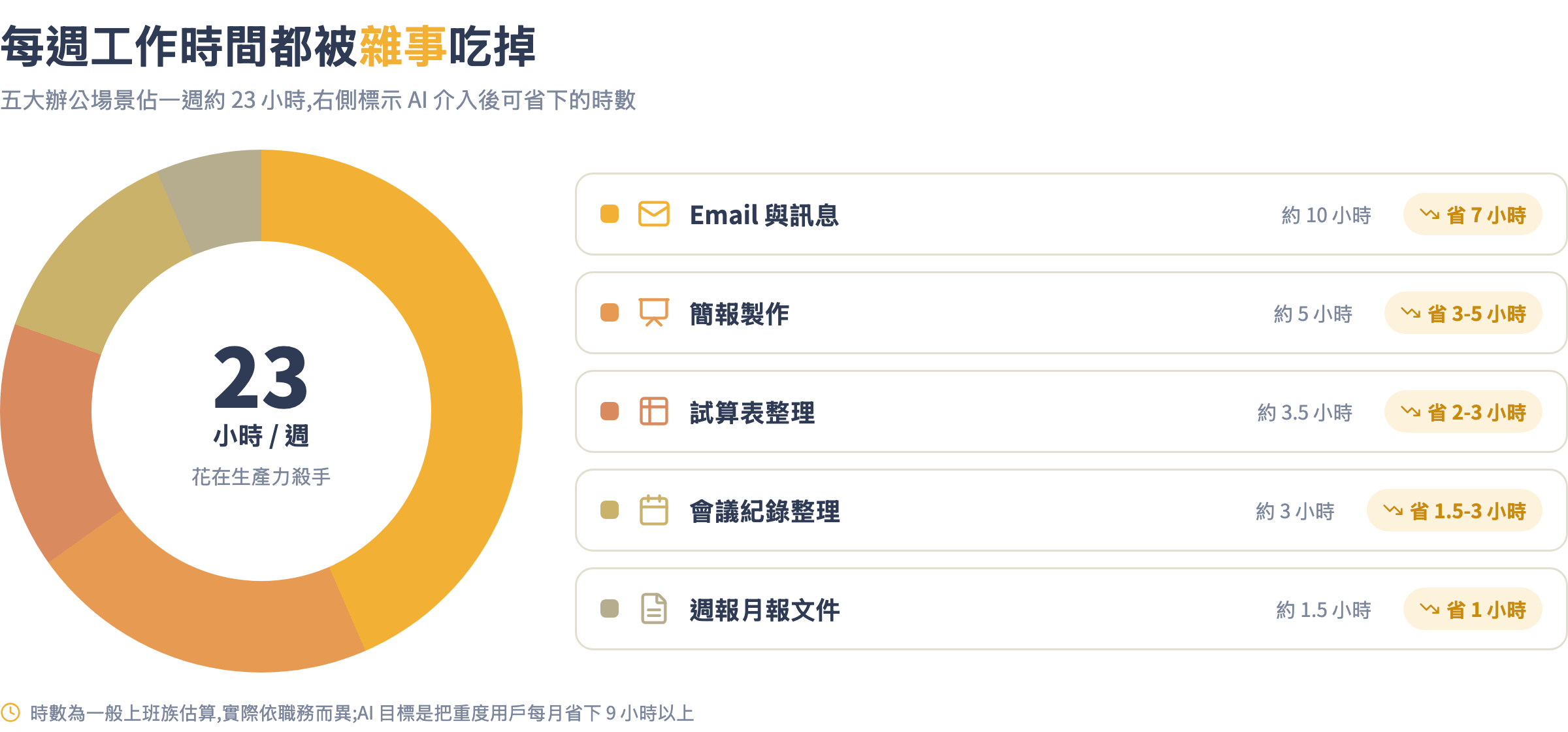
保守估計,15~20 小時/週花在這五類「生產力殺手」。這些事很少能完全消失,但 AI 可以大幅壓縮執行時間。以下是七堂課結束後你可以期待的改變:
| 場景 | 目前耗時(估) | AI 介入後 | 每週省下 |
|---|---|---|---|
| Email 回覆 | 10 小時 | 2~3 小時 | 7 小時 |
| 簡報製作 | 4~6 小時/份 | 30~60 分鐘/份 | 3~5 小時 |
| 試算表整理 | 3~4 小時 | 30~60 分鐘 | 2~3 小時 |
| 會議紀錄整理 | 2~4 小時 | 15~30 分鐘 | 1.5~3 小時 |
| 週報月報 | 1~2 小時/份 | 10~20 分鐘/份 | 1 小時 |
數字來源:微軟 Copilot 報告顯示一般用戶每週省 1.2 小時,英國政府試驗平均每天省 26 分鐘,Forrester 研究估算重度用戶每月節省 9 小時。這堂課的目標是讓你進入「重度用戶」那一半。
工具地圖:通用 AI vs 內建 AI
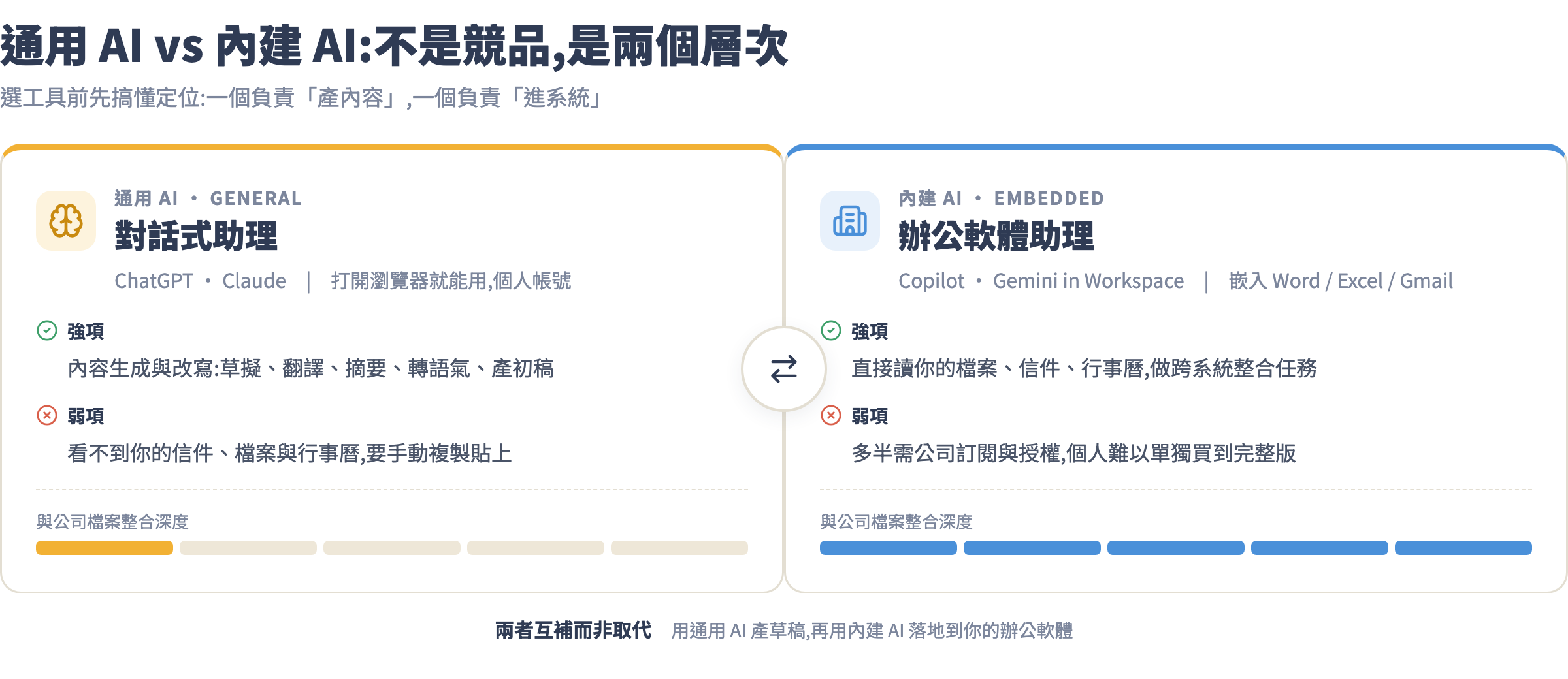
很多人第一個問的是:「要用 ChatGPT 還是 Copilot?」答案是:它們不是競品,是不同層次的工具。
通用 AI:ChatGPT 和 Claude
打開瀏覽器就能用。強項是對話式的內容生成與改寫——把任何文字貼進去,它可以改寫、翻譯、摘要、轉換語氣、產出初稿。沒有企業授權,個人帳號就能用。
ChatGPT(OpenAI):
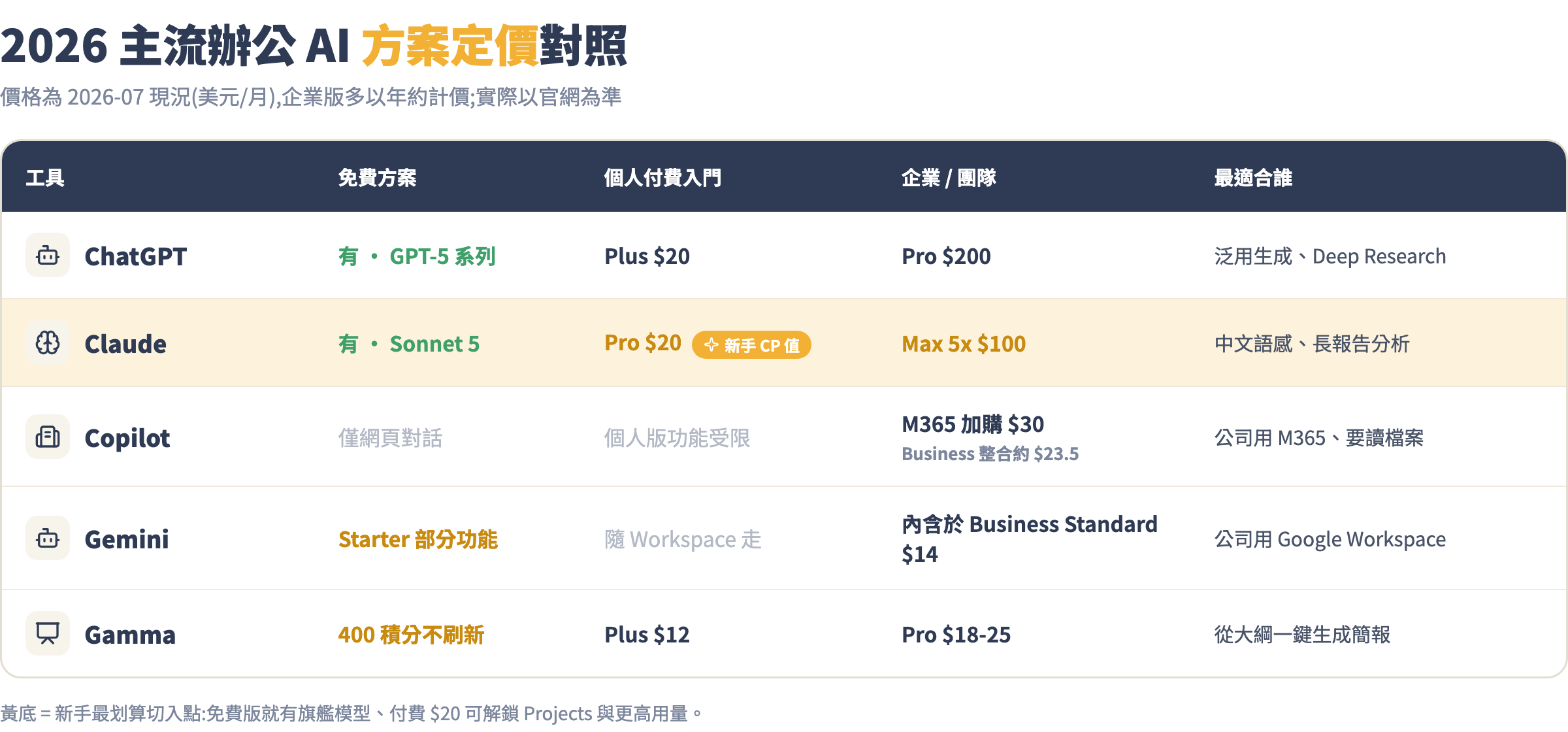
- 免費方案可用 GPT-4o(有每日用量上限),入門測試夠用
- Plus 方案 USD $20/月:更高用量上限,GPT-5.5(2026 年 5 月起的預設模型),附 Canvas 長文編輯模式
- Pro 方案 USD $100~200/月:Deep Research 功能、用量幾乎無上限,重度用戶才需要
Claude(Anthropic):
- 免費方案可用 Claude Sonnet 5(2026 年 6 月底起的新預設),中文理解與語感在台灣語境下表現穩定
- Pro 方案 USD $20/月:更高用量上限,Projects 功能可讓 Claude 記住你的工作背景與慣用語氣
- Max 5x 方案 USD $100/月:5 倍用量,長文件處理能力特別強,適合常需要分析長報告的人
新手推薦起點:ChatGPT Plus 或 Claude Pro 二選一,先不要兩個都訂。用免費版試一週,感受哪個產出的中文更合你口味,再決定付費。
內建 AI:Copilot 和 Gemini in Workspace
這兩個的核心差異在「直接整合你的辦公軟體」。它們不只是對話視窗,而是嵌入 Word、Excel、PowerPoint、Gmail、Docs、Sheets 裡的 AI 助理——你的檔案、信件、行事曆它都看得到,因此能做的事通用 AI 做不到。
Microsoft 365 Copilot:
- 需要公司訂有 M365,再加購 Copilot 授權
- 企業 add-on(加掛 E3 或 E5):USD $30/用戶/月(年約)
- 中小企業整合方案 Business Standard with Copilot:USD $23.50/用戶/月
- 個人無法單獨訂購完整企業版(需公司 Azure AD 帳號);M365 Personal(USD $6.99/月)有基礎 Copilot 對話,但無法直接讀取 Word/Excel 內容
Gemini in Google Workspace:
- 2026 年起 Gemini 內建在 Business Standard(USD $14/用戶/月)及以上方案,不用額外付費
- Business Starter(USD $7/用戶/月)只有部分基礎 Gemini 功能
- 若公司方案是 Business Standard 以上,Gmail、Docs、Sheets、Slides 裡 Gemini 已可用,直接試,不需要申請額外預算
特殊場景工具:Gamma(AI 簡報)
Gamma 是這門課唯一一個「任務型」工具,定位不是通用 AI 助理,而是從大綱直接生成簡報的利器。第 3 課會完整拆解,今天先看方案:
- 免費方案:400 AI 積分(用完就用完,不刷新),試手感夠
- Plus 方案:USD $12/月:積分每月刷新,一般使用量充裕
- Pro 方案:USD $18~25/月(各購買平台報價略有差異):無限生成,可用品牌 Kit 統一視覺風格
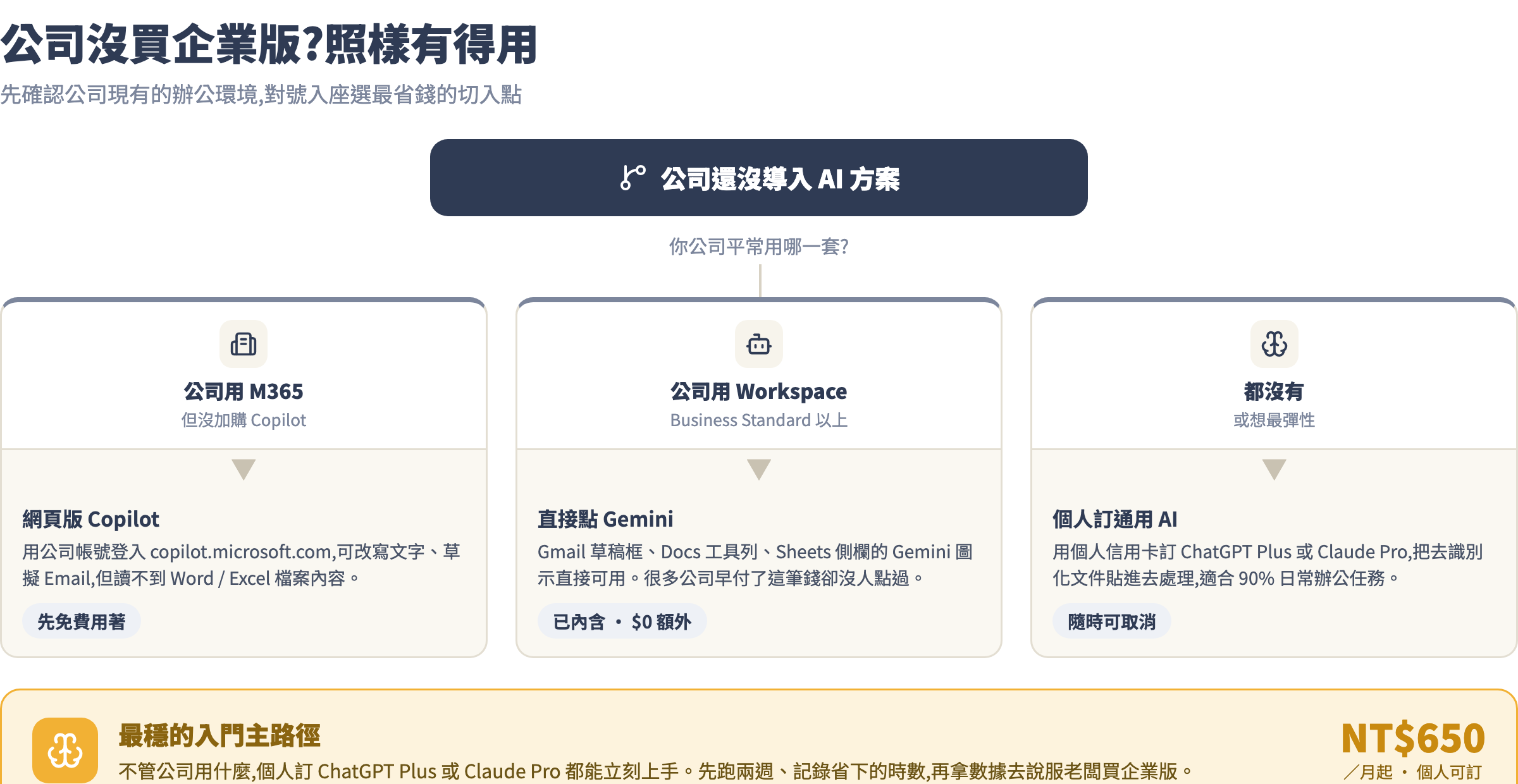
公司沒買企業版,怎麼辦
最多人問的問題。答案是:個人版入門完全可行。
方案 A:通用 AI 個人訂(最彈性)
ChatGPT Plus 或 Claude Pro 個人信用卡訂,USD $20/月(約 NT$650),隨時可取消。把文件去識別化版本貼進去讓 AI 處理,完成後自己填回敏感資訊。適合 90% 的日常辦公任務。
方案 B:公司有 M365 但沒加買 Copilot
可用網頁版 Copilot(copilot.microsoft.com),用公司帳號登入,但無法直接讀取 Word/Excel 檔案——和完整企業版差距很大。能做到:改寫文字、草擬 Email、問問題。聊勝於無,先用著。
方案 C:公司用 Google Workspace
確認公司方案。Business Standard 以上的話,Gemini 圖示在 Gmail 草稿框、Docs 工具列、Sheets 側欄都有——直接點。很多人公司早就付了這筆錢,但從來沒點過那個 Gemini 按鈕。
方案 D:要不要跟老闆申請企業授權
先用個人帳號跑兩週,記錄每週省了幾小時,換算成人力成本再去說服。USD $30/人/月 vs. 每週省 3 小時——這筆帳大多數公司算得過去。
安全紅線預告
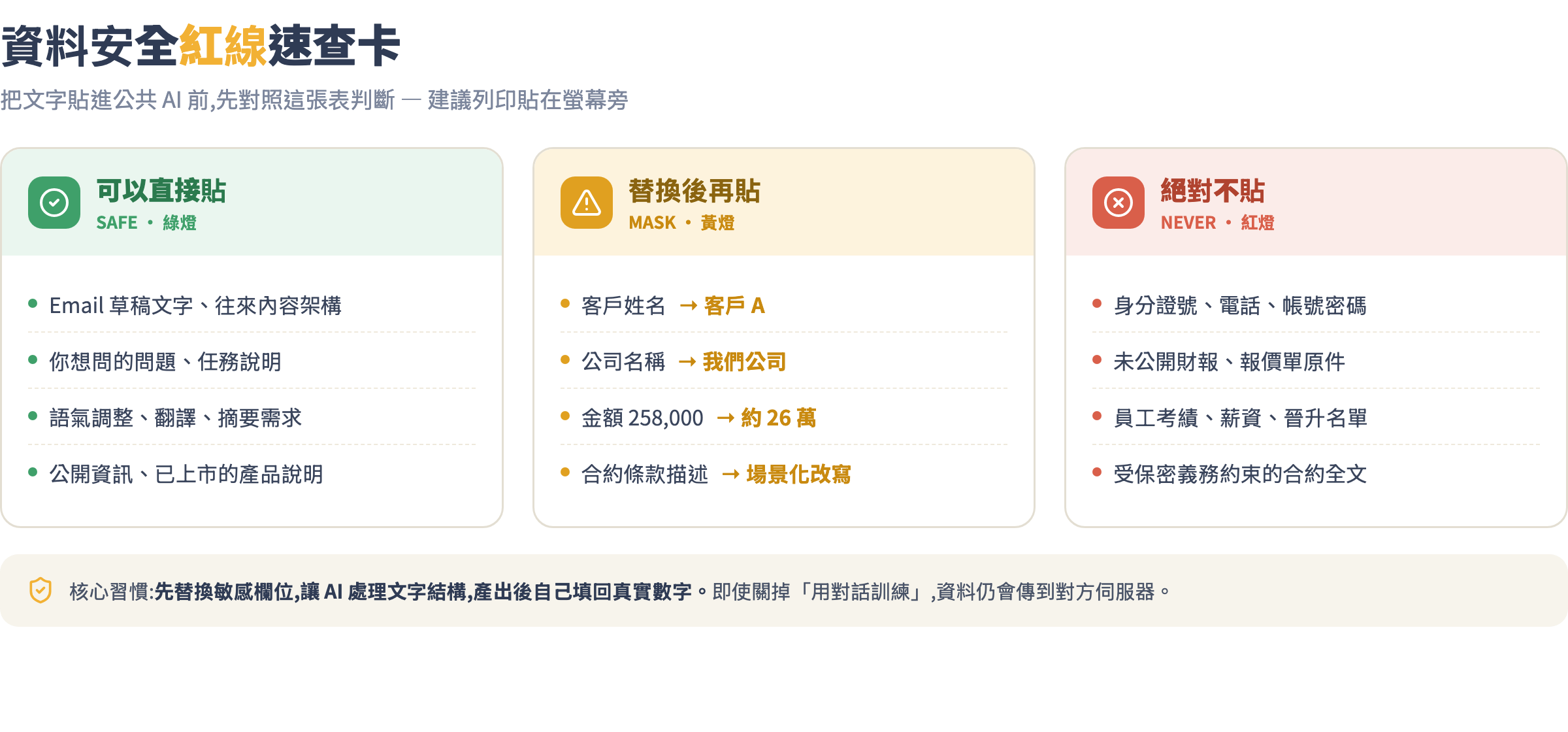
完整說明留第 7 課,這裡先講最重要的三條:
紅線 1:客戶個人資料 姓名、電話、身分證號、帳號資訊——這類資料貼進公共 AI 有個資外洩的法律風險。作法:把「張小明」換成「客戶 A」再貼,處理完成後自己填回去。
紅線 2:公司財務與合約數字 未公開的財報、報價單、合約條款——這些可能觸碰保密義務。描述場景時用「某金額約 X 萬元」代替實際數字。
紅線 3:內部人事資料 員工考績、薪資討論、晉升名單——這類資料本來就不應該在 AI 系統留下紀錄。
ChatGPT 和 Claude 都有「不用對話訓練模型」的選項(第 7 課詳述)。但即使開了,資料還是傳到對方伺服器。最安全的習慣:先替換敏感欄位,讓 AI 處理文字結構,產出後自己填回真實數字。
手把手實戰:選工具 + 完成第一個 AI 辦公任務
目標:15 分鐘內完成第一個辦公 AI 任務,驗證它確實省時間。
選定你的入門工具
根據你的情況選一個:
- 公司用 Google Workspace Business Standard 以上 → 打開 Gmail,點選草稿框右下角的「Gemini」星星圖示,直接用,不用額外花錢
- 公司用 M365 但沒 Copilot 授權,或完全從零 → 到 claude.ai 或 chatgpt.com 註冊免費帳號
推薦新手先用 Claude 免費版:Claude 的中文語感在台灣職場語境下相對自然,不用另外調整語氣。
這一步不要糾結太久。今天先跑免費版,確認真的有幫助再決定要不要付費。
找一封你真實需要回覆的 Email
從信箱找一封還沒回、但需要回的信。把它去識別化:
- 收件人「張小明」→「對方」
- 公司名稱「○○股份有限公司」→「我們公司」
- 金額「258,000 元」→「約 26 萬元」
例如原始:「張小明 您好,請問 XX 公司 11 月的報價單...」 替換後:「對方您好,請問我們公司的報價...」
這個去識別化習慣從第一天養起來,遇到任何 AI 工具都適用。
用這個 prompt 框架起草回信
把下面整段複製進 AI 聊天視窗,把 [ ] 內容換成你的情況:
你是一位[職位,例如:業務助理/行政人員/產品經理]。
以下是一封我收到的 Email,請幫我草擬一封中文回信。

要求:
- 語氣:[正式/友善/婉拒/中性]
- 我和對方的關係:[第一次聯繫的廠商/合作兩年的客戶/跨部門同事]
- 這封信主要要回答:[用一句話說對方問了什麼]
- 結尾處理:[是/否 需要附上下一步行動或附件說明]
- 字數:150~200 字

收到的 Email 內容:
[把去識別化後的 Email 原文貼在這裡]
送出後,你會在 10~15 秒內拿到一封草稿。第一版不會完美,但通常已省去 80% 的起草時間——你的工作是微調語氣與確認細節,不是從頭寫。
計時並記錄
送出 prompt 前先看一眼時鐘,確認草稿可以送出時再看一次。記下:「第一次用 AI 回 Email,從 prompt 到確認可送,共花了 __ 分鐘。」
第 7 課結束時你會再記一次同樣的數字——你自己的數字才是真的。
常見坑
坑 1:AI 的回答聽起來像公文,完全不是你的語氣
症狀:叫 AI 幫你寫 Email,它回了一篇充滿「茲回覆如下」「敬請惠予告知」的八股文,或者過度客套到完全不像你平常說話的方式。
原因:你的 prompt 沒有給足夠的關係背景。AI 不知道你和對方的熟悉程度、不知道你平常的說話風格。
解法:在 prompt 裡加一句描述關係的話。「我和對方已合作 2 年,比較隨意,不需要太正式」或「第一次接觸的客戶,要專業但不生硬」。給它設定場景,它才能貼近你的需求。進階版是第 2 課的「個人語氣資料庫」——讓 AI 記住你的說話風格。
坑 2:把 AI 當搜尋引擎用,查到錯誤的事實資料
症狀:問 AI「台灣勞基法加班費怎麼算?」或「某公司財報數字是多少?」它給你一個流暢、看起來合理、但實際上是亂掰的答案。
這叫「幻覺(hallucination)」:AI 在不確定時會生成聽起來合理、實際上是亂掰的答案。法規條文、最新數字——這類問題要用搜尋引擎或有附來源的工具(Perplexity、ChatGPT 搜尋功能)查。
這門課用 AI 做「文字生成與改寫」,不是查事實——先把這條線畫清楚。
坑 3:訂了付費方案,但每天用法跟免費版一樣
症狀:付了 Claude Pro 的 USD $20,每天只是「幫我改一下這句話」然後關掉——覺得「沒有比免費版好多少」。
原因:付費版的核心價值在於用量上限更高和進階功能(Projects、Canvas、更長的 context window)。如果你每天只用三次對話,免費版就夠了。
判斷方法:用免費版跑一個月,觀察是否常碰到「今天額度用完了」的提示。碰到了才升級;從來沒碰到,就繼續用免費版。
坑 4:直接把 AI 草稿送出,沒有確認
症狀:AI 產出草稿,直接 Ctrl+C → Ctrl+V → 送出。結果信裡有錯誤資訊,或去識別化的「客戶 A」漏改了。
AI 是起草助理,不是決策者。所有 AI 產出的內容都要你過一遍再發出:確認事實、語氣、去識別化欄位還原。第一個月多花 2 分鐘校對,等建立信任感後再放手。
課程路線圖
先拿最耗時的任務開刀,最後組裝成整套 SOP:
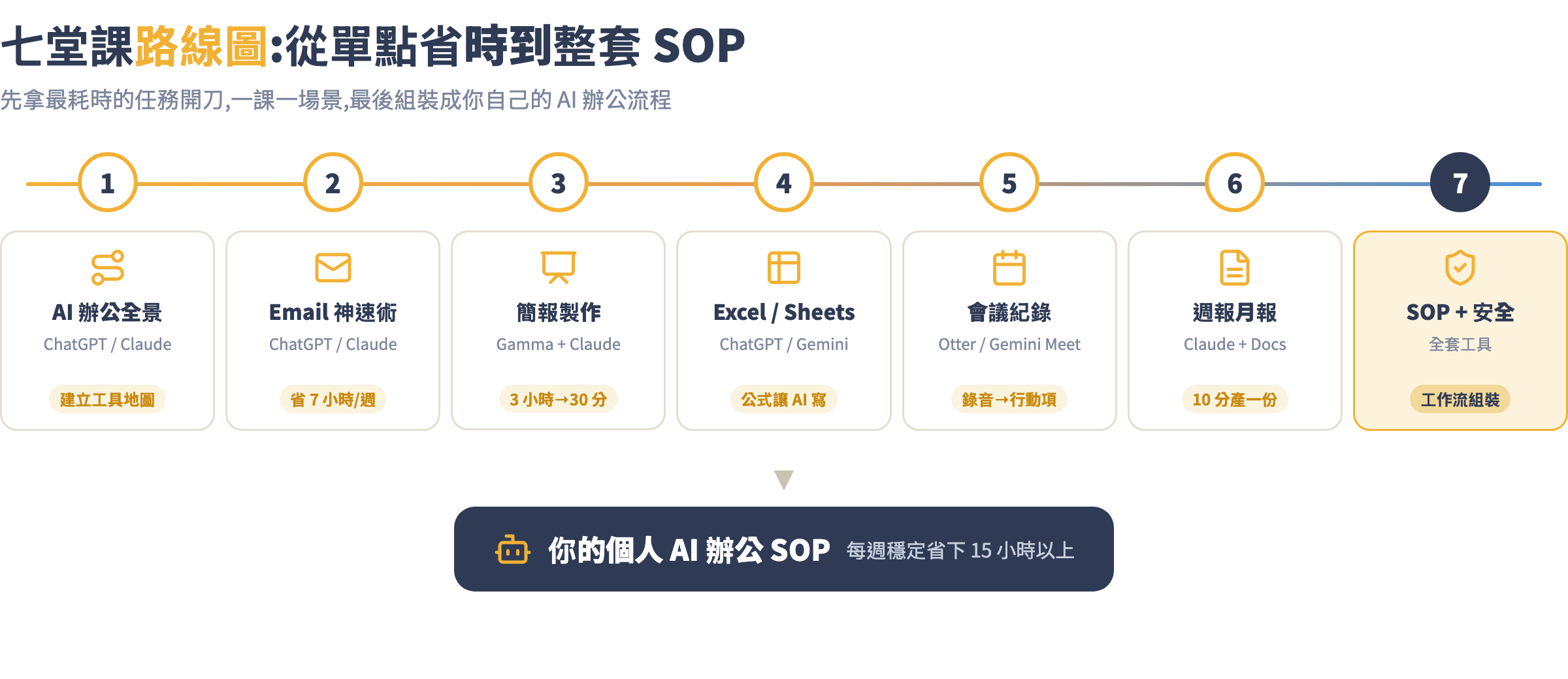
| 課 | 主題 | 核心工具 | 你會做到 |
|---|---|---|---|
| 1 | AI 辦公全景 | ChatGPT / Claude | 建立工具地圖,完成第一個 AI 任務 |
| 2 | Email 神速術 | ChatGPT / Claude | 10 秒回信框架,批量處理五種難搞信件 |
| 3 | 簡報製作 | Gamma + Claude | 從大綱到 15 頁簡報,30 分鐘完成 |
| 4 | Excel/Sheets | ChatGPT / Gemini | 公式讓 AI 寫,資料清理自動化 |
| 5 | 會議紀錄 | Otter.ai / Gemini Meet | 錄音進去,重點行動項出來 |
| 6 | 週報月報 | Claude + Docs | 固定模板 + AI = 10 分鐘產一份報告 |
| 7 | SOP + 安全 | 全套工具 | 個人 AI 工作流組裝 + 資料安全完整版 |
作業
確認你目前能用哪個方案:Gemini in Workspace 已包含在公司方案裡?還是要自己訂 ChatGPT/Claude?把這個資訊記下來——第 2 課從這裡繼續。
用實戰步驟的 prompt 框架,回一封信箱裡真實存在的 Email。把 AI 草稿和最後送出的版本比較:你改了哪些地方?為什麼?這個觀察本身就是在建立你的「AI 使用品味」。
計時:從拿到 AI 草稿到確認可以送出,花了幾分鐘?把數字記下來,七堂課後看它有沒有縮短。
下一課預告
工具選好了,進入第一個真實戰場:Email。
第 2 課「Email 神速術:十秒回信不失禮」會拆解五種最難寫的信件類型——催款信、婉拒合作信、跨部門協調信、客戶投訴回應、第一次陌生開發——每種都有一套可複製的 prompt 框架。更重要的是建立「個人語氣資料庫」,讓 AI 學會你的說話方式,產出的草稿不需要大改就能送。「讓 AI 幫你寫信」和「讓人一眼看出這是 AI 寫的」是兩件不同的事——下一課說清楚。