 精華筆記
精華筆記 會議:錄音進去,重點出來
上個月你在某個會議室坐了一個小時,手上抄滿了筆記——但下午要對老闆報告,你才發現自己根本記不清楚剛才說的那個「下週要交的東西」到底是誰負責。你把筆記重看一遍,確定自己沒忘,然後花半小時把它打成文字、整理成表格、寄給所有與會者。這個流程你已經重複了幾百次了。
你花在整理會議紀錄的時間,比開會本身少不了多少。這不是你的問題,是工作流程的問題——而 AI 可以徹底解決它。
這堂學什麼
- 中文逐字稿工具比較:哪個工具的台灣中文最準、最不需要事後修正
- 如何用 ChatGPT / Claude 把逐字稿秒變「決議 + 行動項 + 負責人」格式的正式紀錄
- 線上會議(Teams / Google Meet)的 AI 自動記錄怎麼開——不用額外錄音
- 開會前用 AI 生成議程,讓會議不跑題
- 完整實戰:一場真實的 30 分鐘會議,從錄音到紀錄寄出
- 錄音的法律紅線與職場禮貌:台灣法律怎麼說、該怎麼開口告知
觀念一:會議處理流程全覽
先建立整張地圖,你才知道哪裡要 AI 介入、哪裡還是你的事:
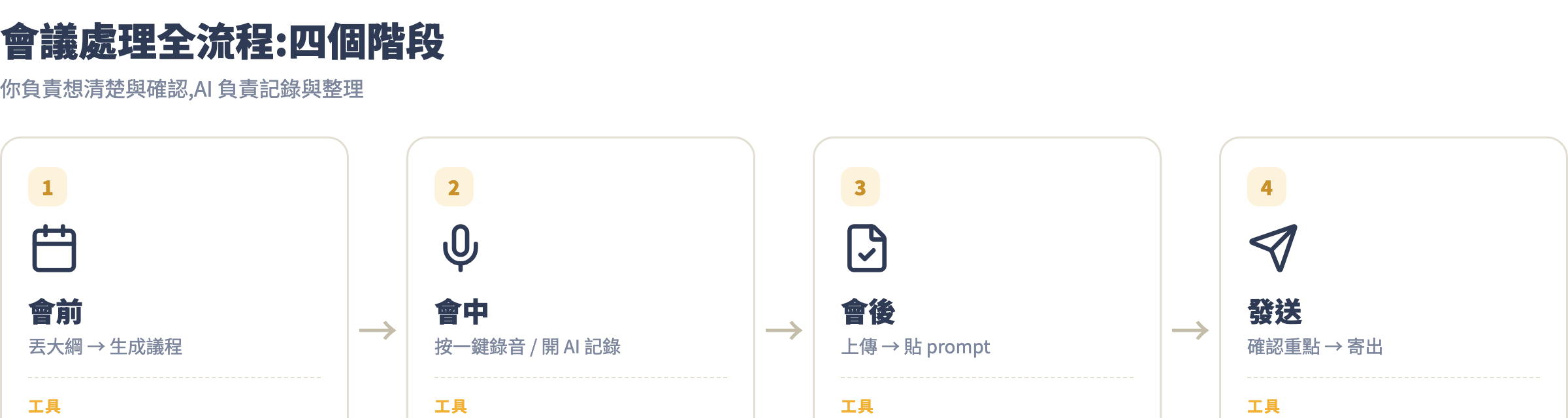
四個階段:
| 階段 | 你做什麼 | AI 做什麼 |
|---|---|---|
| 會前 | 丟大綱給 AI | 生成結構化議程 |
| 會中 | 按一個按鈕錄音/開啟 AI 記錄 | 逐字逐句記下來 |
| 會後 | 貼上 prompt | 整理成正式紀錄格式 |
| 發送 | 確認後寄出 | (等你) |
你主要的工作量縮減到:開會前想清楚要談什麼、開會後確認紀錄有沒有重大錯誤。
觀念二:中文逐字稿工具怎麼選
市面上工具很多,選擇原則就三個:中文準不準、有沒有說話者分辨(Speaker Diarization)、價格值不值得。
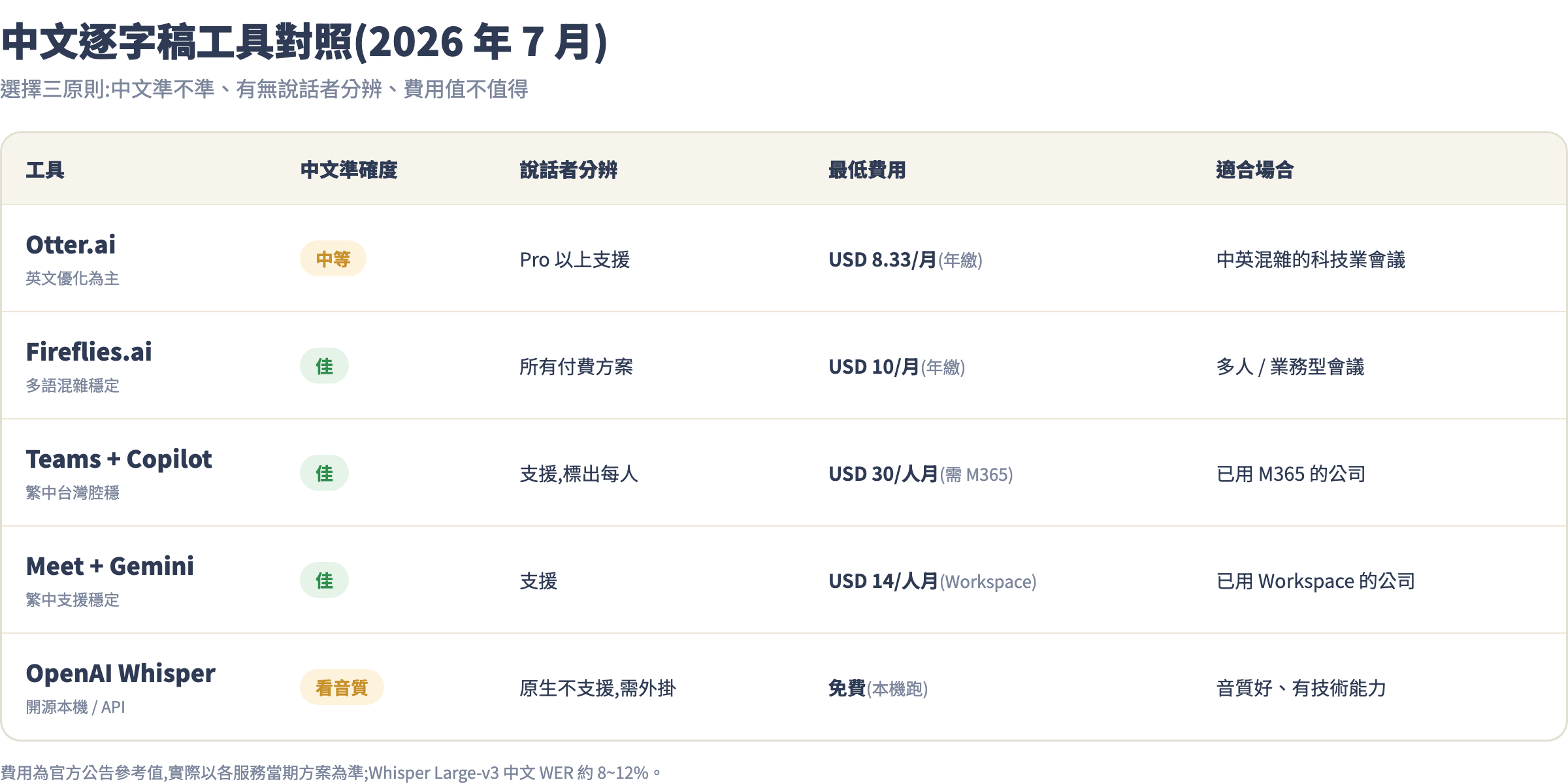
工具比較(2026 年 7 月現況)
Otter.ai
- 中文支援:有,但主要優化英文,台灣口音中文準確率中等,中英混雜時表現較好
- 說話者分辨:Pro 以上支援
- 費用:免費版每月 300 分鐘;Pro 方案 USD 8.33/月(年繳)/ USD 16.99(月繳)
- 適合:英文為主的國際會議,或中英混雜的科技業開會
Fireflies.ai
- 中文支援:有,多語言混雜穩定
- 說話者分辨:所有付費方案支援
- 費用:免費版有限制;Pro 方案 USD 10/月(年繳)/ USD 18/月(月繳)
- 適合:多人會議、需要整合 CRM 的業務型會議
Microsoft Teams + Copilot
- 中文支援:繁體中文(台灣)、繁體中文(香港)、簡體中文全數支援,繁中台灣腔表現穩定
- 說話者分辨:支援,直接標出每個人說的話
- 費用:需 M365 Copilot 授權,每人每月 USD 30(年繳),加在現有 M365 訂閱上
- 適合:公司已有 M365 授權、習慣用 Teams 開會的職場
Google Meet + Gemini
- 中文支援:繁體中文支援穩定
- 說話者分辨:支援
- 費用:包含在 Google Workspace Business Standard(約 USD 14/人/月)以上;2026 年起三人以上會議可設定自動啟動記錄
- 適合:公司已用 Google Workspace 的職場
OpenAI Whisper(本機或 API)
- 中文支援:支援 99 種語言,中文在非英文語言中表現偏好,Large-v3 模型 WER 約 8~12%
- 說話者分辨:原生不支援,需另搭套件
- 費用:開源免費(本機跑);API 版按分鐘計費
- 適合:音質好的錄音檔、有 IT 支援或技術能力的團隊
觀念三:錄音的法律紅線與職場禮貌
在教你怎麼錄音之前,先說清楚「可不可以錄」這件事。
台灣法律怎麼說
根據《刑法》第 315-1 條,妨害秘密罪的關鍵是「無故錄下他人非公開談話」。但如果你是對話的參與者之一(也就是你自己在那場會議裡),錄下自己參與的對話,法院的主流見解是不成立妨害秘密罪——因為對方在你面前說的話,你本來就是聽眾。
簡單說:**你在場、你參與,錄音通常合法。**但以下幾種情況要注意:
- 你錄的是別人的會議,你不在現場 → 這就有問題了
- 錄音後拿去公開散布、脅迫、網路公審 → 錄音本身合法,用途違法
- 某些產業或公司內規禁止錄音 → 違反內規算違約,跟刑法是兩回事
職場禮貌:怎麼開口告知
法律上能錄不代表職場關係不受影響。最好的做法是開會前直接說:
「這次開會我想用 AI 工具記錄,方便我之後整理紀錄,大家 OK 嗎?」
大多數人不會拒絕,而且你主動告知之後,同事反而更信任你——因為你表示紀錄是要用來幫大家,不是要抓人話柄。如果有人明確拒絕,就尊重對方,改用手抄筆記搭配 AI 整理。
手把手實戰
以下是一場 30 分鐘的線下部門會議完整流程。你的工具:手機錄音 + ChatGPT 或 Claude(免費版就夠)。
步驟一:開會前——用 AI 生成議程
會議沒有議程,就是在浪費所有人的時間。開會前一天,把你知道的要討論內容丟給 AI:
我明天下午有一場 30 分鐘的部門週會,預計討論:
1. Q3 行銷活動進度回報
2. 下週新品上市準備狀況確認
3. 預算追加申請(可能要 15 萬)

請幫我生成一份正式的會議議程,格式要有:
- 會議主旨一行
- 每個議題的預計時間分配
- 每個議題希望達成的具體結論(不是討論,是結論)
- 最後留 5 分鐘 AOB(其他事項)
AI 會給你類似這樣的東西:
【部門週會議程】2026-07-08(二)14:00–14:30
地點:三樓小會議室
主持:○○

14:00–14:10 Q3 行銷活動進度回報
  → 預期結論:確認目前進度是否符合原始計畫,標出需要支援的項目

14:10–14:20 新品上市準備確認
  → 預期結論:確認各組就緒狀況,列出待辦清單與負責人

14:20–14:28 預算追加申請討論
  → 預期結論:決議是否核准、核准金額、後續簽呈流程

14:28–14:30 其他事項(AOB)
把議程提前寄給所有與會者。這件事很多人跳過,但它決定了你的會議能不能準時結束。
步驟二:會中——錄音這樣放
實際開會時,手機開錄音 App 放在桌上中間。幾個技術要點:
- 手機放桌面中央,不要放到自己面前(要收到所有人的聲音)
- 關閉手機震動和通知提示音
- 如果會議室有冷氣風扇聲,把手機稍微靠近說話的人那一側
- 錄音格式:MP3 或 M4A 都可以,大多數轉錄工具都接受
錄音開始後你就可以專心開會,不用一直低頭抄筆記。你唯一需要做的:遇到重要決定或行動項時,在自己的筆記本上快速記一個關鍵字。這不是為了整理,是為了等一下確認逐字稿時能快速定位。
步驟三:會後——生成逐字稿
會議結束後,把錄音檔上傳到逐字稿工具。
免費路線(WhisperAI 網頁版):
- 打開 whisperai.com
- 點「Upload Audio」上傳錄音檔
- 語言選「Chinese(Traditional)」或讓它自動偵測
- 等 2~5 分鐘,下載逐字稿文字
Fireflies.ai 路線(有帳號):
- 登入後點「Upload」
- 上傳錄音,選語言
- 幾分鐘後可以看到帶說話者標記的逐字稿
Teams 或 Google Meet 路線: 逐字稿在會議結束後會自動出現在:
- Teams:會議聊天視窗 → 「記錄與逐字稿」分頁
- Google Meet:會議結束信件 → 附件「Meet 記錄」
拿到逐字稿後,先快速掃一遍,確認有沒有明顯的辨識錯誤(人名、產品名、金額最容易出錯)。有的話直接在文字裡改掉,再進下一步。
步驟四:核心 Prompt——逐字稿變正式紀錄
這是這堂課最重要的一個 prompt。把以下整包複製,填入你的逐字稿後丟給 ChatGPT 或 Claude:
以下是一場部門會議的逐字稿。請幫我整理成正式的會議紀錄,格式如下:

## 會議基本資料
- 日期:
- 出席人員:(從逐字稿中辨識,列出有發言的人)
- 主持人:

## 會議摘要
(100字以內,說清楚這場會議談了什麼、整體方向為何)

## 議題與決議
(依照討論順序列出每個議題)

### 議題一:○○○
**討論重點:**
- [重點 1]
- [重點 2]

**決議:**
> [明確的決定是什麼,用一句話說清楚]

### 議題二:○○○
(同上格式)

## 行動項目
| 項目 | 負責人 | 截止日期 | 備註 |
|------|--------|----------|------|
| [要做的事] | [誰] | [什麼時候] | [補充] |

## 下次會議
- 預計時間:
- 主要議題:

---
逐字稿內容如下:

[在這裡貼上你的逐字稿]
重點說明:
- 「決議」部分特別加了
>引用格式,是為了讓 AI 知道這裡要給出明確結論,不能模糊帶過 - 行動項目強制要求「負責人」和「截止日期」兩欄——沒有這兩個,行動項就是廢話
- 如果逐字稿裡沒有說清楚負責人或截止日期,AI 會自動標「[未確認]」,這就是你開會時手抄關鍵字的用途:回去翻筆記補上
進階版 prompt(如果你想要更正式):
整理完後請再加一個段落:

## 待確認事項
(列出討論中有疑問、沒有達成共識、或需要在下次會議再確認的項目)

並在整份紀錄最後加上:
「本紀錄由 AI 輔助生成,如有誤漏請於 48 小時內回覆更正。」
這句話很重要——它告訴收件人你用了 AI,也給了他們糾錯的管道,是職場誠信的一部分。
步驟五:確認與發送
收到 AI 產出的紀錄後,你需要做三件事再寄出:
- 確認人名和金額:AI 最常搞錯的就是從逐字稿辨識出的人名(尤其同音字)和金額。這兩個一定要親眼對照逐字稿確認
- 確認行動項的截止日期合理:AI 有時候會從「下週五」這種相對日期填出一個絕對日期,確認它填的是對的那個週五
- 補上你自己的筆記:剛才說的那些手抄關鍵字,現在是用來補漏洞的
確認完後,用這個格式寄出:
主旨:【會議紀錄】2026-07-08 部門週會

Hi 大家,

附上今日週會紀錄,請確認。

行動項目提醒:
• ○○ 請於 7/15 前完成 XXX
• ○○ 請於 7/12 前確認 YYY

如有錯漏請於 48 小時內回信告知。

[附上完整會議紀錄]
主旨加【會議紀錄】標籤,方便之後搜尋。行動項目在信件開頭先列一遍,逼大家看到——很多人不會完整讀附件,但信件開頭幾行他們一定掃過。
線上會議的 AI 自動記錄(進階)
如果你的會議是在 Teams 或 Google Meet 上開,有更省力的做法:讓 AI 在會議中即時記錄,不用事後再上傳錄音。
Google Meet + Gemini:三步驟開啟
- 進入 Google Meet 會議後,點右下角「活動」(Activities)按鈕
- 選「Take notes with Gemini」
- 第一次使用會要求授權,點同意
會議結束後,紀錄會自動出現在 Google Doc 裡,信件也會收到通知。
設定所有會議自動啟動(2026 年新功能): 到 Google Meet 設定 → 「Host controls」→ 開啟「自動為所有會議記錄」。這樣你只要開會,它就自動記——完全不用每次手動點。注意:這個設定只影響你主持的會議。
Microsoft Teams + Copilot:一鍵啟動
- 會議中點工具列「...」更多選項
- 選「開始轉錄」
- 如果有 Copilot 授權,額外選「開始使用 Copilot」
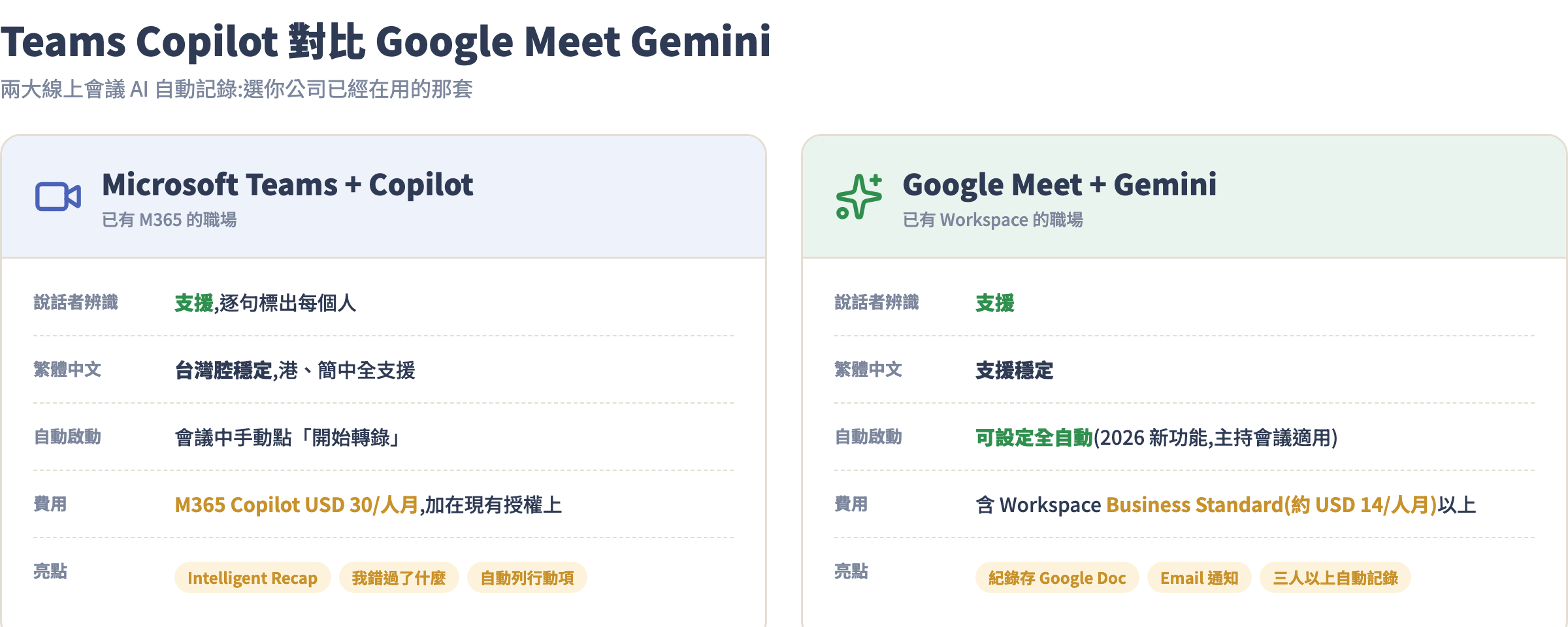
Teams Copilot 的優點是 Intelligent Recap 功能:會議結束後不只給逐字稿,還會自動整理「我在這場會議中錯過了什麼」(如果你中途加入或離開)、自動列出行動項。這對開一整天會的主管很有用。
常見坑
以下五個坑幾乎每個新手都會踩到,先看一眼全貌,再逐一拆解症狀與解法:
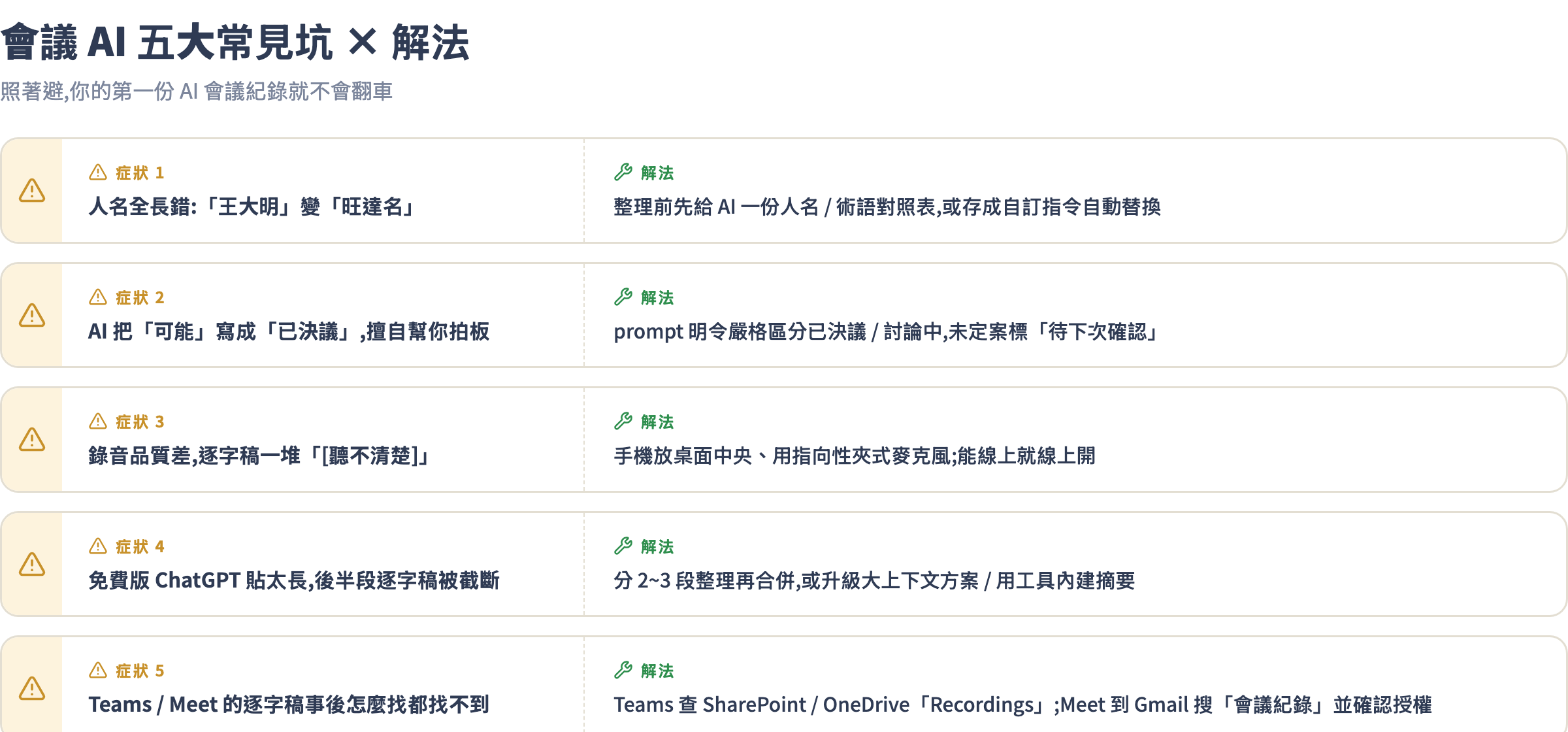
坑 1:逐字稿裡人名全部長錯了
症狀:「王大明說...」變成「王大銘說...」或更離譜的「旺達名說...」。
原因:中文語音辨識對專有名詞(人名、公司名、產品名)的準確率本來就低。逐字稿工具沒有你們公司的花名冊。
解法:在丟給 AI 整理之前,加一段前置說明:
以下逐字稿中出現的人名說明:
- 「王大明」可能被辨識成「旺達名」或「王大銘」
- 「Astra 產品線」可能被辨識成「亞斯拉」

請在整理時統一修正為正確名稱。
這樣 AI 在整理時會自動替換。長期做法:把你們公司常用的術語表存成 ChatGPT 的自訂指令(Custom Instructions),每次不用重新說明。
坑 2:AI 把「可能」的事情寫成「決定」
症狀:會議紀錄裡出現「決議:下季預算增加 15 萬」,但你記得當時只是說「可能會申請」,根本還沒拍板。
原因:AI 很勇於「幫你下決定」。它從逐字稿中看到有人提到這個數字,就誤判為已決議。
解法:在 prompt 裡明確加這句話:
請嚴格區分「已決議」和「仍在討論中」。如果逐字稿中一個議題沒有明確的結論或同意聲,請在決議欄寫「[尚未決議,待下次確認]」,不要自行推斷。
另外,你在確認紀錄時一定要特別掃「決議」那一欄。這欄出錯的代價最大——會議紀錄一旦寄出,裡面的決議就有法律意義。
坑 3:錄音品質差,逐字稿一塌糊塗
症狀:逐字稿有大段「[聽不清楚]」或根本是亂字,完全無法使用。
常見原因:
- 會議室有迴響(大型空曠空間)
- 手機被文件、手臂蓋住
- 有人同時說話,聲音重疊
- 冷氣或設備背景噪音太大
解法:
- 錄音前把手機放在桌面中央,不要放口袋
- 如果會議室很大,考慮用有指向性的小型麥克風(幾百元的夾式麥克風就有明顯改善)
- 線上會議的錄音一定比實體會議清楚,因為每個人的麥克風是分開的——能線上就線上
如果逐字稿實在太爛,換另一個工具跑看看(同一個檔案,不同工具的結果有時差很多)。Whisper 和 Fireflies 對同一個錄音的表現可以差到 20% 以上。
坑 4:用免費版 ChatGPT 貼太長的逐字稿被截斷
症狀:prompt 加逐字稿總長超過限制,ChatGPT 只整理了前半部分,後半段消失了。
解法方案一:分段整理。把逐字稿切成 2~3 段,每段分別整理後再請 AI 合併:
這是剛才那場會議逐字稿的第一段,請先整理這段的議題與行動項,等我貼完全部再做最終整合。
解法方案二:升級到 Claude Pro 或 ChatGPT Plus——上下文視窗大很多,一場一小時的會議逐字稿通常一次就能處理完。
解法方案三:用有逐字稿整理功能的工具(Fireflies、Otter)直接在平台內摘要,不用自己貼。
坑 5:Teams 或 Meet 的逐字稿找不到
症狀:會議結束後去找逐字稿,怎麼找都找不到。
Teams 版解法:逐字稿預設儲存在 SharePoint 或 OneDrive 的「Recordings」資料夾,有時候管理員關閉了這個功能。找不到先問 IT。
Meet 版解法:Gemini 記錄會寄到你的 Gmail,主旨格式是「會議紀錄:○○○」。找不到去 Gmail 搜尋「會議紀錄」。如果完全沒收到,確認你的 Google Workspace 帳號有 Business Standard 以上的授權。
一場完整的會議:整合範例
這裡用一個完整的假設案例,讓你看到整個流程串起來長什麼樣子。
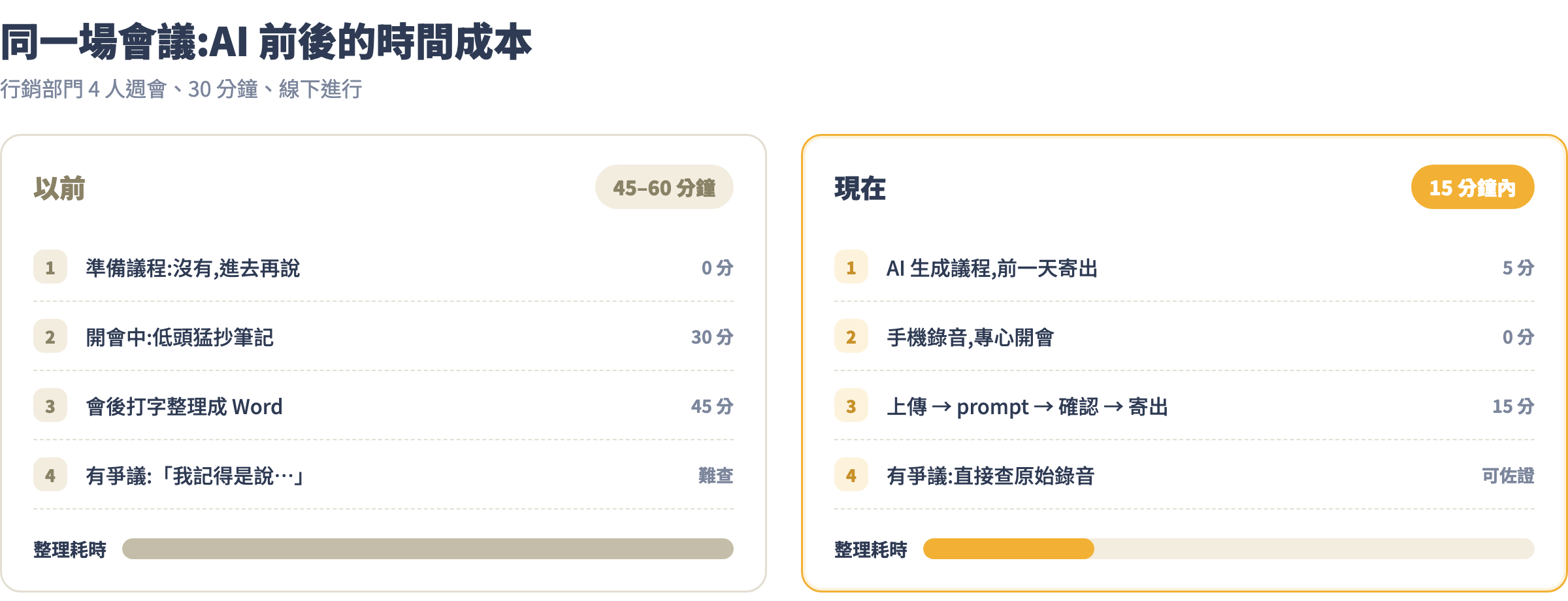
**場景:**2026 年 7 月 8 日,行銷部門 4 人週會,30 分鐘,線下進行。
| 以前 | 現在 | |
|---|---|---|
| 準備議程 | 沒有,進去再說 | 5 分鐘讓 AI 生成,前一天寄出 |
| 開會中 | 低頭猛抄 | 手機錄音,專心開會 |
| 會後整理 | 45 分鐘打 Word | 15 分鐘:上傳→ prompt → 確認 → 寄出 |
| 有爭議時 | 「我記得說的是...」 | 直接查原始錄音 |
總耗時從 45 分鐘壓縮到 15 分鐘以內,爭議可查錄音佐證。
作業
- **最小可行版:**找一段 10~15 分鐘的錄音(可以是你自己的語音備忘、Podcast 片段,或真實的小型會議),用 WhisperAI 跑逐字稿,再用本課的核心 prompt 整理成會議紀錄格式,看看 AI 產出的結果你需要改幾個地方。
- **完整版:**下次開真實的會議時,事前告知同事「今天想用 AI 記錄」,全程錄音,會後跑完整流程,把紀錄寄給所有與會者,收集一次真實的反饋。
- **進階版:**如果你用 Teams 或 Google Meet,這週開一場線上會議時把 AI 記錄功能開起來,比較看看它自動生成的摘要和你用逐字稿 + prompt 手動整理的結果有什麼差異。
下一課預告
你現在已經可以用 AI 處理 Email(第 2 課)、簡報(第 3 課)、試算表(第 4 課)、會議(這堂課)。但還有一類文件你幾乎每週都得交:週報、月報、進度更新。這些文件的痛點不是「不知道要寫什麼」,而是「我知道要寫什麼,但把它打成正式格式就是很煩」。
第 6 課教你把週報月報變成自動化生產線:建立一個可以重複使用的模板 + prompt 組合,每週只要填入幾個關鍵數字,剩下的文字 AI 幫你補全、排版、調整語氣。你還會學到怎麼讓 AI 從你散亂的工作日誌或聊天紀錄中提煉出「本週亮點」——這是很多人沒想到 AI 可以做到的事。