 精華筆記
精華筆記 Excel/Sheets:公式讓 AI 寫
每次收到「整理一下這份報表」的訊息,你的胃就下沉一次。欄位名稱半中半英、日期欄有人打「2024/1/5」有人打「Jan 5」、還有幾百筆重複客戶;同事說「用 VLOOKUP 把兩張表合起來就好」,但你打開 Excel,腦中一片空白——VLOOKUP 的語法到底是哪個順序?弄了四十分鐘還是 #N/A。
這堂課的核心翻轉只有一句話:你不需要背公式,你只需要把需求說清楚。 AI 寫公式比你查文件快十倍,還附說明讓你看得懂。
這堂學什麼
- 把需求說清楚,讓 AI 吐出完整公式並附解釋:VLOOKUP、SUMIF、巢狀 IF、樞紐分析表全都能請 AI 代寫
- 公式出錯不用猜:把錯誤訊息(
#N/A、#VALUE!、#REF!)原封不動貼給 AI,讓它修 - 資料清理的 AI 工作流:去重複、統一格式、拆分合併欄、補空值
- 上傳 Excel/CSV 讓 AI 直接分析:用法與三個關鍵限制
- 圖表選什麼類型:把資料說給 AI 聽,讓它幫你選對
觀念:AI 幫你搞試算表的三種模式
在做任何操作之前,先搞清楚這三條路各自能做什麼、適合在哪用,不然你可能找錯工具浪費時間。

模式 1:對話問公式(最通用) 打開 ChatGPT、Claude 或任何 AI 聊天介面,把你的欄位結構描述清楚,請它給公式。不用上傳任何檔案,AI 直接吐公式文字,你複製貼到試算表就好。這是最低門檻的做法,免費方案就能用。
模式 2:上傳檔案直接分析 把你的 Excel 或 CSV 直接丟給 ChatGPT 或 Claude,請它分析、找趨勢、回答具體問題,甚至要求它直接輸出清理後的版本。需要 ChatGPT Plus(每月 20 美元)或 Claude Pro(每月 20 美元)。
模式 3:平台原生 AI(最無縫) 如果你的公司有訂 Microsoft 365 Copilot(商務方案每人每月 21 美元,採年約制)或 Google Workspace Business Standard 以上(每人每月 14 美元起,已內建 Gemini),那就直接在 Excel 或 Sheets 的側邊欄對話,AI 可以直接修改你的試算表,不用切換視窗。
三種模式可以混著用。最常見的組合是:用「對話問公式」快速拿到公式→貼進試算表確認能跑→有大檔案需要統計分析才切換到「上傳檔案」模式。
手把手實戰
把需求說清楚,讓 AI 寫公式
AI 寫公式的成敗,九成決定在你的描述有沒有說清楚欄位結構。最省事的格式是這樣:
我有一張 Excel 表:
- A 欄是「員工編號」
- B 欄是「姓名」
- E 欄是「部門」
- 另一張工作表叫「薪資表」,A 欄是員工編號,B 欄是月薪

請幫我在第一張表的 F 欄寫一個公式,根據員工編號去薪資表查對應月薪,填入每一列。
這段 prompt 給了:兩張表的名字、各欄的意義、你想做什麼——AI 拿到這些就能直接寫出正確的 VLOOKUP:
=VLOOKUP(A2, 薪資表!$A:$B, 2, 0)
它通常還會附上逐項解釋:A2 是查詢值、薪資表!$A:$B 是查詢範圍(加 $ 鎖定)、2 代表回傳第二欄、0 代表精確比對。你貼進去,往下拖曳複製,完成。
再一個進階案例:SUMIF 條件加總
我的表格:
- A 欄是「業務員姓名」
- B 欄是「銷售金額」
想在另一格計算「王小明的總銷售額」。
請給我 SUMIF 公式。
AI 給的公式:
=SUMIF(A:A, "王小明", B:B)
要換成動態條件(把名字放在 D1),讓你可以在 D1 輸入不同人名自動計算:
=SUMIF(A:A, D1, B:B)
這就是為什麼你不用背公式語法——你把需求說清楚,AI 連變形版都一起給你。
樞紐分析表也能請 AI 指引
樞紐分析表(Pivot Table)是整理大量資料最強的工具之一,但設定介面讓很多人放棄。你可以這樣問:
我有一張銷售記錄表,欄位有:日期、業務員、產品類別、銷售金額。
我想看「每位業務員在各產品類別的銷售合計」。
請告訴我樞紐分析表要怎麼設定(列、欄、值各放什麼)。
AI 會告訴你:列區域放「業務員」、欄區域放「產品類別」、值區域放「銷售金額」並選「加總」——步驟清楚到你不用摸索。
公式出錯:把錯誤訊息貼給 AI 修
公式出現錯誤代碼時,大部分人的反應是一直盯著看或刪掉重來。正確做法是把錯誤整包丟給 AI。你只需要說清楚三件事:你的公式長什麼樣、錯誤訊息是什麼、你的欄位長什麼樣。
我的公式是:
=VLOOKUP(A2, 薪資表!A:B, 2, 0)

結果顯示 #N/A

我的薪資表 A 欄是員工編號,格式是數字;
第一張表 A 欄的員工編號是文字格式。
請幫我修正。
AI 會分析:文字和數字格式不同,VLOOKUP 找不到對應值。解法是在公式裡加格式轉換:
=VLOOKUP(VALUE(A2), 薪資表!$A:$B, 2, 0)
或者反過來,把薪資表的欄位轉成文字:
=VLOOKUP(A2, ARRAYFORMULA(TEXT(薪資表!$A:$A,"0")), 2, 0)
不同的錯誤代碼有不同的含義,你不用記,貼給 AI 就好。但你值得知道常見的幾個:
| 錯誤代碼 | 白話意思 | 常見原因 |
|---|---|---|
#N/A |
找不到對應值 | 格式不同(文字 vs 數字)或值不存在 |
#VALUE! |
資料型別錯誤 | 文字欄放進了數學計算 |
#REF! |
引用的儲存格不存在 | 複製公式後欄位對齊跑掉 |
#DIV/0! |
除以零 | 分母欄位是空白或零 |
#NAME? |
函數名稱錯誤 | 公式拼字錯誤或語系問題 |
看到這些,就把「錯誤訊息 + 公式 + 欄位描述」一起貼給 AI,省下猜謎的時間。
資料清理:亂表變乾淨
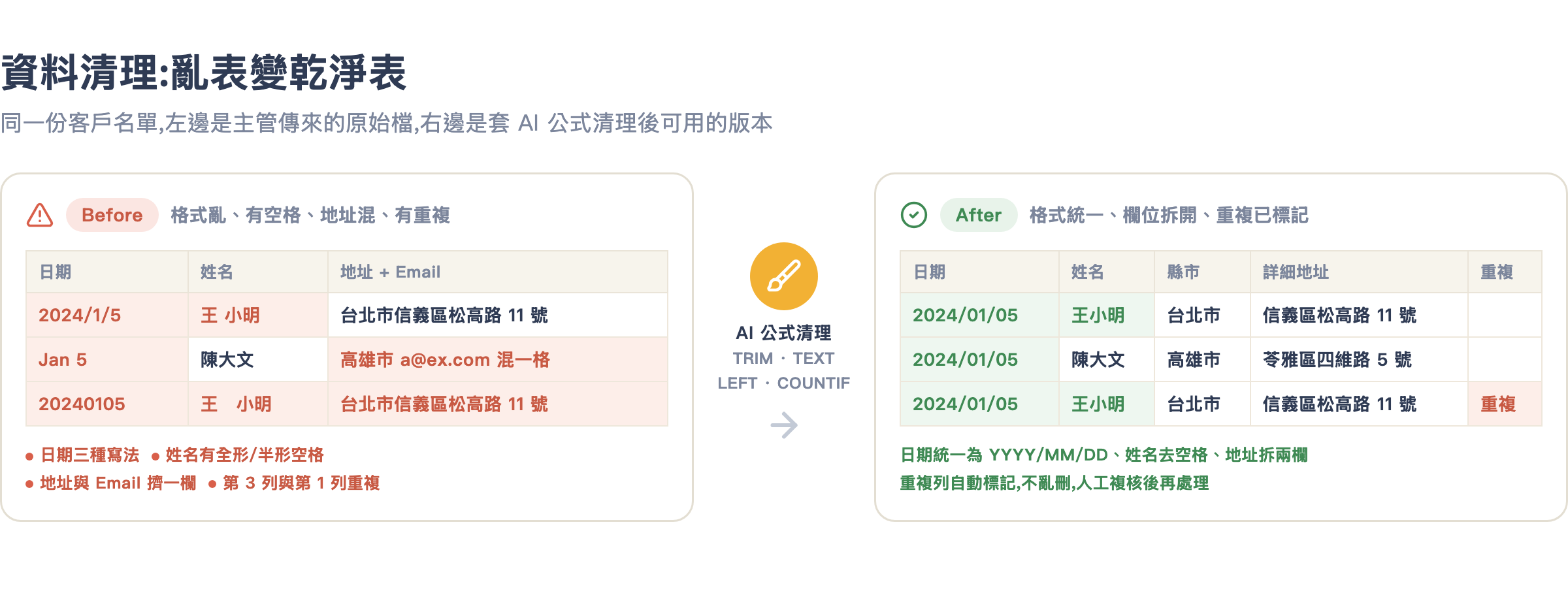
這是最消耗上班族時間、但 AI 最擅長的任務之一。典型的髒資料長這樣:
- 日期欄混用「2024/1/5」「Jan 5, 2024」「20240105」三種格式
- 姓名欄有全形空格、半形空格、多餘空格
- 地址欄把「縣市」和「詳細地址」合在同一格
- 同一個人的名字有「王小明」和「王 小明」兩種
在 AI 聊天介面描述清理需求,請它給你對應的公式或步驟:
我的試算表 A 欄是姓名,有些名字中間有多餘空格(例如「王  小明」)。
請給我一個公式,在 B 欄輸出去掉多餘空格後的乾淨姓名。
AI 的答案:
=TRIM(A2)
TRIM 會移除文字頭尾以及中間多餘的空格。要處理全形空格,加一層 SUBSTITUTE:
=TRIM(SUBSTITUTE(A2, " ", " "))
(第一個引號內是全形空格,第二個是半形空格。)
拆分欄位:地址合在一起要分開,或者姓名欄裡有「姓+名+電話」全混在一起:
我的 A 欄資料格式是「台北市信義區△△路△△號」,
我想把「縣市」(前三個字)和「後面的詳細地址」分到 B、C 兩欄。
請給我 Excel 公式。
AI 給:
B2 = LEFT(A2, 3)
C2 = MID(A2, 4, LEN(A2)-3)
去除重複值:Excel 內建「資料 → 移除重複項」已夠用,但如果你需要「找出哪些列是重複的,不要直接刪」:
我的 A 欄是客戶 Email,我想在 B 欄標記哪些是重複的(第二次出現以後都標「重複」)。
請給我公式。
AI 給:
=IF(COUNTIF($A$2:A2, A2) > 1, "重複", "")
這個公式很聰明:它的查詢範圍會隨著列數往下擴展($A$2:A2),所以第一次出現的不標、第二次以後都標「重複」。
上傳檔案讓 AI 直接分析
如果你的資料量大、問題複雜、不想自己打欄位結構,可以直接把 Excel 或 CSV 上傳給 AI 讓它讀取並回答問題。這是「模式 2」的實際操作。
ChatGPT Plus(每月 20 美元):支援 .xlsx、.csv 上傳,單檔最大約 50MB。上傳後直接在聊天框問:
這是我們上半年的銷售資料。
請告訴我:
1. 哪個月份的銷售額最高?
2. 哪位業務員的業績成長最快?
3. 有沒有看起來異常的資料(遠高於或遠低於平均的記錄)?
ChatGPT 會讀取你的檔案、用 Python 計算,然後直接用文字告訴你結論,甚至畫出圖表。
Claude Pro(每月 20 美元):支援 .xlsx、.csv,單檔最大 30MB,每次對話最多上傳 20 個附件。上傳後同樣直接問問題即可。

三個關鍵限制,用之前要知道:
限制 1:AI 讀的是「儲存格顯示值」,不是公式計算邏輯。 如果你的表格裡有 VLOOKUP 或 IF 公式,AI 看到的是算出來的結果數字,不是公式本身。所以 AI 說「這格是 100」,但你的公式有 bug 導致這個 100 是錯的,AI 不會發現——它只看結果。
限制 2:VBA 巨集、加密、複雜合併儲存格很容易出問題。
含有 VBA 巨集的 .xlsm 檔案,AI 無法執行巨集;有密碼保護的 Excel 必須先移除密碼才能上傳;大範圍的合併儲存格可能讓 AI 讀取時對齊跑掉。最保險的做法:複製你要分析的資料到新工作表、取消所有合併儲存格、存成 .csv、再上傳。
限制 3:AI 的分析結論要驗證。 AI 算出「第三季業績 523 萬」,你要自己用 Excel 驗一下數字對不對。AI 在處理大量資料時偶爾會算錯,結論性數字一律自己比對。把 AI 當分析助理,不當最終答案。
圖表類型怎麼選:讓 AI 幫你決定
很多人做圖表的習慣是「打開 Excel 直接選柱狀圖」,結果資料是時間序列,用柱狀圖反而難讀。圖表選錯了,報告看起來專業度直接掉一半。
最快的做法:把你的資料情境說給 AI 聽,讓它告訴你選哪種圖:
我有一份資料:月份(1月到12月)對應每月業績金額。
我想在 PowerPoint 報告裡展示業績的走勢,讓人一眼看出成長或下滑。
請問我應該用哪種圖表?為什麼?
AI 的典型回答會是:用折線圖。因為你強調的是「走勢」和「時間連續變化」,折線圖在視覺上最能呈現趨勢方向。如果你改成「比較各部門業績」,AI 就會改推柱狀圖——因為這是比較靜態類別,不是連續變化。
幾個常用的判斷原則(讓 AI 幫你套用):
| 資料情境 | 建議圖表 |
|---|---|
| 時間趨勢(月份/季度/年度走勢) | 折線圖 |
| 類別比較(各部門/各產品業績) | 柱狀圖或橫條圖 |
| 佔比/比例(市占率/預算分配) | 圓餅圖(但類別要少於 6 個) |
| 兩個數值的關聯性 | 散佈圖 |
| 多指標雷達比較 | 雷達圖(但不超過 5 個維度) |
你不用背這個表。下次做報告時把你的資料情境和目的貼給 AI,它會直接幫你決定。

實戰:亂表變報表
把前面學到的東西組合起來,走一遍完整流程。情境:你收到業務部門傳來的原始銷售記錄,要整理成主管可以看的月報。
第一步:描述你拿到的表長什麼樣,讓 AI 規劃清理步驟
我收到一份銷售記錄 Excel,狀況如下:
- A欄:日期,格式混亂(有些是2024/3/5、有些是March 5、有些是20240305)
- B欄:業務員姓名,有些有多餘空格
- C欄:產品名稱,英文大小寫不一致(有些是"iPhone"有些是"iphone")
- D欄:金額,有些含逗號(例如"1,200")導致無法計算
- 資料大約 800 列

我要做的最終目標:一張按月份統計各業務員銷售額的樞紐分析表。
請告訴我清理步驟和公式,按優先順序排列。
AI 會給你一份有邏輯的清理計畫:先統一日期格式(用 TEXT 或 DATEVALUE)、清理姓名(TRIM)、統一大小寫(PROPER 或 UPPER)、去掉金額的逗號(SUBSTITUTE + VALUE)——按順序做,不會漏掉步驟。
第二步:資料乾淨後,請 AI 告訴你樞紐分析表的設定方式
清理完成後,我有一張表:
- A欄:日期(已統一為YYYY/MM/DD)
- B欄:業務員姓名(已清理)
- C欄:銷售金額(純數字)

我想做一個樞紐分析表:列是月份、欄是業務員名字,值是銷售金額加總。
請告訴我怎麼設定。
AI 會逐步告訴你:選取 A 到 C 欄資料 → 插入樞紐分析表 → 把「日期」拖到列區域並按月分組 → 把「業務員姓名」拖到欄區域 → 把「銷售金額」拖到值區域並設為加總。五分鐘搞定一張過去要花半天的報表。

常見坑
坑 1:AI 給的公式欄位對不上你的表格(最常見)
AI 給你的公式是根據你描述的欄位寫的,但如果你描述時說「A 欄是員工編號」,實際上你的表格標題在第一列、資料從 A2 開始,公式就要從 A2 開始,不是 A1。症狀是貼進去全部顯示 0 或 #N/A。
解法很簡單:給 AI 描述時說清楚「資料從第 2 列開始,第 1 列是標題」,或直接截一小段資料範例(五六列就夠)貼給 AI,讓它看真實欄位對應,比你用文字描述準確多了。
坑 2:上傳後 AI 算出的數字和你 Excel 裡看到的不同
原因幾乎都是 AI 讀到的欄位和你以為的不一樣。常見狀況:你有合併儲存格,AI 讀到的對齊是錯的;或者你的金額欄位有些存成文字格式(儲存格左上角有小綠三角),AI 把它跳過了。
處理方法:上傳前先把資料複製到空白工作表,取消所有合併儲存格,確認數字欄位靠右對齊(靠右=數字格式,靠左=文字格式),再存成 CSV 上傳。懷疑 AI 數字有誤,就用 Excel 自己用 SUM 或 SUMIF 驗一遍。
坑 3:用了合併儲存格,公式往下複製就全壞了
合併儲存格是 Excel 最危險的習慣之一。你把 A2 和 A3 合併顯示「業務部」,看起來很漂亮,但一旦往下複製公式、做樞紐分析表、或用 VLOOKUP 查詢這欄,就會出現對不上或空白的問題——因為合併後只有第一格有值,其他格是空的,AI 的公式也幫不了這個忙。
長期解法:對資料表來說,完全不用合併儲存格。要讓視覺上有合併效果,用「格式 → 儲存格格式 → 對齊 → 跨欄置中」,它外觀一樣,但資料結構不受影響。你可以把這個規則告訴 AI,它下次給你的建議也會提醒你。
坑 4:以為 AI 能幫你「校正」公式的計算邏輯
這是一個認知錯位:你上傳了一份 Excel,裡面的 B 欄有公式 =A2*0.8,結果算出來是錯的。你叫 AI「幫我看看 B 欄哪裡有問題」,但 AI 看到的 B 欄是「已計算好的數字」,例如 80,它不知道這個 80 是從 =A2*0.8 算來的。
要讓 AI 幫你查公式邏輯問題,正確做法是:把公式文字手動複製出來貼給 AI,同時說明預期結果和實際結果——不是上傳整份檔案請它「看」。Claude 和 ChatGPT 都不會從上傳的 XLSX 中自動解析公式語法。
坑 5:#REF! 出現在複製公式之後
症狀:公式在第一格好好的,複製往下貼之後開始出現 #REF!。原因是公式裡有相對參照的欄位,複製後跑出了表格邊界,例如原本引用 B1 的公式往下複製到第 100 列時變成引用 B99,但 B99 根本沒有你要的資料。
解法:把不應該隨複製移動的欄位範圍加 $ 鎖定,例如把 B1:B50 改成 $B$1:$B$50。不確定哪裡要加 $,直接把你的公式和「複製後變成什麼樣子」貼給 AI,它會告訴你哪裡要鎖。
作業
- 找一份你最近工作中用到的 Excel 表格(任何一份都行),把它的欄位結構描述給 ChatGPT 或 Claude,問它:「這種資料適合做什麼分析?推薦我三個可以用 Excel 公式完成的事。」
- 從今天起遇到任何公式錯誤,先截圖或複製錯誤訊息,然後把「公式 + 錯誤 + 欄位說明」一起貼給 AI 問,不准只貼錯誤代碼——資訊不夠 AI 也猜不到。
- 選做:把一份真實工作中格式亂掉的表格(日期格式不統一、有多餘空格之類),照今天的步驟整個清理一遍,記錄下來用了哪些公式、AI 給的哪個步驟最節省時間。
下一課預告
表格搞定了,還有一個每個上班族每週都在逃避的任務:會議。開完會要整理逐字稿、要發摘要、要追蹤 action items——如果你還在自己手打筆記,下一課要讓你徹底解放。第 5 課「會議:錄音進去,重點出來」,教你把錄音或影片丟給 AI,幾分鐘拿到結構化摘要、決議事項、待辦清單,連發給與會者的 follow-up email 都一起生成。從此開完會,你比任何人都先整理好紀錄。