 精華筆記
精華筆記 外掛生態:讓 Obsidian 變成你要的樣子
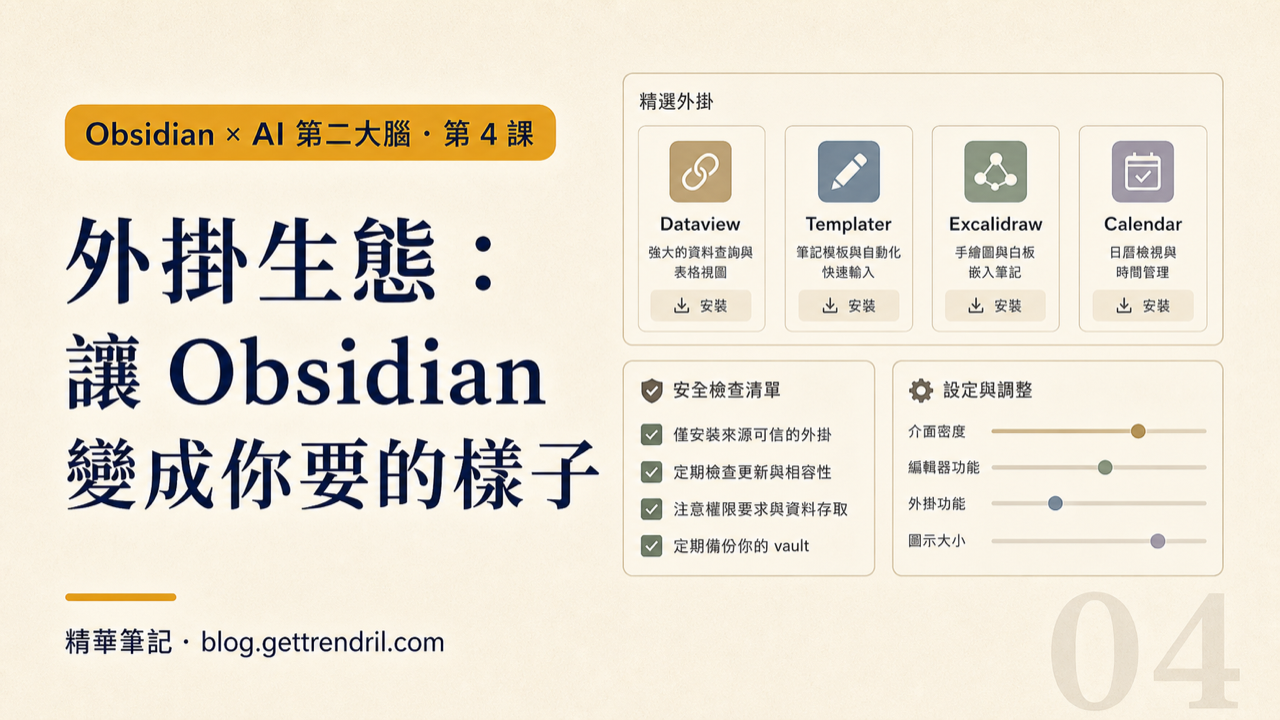
第 3 課結束時,你的 vault 已經有雙向連結、有知識圖譜。但你可能也發現了:Obsidian 預設介面還是有點陽春——沒有日曆可以點、沒有辦法跨筆記看待辦事項、想把所有「讀書筆記」自動列成表格也不知道怎麼做。這些不是 Obsidian 本身的缺點,而是它刻意留下來讓你自己組裝的空間。
外掛就是這個答案。Obsidian 的外掛生態是它被稱為「知識系統界的 Vim」的最主要原因:社群幾千個外掛,幾乎你能想到的功能都有人做了。但外掛也不是越多越好——裝太多不只拖慢速度,還有安全疑慮。這堂課帶你建立正確的「外掛思維」,精選幾個真的有用的,然後讓它們各司其職。
這堂學什麼
- 核心外掛 vs 社群外掛的差別,以及為什麼要分清楚
- 安全性觀念:外掛能讀你 vault 裡的所有檔案,該怎麼挑才不踩雷
- 5 個必裝外掛清單,每個的用途和安裝方式
- Dataview 最小可用範例:自動列出某個標籤的所有筆記
- Templater 模板實戰:建一個讀書筆記模板,日期和標題自動填
觀念一:兩種外掛,完全不同規則
打開 Obsidian 設定,你會看到兩個外掛區塊:「核心外掛」和「社群外掛」。它們的差別不只是功能多寡,背後的信任模型完全不同。
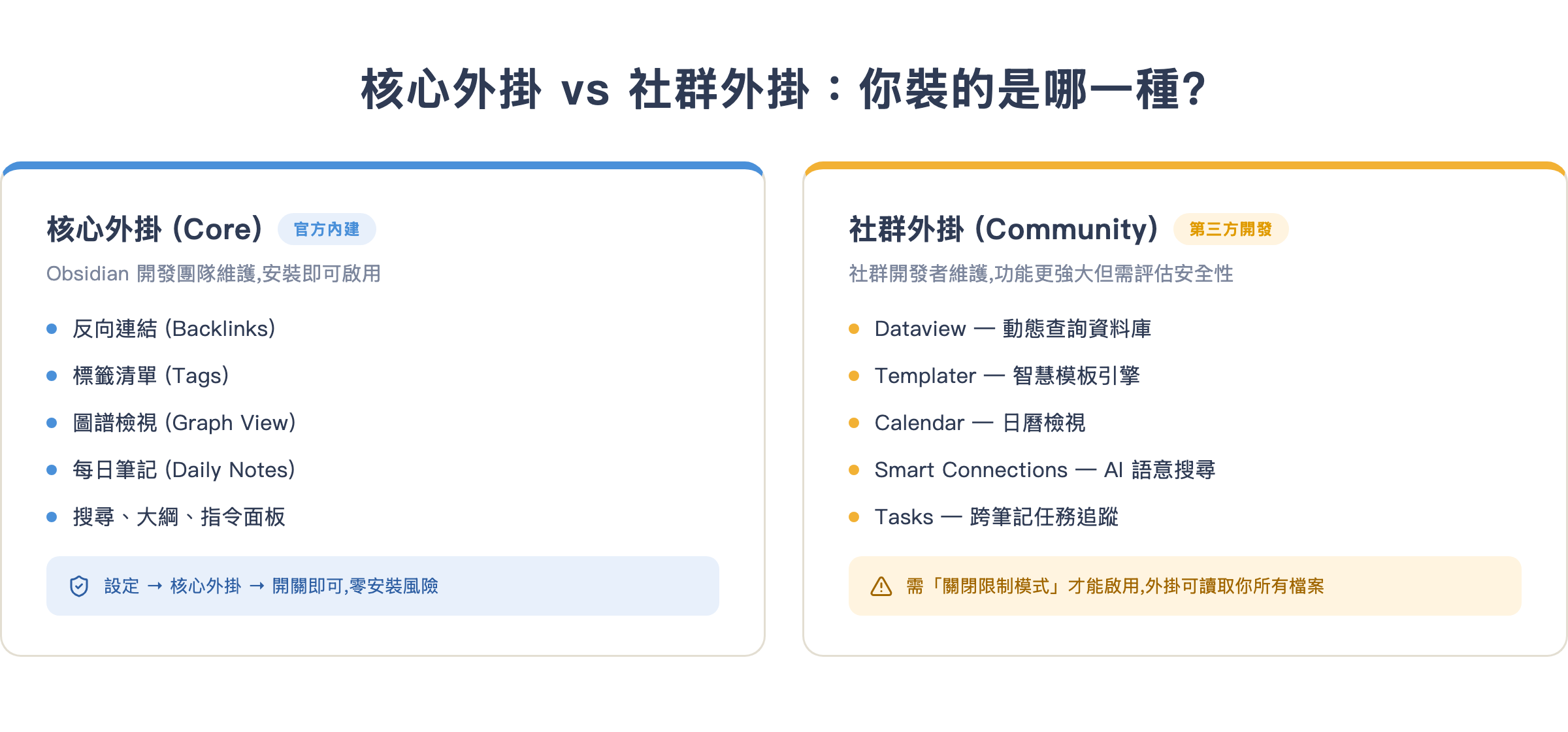
核心外掛是 Obsidian 官方團隊開發並維護的。反向連結、標籤清單、知識圖譜、每日筆記這些都是核心外掛,進設定開關就好,完全不用擔心安全性。
社群外掛是第三方開發者做的,放在 Obsidian 官方目錄上,但 Obsidian 團隊不負責維護。它們能做核心外掛做不到的事——比如動態查詢、智慧模板、AI 語意搜尋——功能強得多,但要進一步評估才安裝。
Obsidian 預設開啟「限制模式(Restricted Mode)」,這時社群外掛全部不能運作。第一次要安裝社群外掛時,你需要手動關閉限制模式,相當於你對自己說:「我知道我在裝第三方的東西,我願意承擔這個責任。」這個設計本身就是一種安全提醒。
觀念二:外掛安全怎麼評估
這件事在 2026 年已經不是純粹理論了。4 月時資安研究人員揭露一起真實攻擊案例:攻擊者把含有惡意外掛的 vault 分享給受害者,當受害者打開這個 vault 時,外掛靜默執行惡意程式碼——完全不需要利用 Obsidian 的漏洞,用的就是外掛的「合法」權限。
問題的根本在於:Obsidian 的外掛架構無法做到沙盒隔離,一個外掛安裝後,就繼承了 Obsidian 所有的系統權限,包含讀取你整個 vault、呼叫網路、甚至執行系統指令。
這不是說社群外掛都危險——幾千個外掛裡絕大多數是誠實的開發者做的好工具。你只需要養成一個習慣:在社群外掛市集安裝,在安裝前花 30 秒評估。
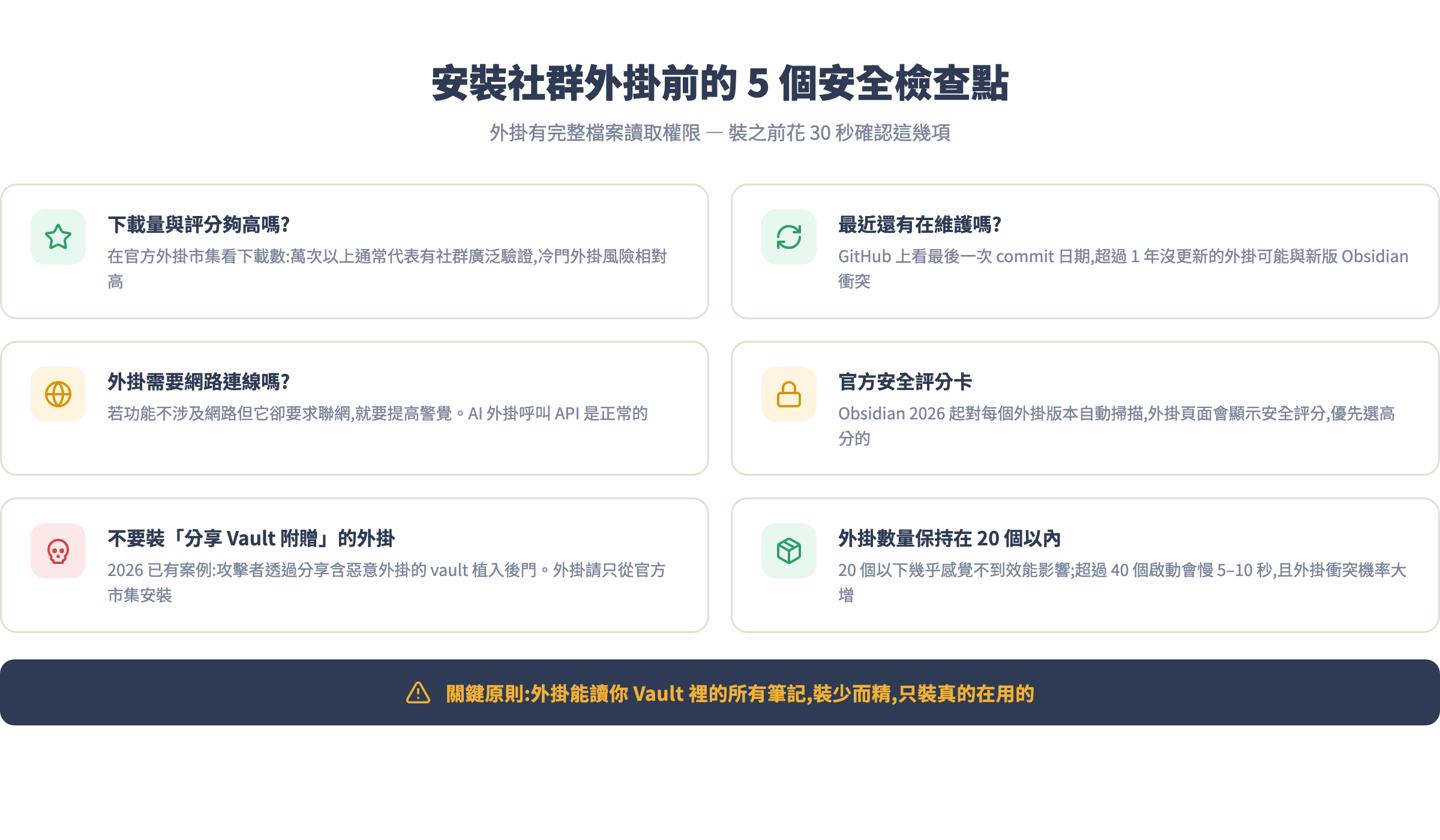
最重要的一條:永遠只從 Obsidian 的官方外掛市集安裝。如果有人傳你一個 zip 說「直接解壓縮到 .obsidian/plugins/」,這是非常高風險的行為——不管對方是誰。
Obsidian 在 2026 年推出了自動安全掃描:每個外掛版本發佈時都會被掃描,外掛頁面會顯示安全評分卡。安裝前看一眼這個評分,是最快的初步篩選。
效能方面也有個簡單的準則:外掛保持在 20 個以內幾乎感覺不到影響;超過 40 個,啟動可能慢 5~10 秒,外掛之間的衝突機率也大增。挑精的,不是裝滿的。
觀念三:5 個夠用的必裝清單
接下來是這堂課的核心:5 個真的值得安裝的外掛。這不是網路上常見的「50 個推薦外掛」大雜燴——這 5 個互相配合,形成一個完整的知識管理架構。
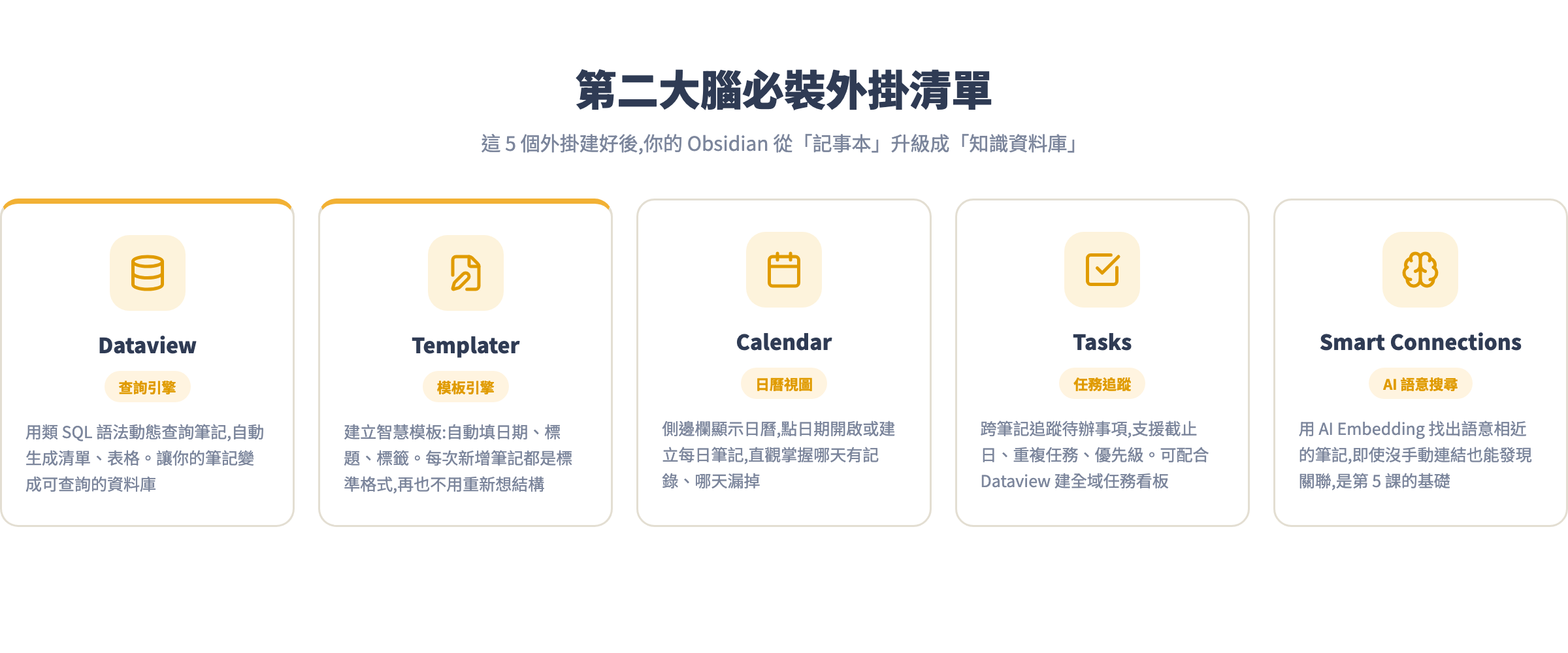
| 外掛名稱 | 核心功能 | 這堂課用到 |
|---|---|---|
| Dataview | 用查詢語法動態列出筆記,像 Excel 篩選一樣 | ✓ 實戰範例 |
| Templater | 建立智慧模板,自動填日期、標題、欄位 | ✓ 實戰範例 |
| Calendar | 側邊欄日曆,點日期開啟每日筆記 | 安裝即用 |
| Tasks | 跨筆記追蹤待辦事項,支援截止日、重複 | 安裝即用 |
| Smart Connections | AI Embedding 語意搜尋,第 5 課主角 | 先裝備用 |
這 5 個都是免費、開源、萬次以上下載的主流外掛,社群驗證度高。
手把手實戰
開啟必要的核心外掛
先把官方核心外掛整理好,再裝社群外掛。
設定 → 核心外掛,確認以下幾個是開啟的:
- 反向連結(Backlinks):看哪些筆記連到目前這篇
- 標籤清單(Tags):左側欄顯示所有標籤
- 每日筆記(Daily Notes):配合 Calendar 外掛使用
- 範本(Templates):Obsidian 內建的簡易模板(注意:這和 Templater 外掛是不同的東西)
開啟每日筆記後,進它的設定把「每日筆記資料夾」設成 Daily Notes,這樣你的每日筆記會整齊放在同一個資料夾,之後 Calendar 外掛才能正確找到它們。
關閉限制模式,打開外掛市集
設定 → 社群外掛 → 點「開啟社群外掛」按鈕(或「關閉限制模式」)。
Obsidian 會跳出一個說明,提醒你社群外掛來自第三方。確認後,你會看到一個「瀏覽」按鈕,點進去就是外掛市集。
市集裡可以用關鍵字搜尋。這次我們依序搜尋並安裝以下 5 個外掛:
Dataview
Templater
Calendar
Tasks
Smart Connections
每個外掛安裝後記得回到「社群外掛」頁面把它啟用(安裝和啟用是兩個步驟,初學者常搞混)。啟用後你可能會看到外掛的設定頁面彈出來,先不用管,之後有需要再設定。
Calendar:裝好就能用的最簡單外掛
Calendar 安裝啟用後,左側欄會出現一個日曆圖示。點開它,你會看到一個月曆,有記每日筆記的日期上面會有一個小圓點。
點日期就會打開(或新建)那天的每日筆記。就這樣,不用設定。
如果日曆沒有出現在左側欄,把滑鼠移到左側欄最下方,通常有個小箭頭可以開出更多面板。或者按 Cmd+P(Mac)/ Ctrl+P(Windows)打開指令面板,搜尋「Calendar」,點「Calendar: Open Calendar View」。
Dataview 最小可用範例:自動列出某標籤的筆記
Dataview 是這堂課的重頭戲。先從最簡單的用法開始。
前置準備:確認你的 vault 裡有幾篇筆記,而且 frontmatter 裡有 tags。如果還沒有,先快速建 2–3 篇讀書筆記:
---
title: 原子習慣
tags: [讀書筆記, 習慣]
date: 2026-07-04
rating: 5
---
建立一個「讀書筆記儀表板」:在 vault 裡新建一篇筆記,命名為「📚 讀書筆記總覽」,然後貼入以下內容:
## 所有讀書筆記(依日期排序)

```dataview
LIST
FROM #讀書筆記
SORT date DESC
```

## 讀書筆記表格(含評分)

```dataview
TABLE date, rating
FROM #讀書筆記
SORT date DESC
```
切換到閱讀模式(Cmd+E),你會看到 Dataview 自動把所有有 #讀書筆記 標籤的筆記列出來,而且按日期排序。之後你每新增一篇讀書筆記並加上這個標籤,它就會自動出現在清單裡——你完全不需要手動維護這個列表。
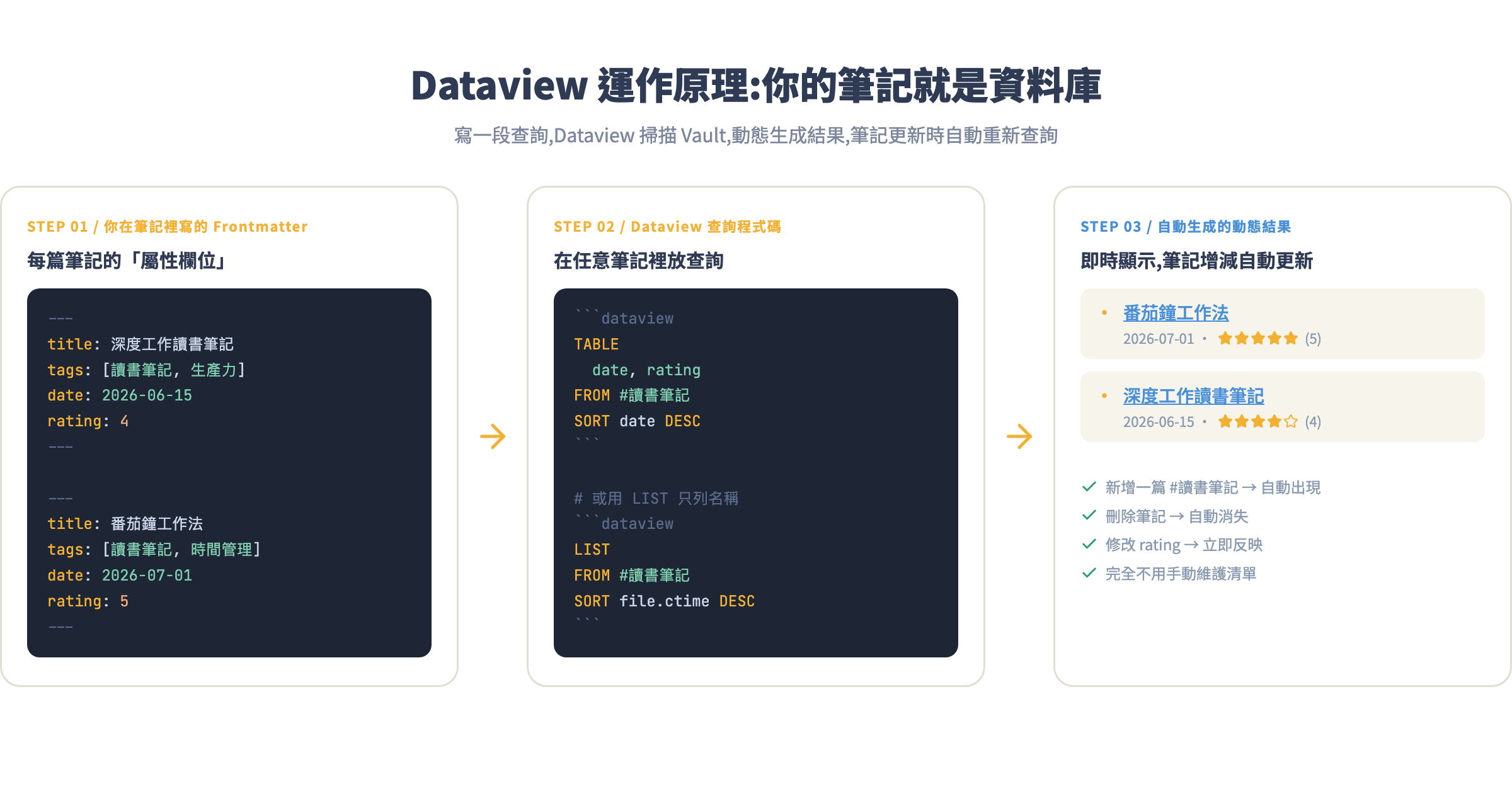
Dataview 查詢語法的基本結構:
<查詢類型> [要顯示的欄位]
FROM <來源>
WHERE <篩選條件>
SORT <排序欄位> ASC/DESC
LIMIT <最多幾筆>
- 查詢類型:
LIST(清單)、TABLE(表格)、TASK(任務) - FROM 來源:
#標籤、"資料夾路徑"、或兩者用 AND/OR 組合 - WHERE 篩選:例如
WHERE rating >= 4 - SORT:依任何 frontmatter 欄位排序
一個稍微進階的例子——列出評分 4 分以上的讀書筆記:
TABLE date, rating
FROM #讀書筆記
WHERE rating >= 4
SORT rating DESC
這就是 Dataview 的強大之處:你的 frontmatter 屬性都是可查詢的欄位。從現在開始,每次建筆記時記得填 frontmatter,後面的查詢功能才能發揮。
附記:Obsidian Bases Obsidian 在 2025 年底推出了內建的 Bases 功能,是一個免寫程式的試算表式資料庫視圖。如果你覺得 Dataview 的查詢語法還是太硬,可以先試試 Bases(設定 → 核心外掛 → Bases)。Bases 點選式操作,不需要寫 DQL。兩個工具各有擅長:Bases 適合視覺化管理,Dataview 語法更靈活、適合複雜查詢和任務整合。
Templater 模板實戰:讀書筆記標準化
每次建讀書筆記都要手打日期、填 frontmatter,很快就會嫌煩。Templater 解決這個問題。
第一步:設定模板資料夾
Templater 設定(設定 → Templater)→ 把「Template folder location」設成 Templates。這樣你在 Templates 資料夾裡建的任何筆記都可以當模板用。
第二步:建立讀書筆記模板
在 Templates 資料夾裡新建一篇筆記,命名為「讀書筆記模板」,貼入以下內容:
---
title: <% tp.file.title %>
date: <% tp.date.now("YYYY-MM-DD") %>
tags: [讀書筆記]
author:
rating:
status: 進行中
---

## 📖 <% tp.file.title %>

**作者**:
**出版年**:
**閱讀日期**: <% tp.date.now("YYYY-MM-DD") %>

## 核心論點

-

## 金句摘錄

>

## 我的想法

## 行動項目

- [ ]
Templater 語法說明:
<% tp.file.title %>:插入這個檔案的名稱(所以先把筆記命名好再套模板)<% tp.date.now("YYYY-MM-DD") %>:插入今天的日期,格式是 2026-07-04 這樣<% tp.date.now("YYYY-MM-DD", -1) %>:插入昨天的日期(-1代表往前一天)
第三步:套用模板
新建一篇筆記,先命名(例如「原子習慣」),然後按 Cmd+P 打開指令面板,搜尋「Templater: Insert Template」,選「讀書筆記模板」。
所有 <% ... %> 的地方會自動展開——標題變成「原子習慣」,日期變成今天的日期。你只需要填作者、評分和內容。
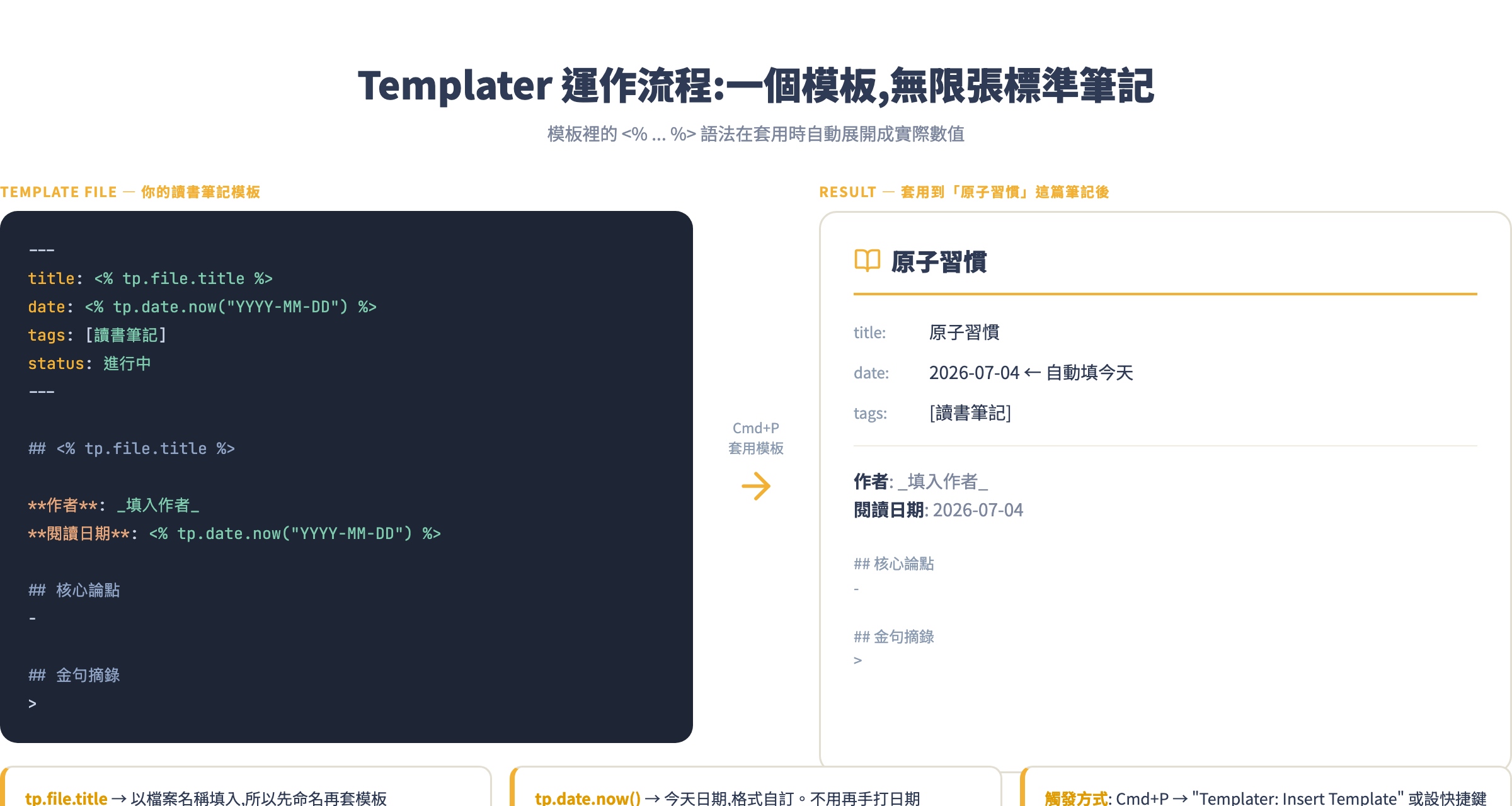
進階:設定快捷鍵
Templater 設定裡可以設定「觸發模板的快捷鍵」,或是開啟「Trigger Templater on new file creation」選項,這樣一新建筆記就自動套模板——但這個要等你的模板穩定後再開,不然每次建筆記都跳出選擇視窗會很煩。
一個更進階的做法是在 Templater 設定裡設定「Folder Templates」:指定某個資料夾(例如 Reading Notes)裡新建的筆記,自動套讀書筆記模板。設好之後,你只要在 Reading Notes 資料夾建筆記、打好書名,模板就全部自動填好了。
Tasks:讓待辦事項跨筆記追蹤
Tasks 外掛讓你在任何筆記裡加的 - [ ] 待辦事項 變得更強大:可以設截止日、可以從全 vault 彙整。
基本語法在筆記裡加一行:
- [ ] 讀完《原子習慣》第三章 📅 2026-07-10
📅 後面跟著的日期就是截止日(直接打 emoji,或按 Cmd+P 搜尋「Tasks: Create or edit task」用介面設定)。
然後在另一篇「我的任務總覽」筆記裡放一個 Dataview 或 Tasks 查詢,就能看到所有未完成任務:
```tasks
not done
due before 2026-07-15
sort by due date
```
Tasks 和 Dataview 功能有重疊但各有優點:Tasks 查詢更懂任務語法(完成狀態、重複、截止日),Dataview 更適合把任務和筆記屬性混合查詢。兩個都裝、各用各的場景,不衝突。
常見坑
坑 1:社群外掛安裝後「沒有任何反應」
最常見的原因是只安裝但沒有啟用。去 設定 → 社群外掛 → 找到你安裝的外掛,確認右邊的開關是打開的(藍色)。另一個可能是限制模式又被開回去了——同一個頁面確認「限制模式」是關閉的狀態。
坑 2:Dataview 查詢顯示空白或錯誤 Dataview: No results to show
這代表查詢條件沒有找到任何筆記,不是 Dataview 壞了。最常見原因:
FROM #讀書筆記裡的標籤名稱和你筆記 frontmatter 的 tags 裡面寫的不完全一樣(例如你寫#讀書但查的是#讀書筆記)- Frontmatter 格式有問題:tags 必須是
tags: [讀書筆記]或tags: 讀書筆記的格式,不能有多餘空格或奇怪符號
坑 3:Templater 展開後 <% tp.file.title %> 沒有替換,還是顯示原始語法
這通常是因為:你沒有用「Templater: Insert Template」插入,而是用 Obsidian 原生的「Templates: Insert template」。兩個是不同的外掛,語法不相容——Templater 自己的語法要用 Templater 的指令才能展開。確認你在指令面板搜尋的是「Templater」開頭的指令。
另一個可能:你直接「複製」了模板的內容貼到新筆記,而不是用插入指令。複製貼上只會原樣貼入文字,Templater 的語法不會執行。一定要用指令或快捷鍵觸發。
坑 4:安裝外掛後 Obsidian 啟動變很慢
如果你一口氣裝了很多外掛,啟動變慢是預期中的。解法很直接:在 設定 → 社群外掛 裡把「目前不在用」的外掛先停用(不用解除安裝)。停用的外掛不會在啟動時載入,不影響其他外掛。建議一次只啟用真的在用的外掛,等這堂課的 5 個外掛都熟悉後,再考慮要不要加其他的。
坑 5:更新 Obsidian 後某個外掛突然壞了
Obsidian 更新偶爾會破壞部分社群外掛。症狀通常是功能失效或設定頁空白。解法:去 設定 → 社群外掛 → 找到那個外掛,看有沒有「更新」按鈕(或點「檢查更新」)。外掛作者通常會在 Obsidian 大版本更新後的一兩週內跟進修復。如果等了一週還沒修,可以去那個外掛的 GitHub 頁面看 Issues,確認是已知問題還是只有你遇到。
作業
安裝並啟用這 5 個外掛:Dataview、Templater、Calendar、Tasks、Smart Connections。Calendar 打開後點今天的日期建立你的第一篇每日筆記。
建 3 篇讀書筆記:用 Templater 的讀書筆記模板,題材不限(書、文章、Podcast 都算)。重點是讓 frontmatter 有
tags: [讀書筆記]和rating欄位。建一個讀書筆記儀表板:新建一篇筆記,放入 Dataview 查詢,讓它自動列出你剛建的 3 篇筆記,依評分排序(
SORT rating DESC)。思考題:你現在的筆記習慣裡,最想「自動化」的是哪個重複步驟?把它寫在今天的每日筆記裡——下一課的 AI 工作流會回來解決它。
下一課預告
第 4 課結束時,你的 Obsidian 已經有了查詢引擎(Dataview)、模板系統(Templater)和日曆(Calendar)。Smart Connections 外掛你也裝好了,但還沒真正用到——因為它的核心是讓 AI 讀你自己的筆記來回答問題,而這件事需要一點設定。
第 5 課「接上 AI:讓 AI 讀你自己的筆記」就從這裡出發:設定 Smart Connections 的 API 金鑰、讓它對你的 vault 建立語意索引,然後你可以直接在 Obsidian 裡問:「我之前有沒有記過關於深度工作的東西?」AI 會從你自己的筆記裡找答案,而不是從網路上搜尋。這是「第二大腦」這個說法真正實現的時刻。