 精華筆記
精華筆記 接上 AI:讓 AI 讀你自己的筆記
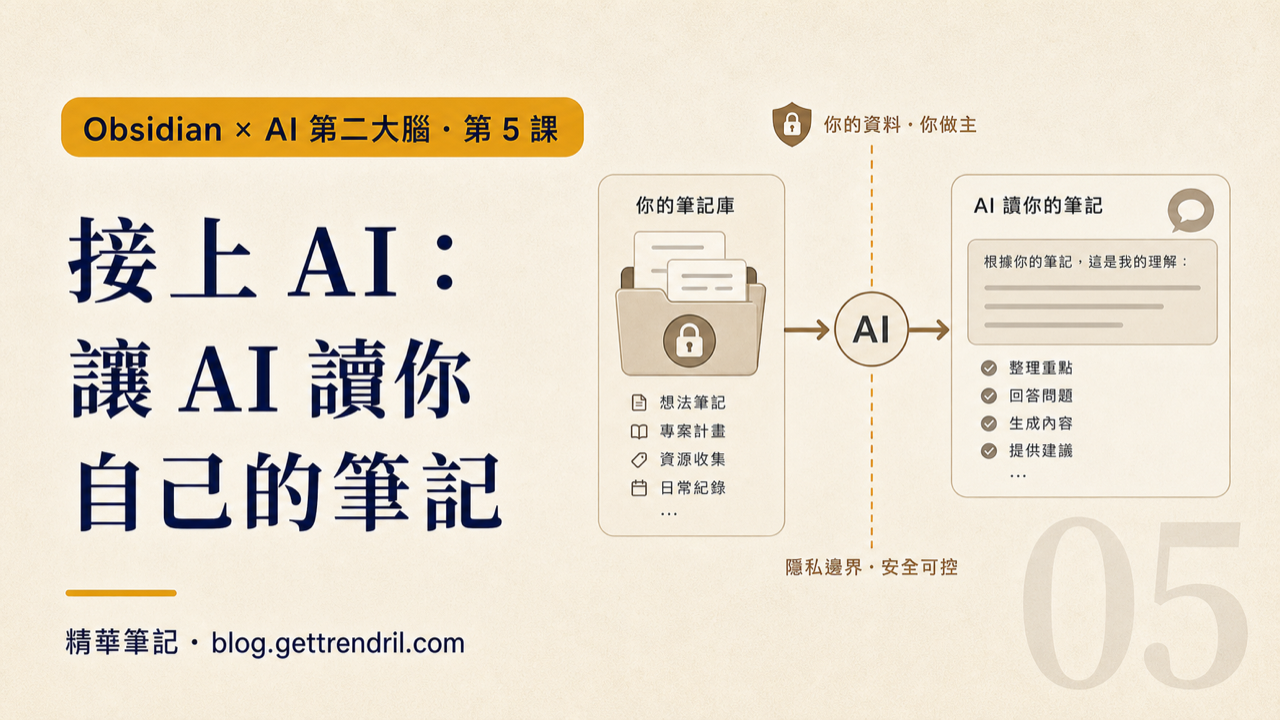
你的 vault 裡已經有幾百篇、甚至幾千篇筆記。但有多少次,你知道自己「好像寫過這個」,卻花了十分鐘搜尋還找不到?或者你想整理去年對某個主題的所有想法,要一篇一篇翻根本不可能。筆記記了,卻沒辦法用——這是第二大腦最常見的悲劇。
這堂課要解決這件事:把 AI 接進你的 vault,讓它讀得懂你的筆記,然後你可以用自然語言問它任何問題。
這堂學什麼
- RAG 是什麼:AI 怎麼「讀懂」你的筆記而不是憑空胡說
- 兩大主流 AI 外掛 Copilot for Obsidian vs Smart Connections 的差異與選法
- 申請 API Key(Claude / OpenAI)的完整步驟與費用觀念
- 設定 Copilot for Obsidian:從安裝到第一次 Vault QA 問答
- 隱私邊界:哪些資料會離開你的電腦、哪些不會
- 實戰:對自己的 vault 問 5 個真實問題,感受 AI 知識庫的威力
觀念一:AI 怎麼「讀你的筆記」而不是胡說
先建立一個心智模型,不然你在設定時會一頭霧水。
AI 直接讀你幾千篇筆記是不可能的——模型每次對話有 context window 上限,就算上限很大,把全部筆記塞進去費用也會天文數字。所以 AI 外掛用的是一種叫 RAG(Retrieval-Augmented Generation) 的技術,翻成中文叫「檢索增強生成」——聽起來複雜,但原理很直覺。
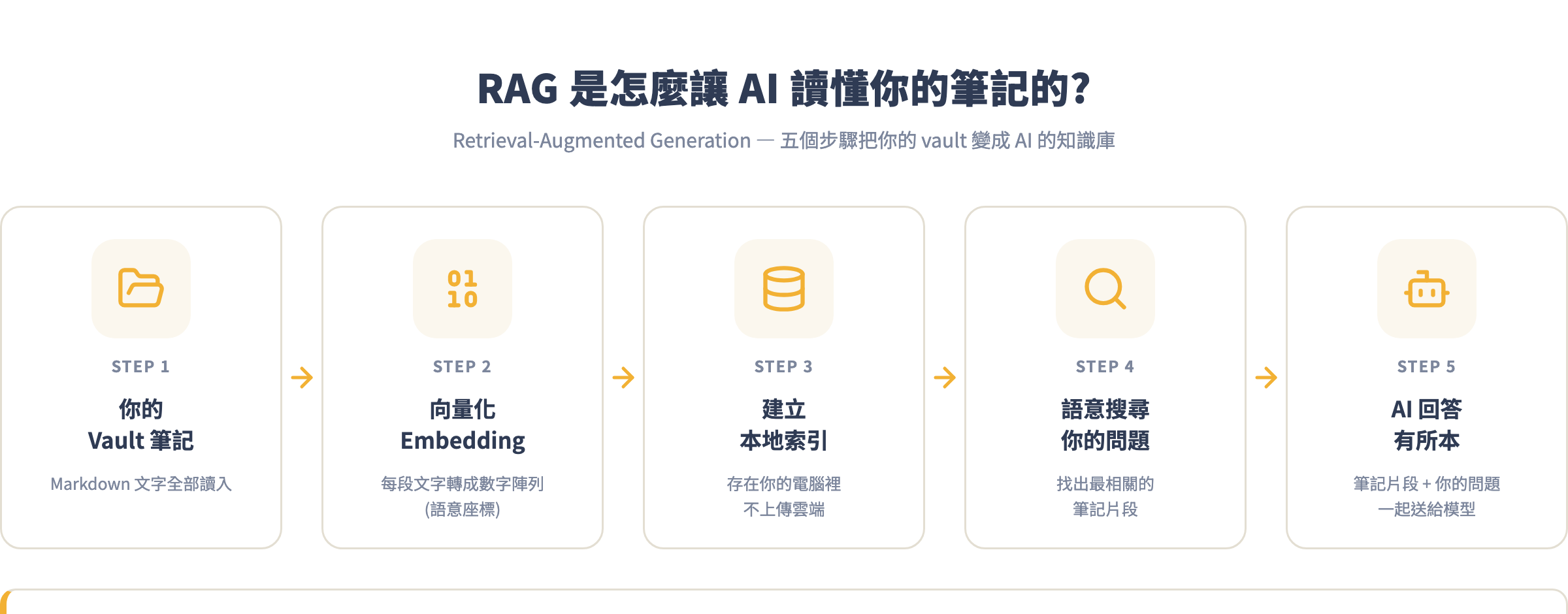
流程分五步:
- 向量化你的筆記:外掛把每篇筆記切成段落,用 Embedding 模型把每段文字轉成一個數字陣列(可以想成「語意座標」)。意思相近的句子,座標會靠在一起。
- 建立本地索引:這些數字陣列存在你電腦裡,筆記不會整批上傳雲端。
- 你提問時先搜尋:你問「我去年對 PKM 的想法是什麼」,系統先把這個問題也向量化,然後在索引裡找出語意最相近的幾段筆記。
- 相關片段 + 問題一起送給 AI:這幾段筆記片段才是真正送出去的內容,不是全部筆記。
- AI 根據你的筆記回答:它不是憑訓練資料亂說,而是有所本地引用你寫的內容。
這就是為什麼 AI 能回答「我自己的想法」——因為它讀的就是你寫的東西。
觀念二:兩大外掛選哪個?
目前 2026 年最主流的兩個 Obsidian AI 外掛各有定位,先看全貌再決定。
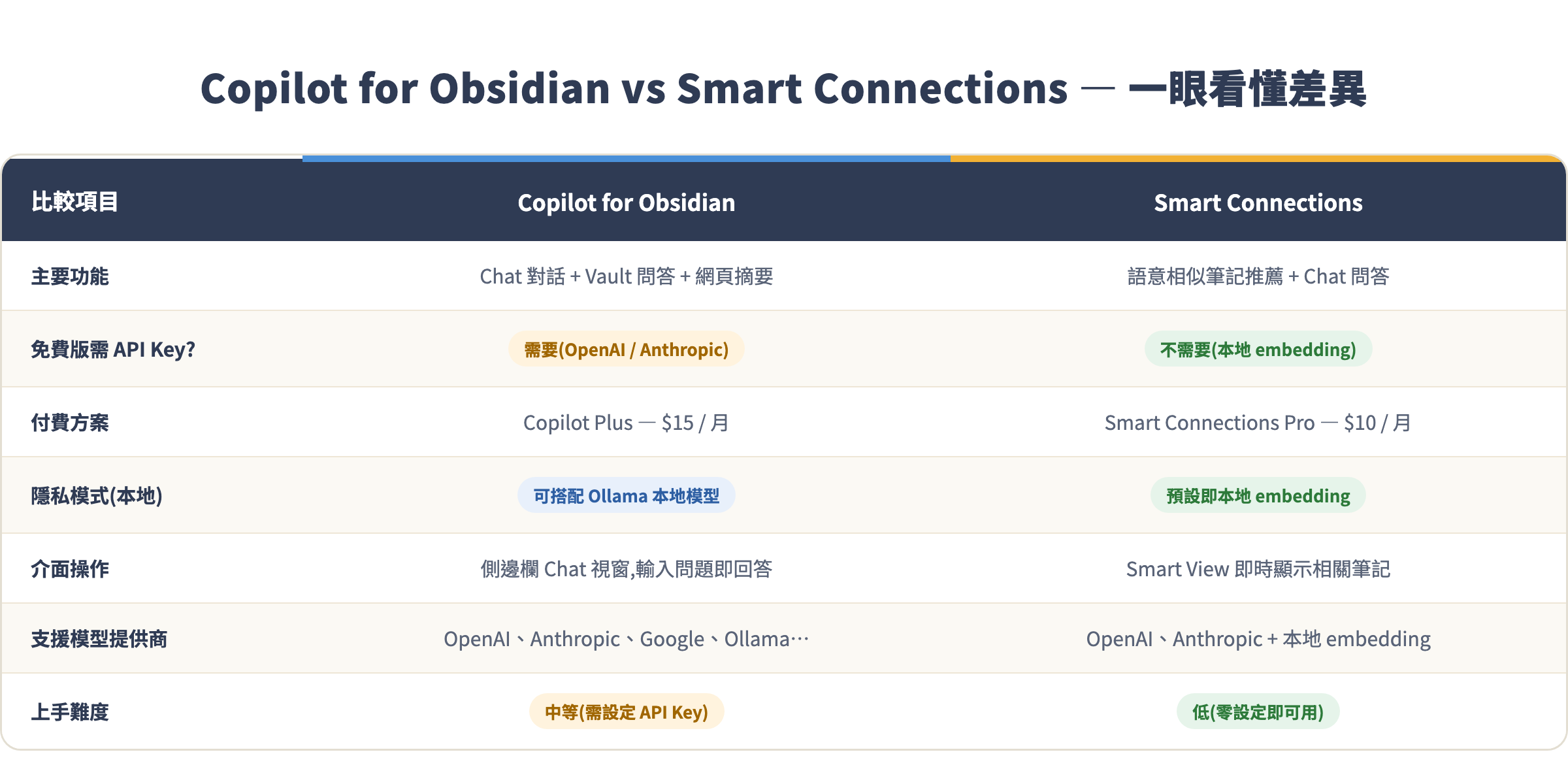
Copilot for Obsidian 是功能最完整的 Chat 型外掛。側邊欄開一個對話視窗,支援 OpenAI、Anthropic、Google 等主流模型提供商,也可以接 Ollama 在本地跑模型。Vault QA 模式讓你直接問 vault 的問題,還能加上網頁搜尋、YouTube 摘要等附加功能。缺點是需要自己申請 API Key,設定稍微多幾個步驟。免費版靠自己的 API Key 跑,付費版 Copilot Plus 每月 15 美元,內建模型額度、PDF/DOCX 解析等進階功能。
Smart Connections 走的是「被動推薦」路線。你在編輯某篇筆記時,側邊欄的 Smart View 會即時列出語意相關的筆記,不用你主動搜尋。最大優勢:預設用本地 Embedding 模型,零 API Key、零費用就能用。缺點是互動式問答(Smart Chat)在 2026 年已獨立成另一個外掛,需要另裝;Pro 方案每月 30 美元或每年 299 美元,才能用大型 vault 效能優化等進階功能。
我的建議:零基礎先裝 Smart Connections 體驗「相關筆記推薦」的感覺,不用設定直接有效果。等你確定想用 Chat 問答深度整合,再裝 Copilot for Obsidian 接 API Key——這堂課兩個都教。
觀念三:API Key 和費用是多少?
很多人聽到「申請 API Key」就退縮,覺得很貴或很複雜。先把數字攤開來看。
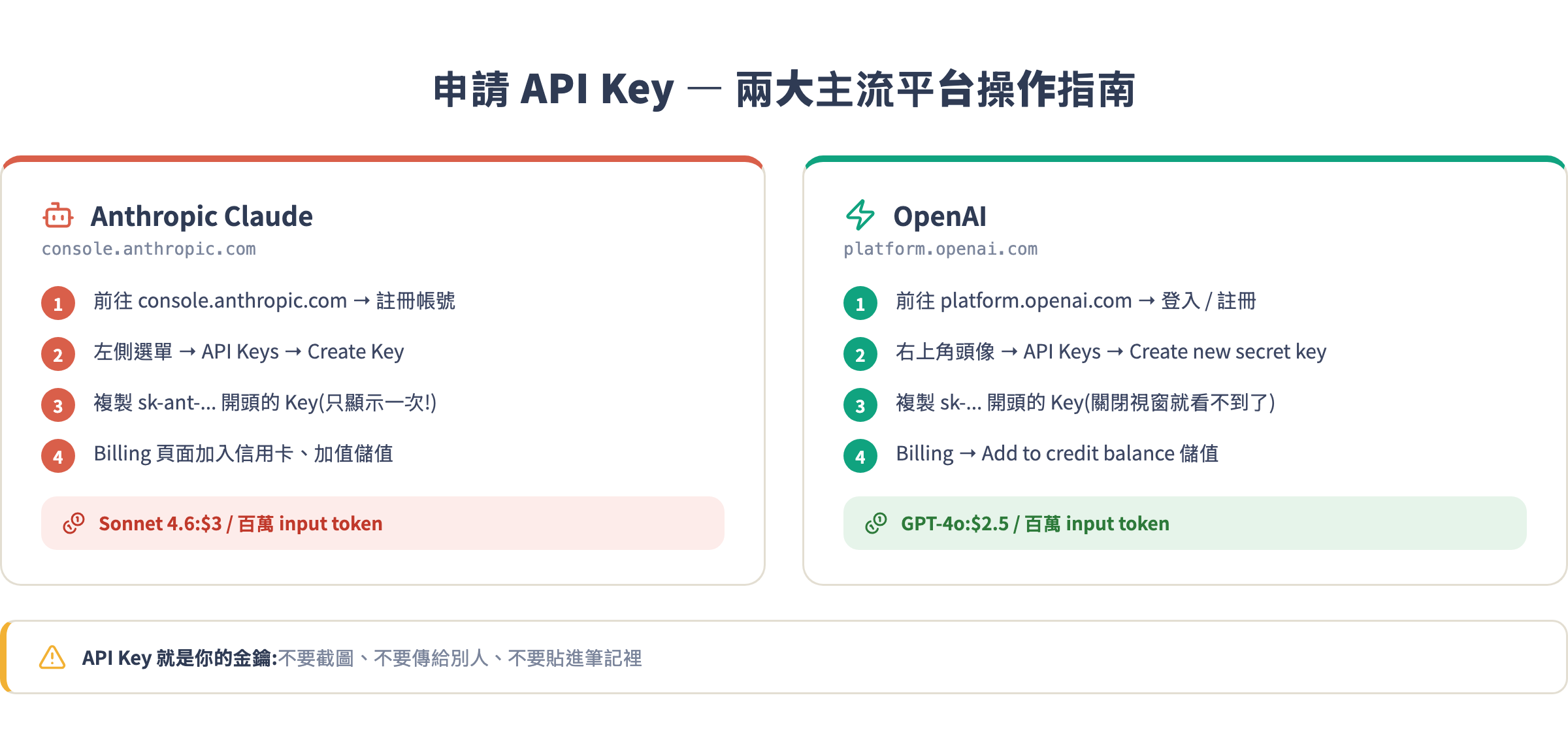
兩個主流選擇(2026 年 7 月價格):
- Anthropic Claude Sonnet 4.6:input $3 / 百萬 token、output $15 / 百萬 token
- OpenAI GPT-4o:input $2.5 / 百萬 token、output $10 / 百萬 token
1 個 token 大約是 0.75 個中文字。每次對話送出去的通常是你的問題 + 幾段相關筆記,大概 2,000–5,000 tokens。
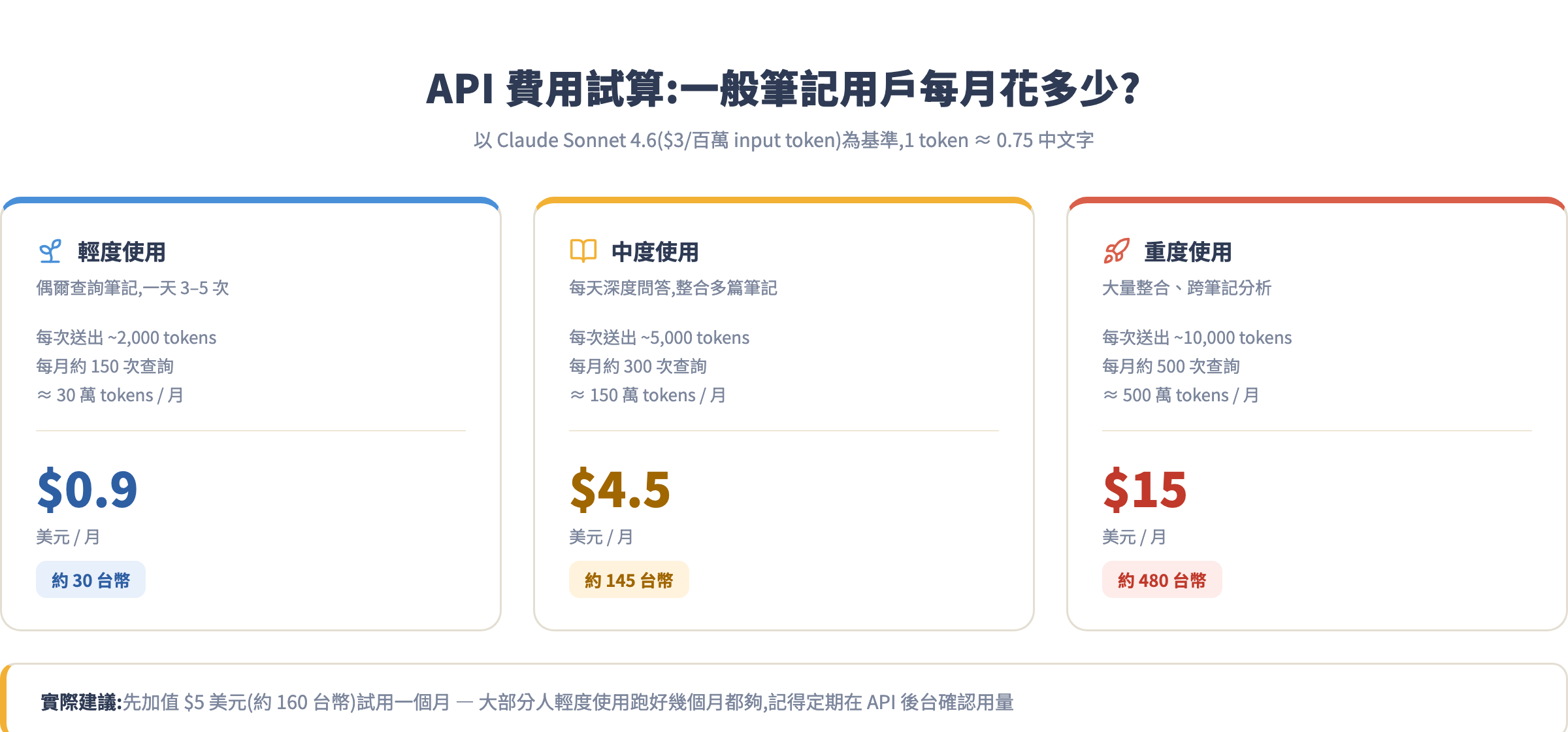
簡單說:一般人用 Obsidian AI 問答,每月費用大概是 30–150 台幣。先加值 $5 美元(約 160 台幣)試用,根本花不完。
一個重要觀念:API Key 按量計費,不用就不扣錢。你這個月出差很忙完全沒用,費用就是 $0。這和月費訂閱服務不同——你完全掌控開銷。
手把手實戰
Part A:Smart Connections(零設定,立即體驗)
安裝 Smart Connections
打開 Obsidian,進入「設定 → 社群外掛 → 瀏覽」,搜尋 Smart Connections,點安裝後啟用。第一次啟用外掛會自動開始建立索引(建立本地 embedding),右下角狀態列會看到進度。100 篇筆記大概跑 1–2 分鐘,1,000 篇約 10 分鐘——這段時間不用管它,繼續做別的事。
索引建完後,打開任何一篇筆記,側邊欄(預設在右側)會出現 Smart Connections 面板,列出語意相關的其他筆記。這就開始有效果了,完全不需要 API Key。
體驗 Smart View 即時推薦
隨便打開一篇你寫過的筆記,觀察 Smart View 面板列出的相關筆記:它不是用關鍵字比對,而是用語意。比如你一篇在寫「番茄工作法」,它可能推薦你一篇完全沒提到番茄工作法、但在寫「專注力管理」的筆記——因為兩者語意相近。
這個功能在你開始一個新筆記時特別有用:它會自動提醒你之前寫過哪些相關內容,避免重複筆記、幫你發現意外連結。
Part B:Copilot for Obsidian(完整 Chat 問答設定)
申請 API Key
這裡以 Anthropic Claude 為例(OpenAI 流程類似):
- 前往 console.anthropic.com,點右上角「Sign Up」註冊帳號
- 驗證 email 後,左側選單點「API Keys」→ 右上角點「Create Key」
- 幫這把 Key 取個名字,例如
obsidian-vault,按 Create - 畫面出現
sk-ant-api03-...開頭的字串——立刻複製,這是唯一一次看得到的機會,關掉視窗後就無法再顯示 - 前往「Billing」頁面,點「Add payment method」加信用卡,再點「Add credits」加值 $5 美元
安全守則:API Key 貼進 Copilot 設定後,就讓外掛記著它。不要截圖、不要存進 Obsidian 筆記、不要傳給別人。它就是你的金鑰,外洩就要立刻到後台 Revoke 並重新生成。
安裝並設定 Copilot for Obsidian
「設定 → 社群外掛 → 瀏覽」,搜尋 Copilot,安裝並啟用。
啟用後會自動出現 Copilot 設定頁。依序設定:
Basic Settings → Model Providers
找到「Anthropic」這一列,右側點「+」展開,填入你剛才複製的 API Key。填完後按 Verify(或 Save),旁邊會出現綠色打勾代表 Key 有效。
Chat Model 選擇
在 Basic Settings 最上面找「Default Chat Model」下拉選單,選 claude-sonnet-4-6(或你偏好的模型)。如果你先前填的是 OpenAI Key,這裡就選 gpt-4o。
Embedding Model 設定
Vault QA 需要 Embedding 把筆記向量化。在「Embedding Model Provider」選一個提供商,填入對應的 API Key。最常見的做法:用 text-embedding-3-small(OpenAI 的 embedding 模型,非常便宜)搭配 Claude 做 Chat。所以你可能需要兩把 Key:Anthropic Chat + OpenAI Embedding。
這裡完整設定參考:
Chat Model: claude-sonnet-4-6 (Anthropic)
Embedding Model: text-embedding-3-small (OpenAI)
Embedding API Key: sk-...你的 OpenAI Key...
設定完後記得拉到最下面按 Save。
建立 Vault 索引
設定好之後,按下 Ctrl+P(macOS 按 Cmd+P)開啟指令面板,搜尋並執行:
Copilot: Index vault for QA
外掛會開始讀取 vault 裡所有 Markdown 筆記,呼叫 Embedding API 把它們向量化,然後存在本地索引檔案裡。右下角會有進度提示。
小型 vault(100 篇以內)通常 1–3 分鐘跑完;500 篇大概 10 分鐘。完成後會跳出「Vault indexed successfully」的通知。
費用提醒:建索引這一步會呼叫 Embedding API。100 篇筆記大概花 $0.01 美元以內,幾乎感覺不到。
切換到 Vault QA 模式並開始提問
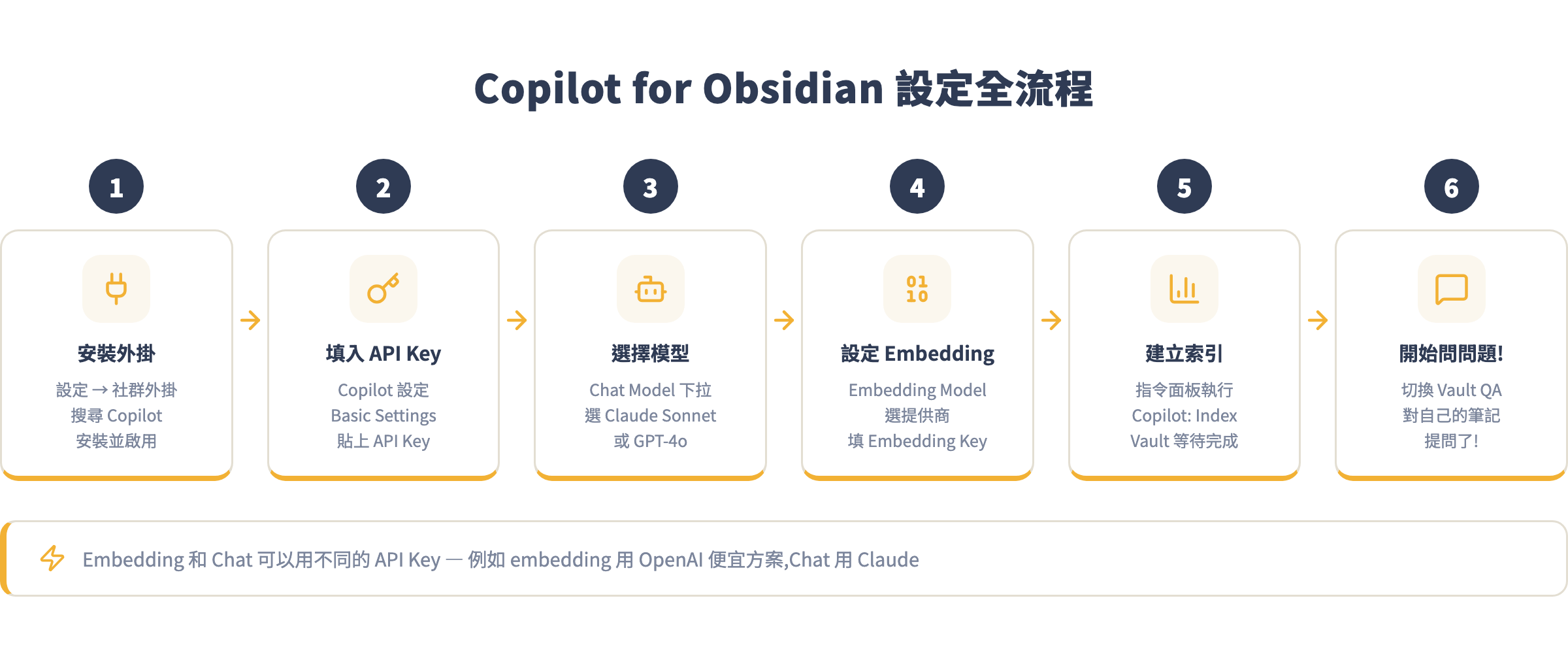
左側邊欄點 Copilot 的聊天氣泡圖示開啟 Chat 視窗。在視窗上方找到模式切換下拉,從預設的「Chat」切換到 「Vault QA (Basic)」——這個模式才會真正搜尋你的筆記內容來回答。
切換後輸入框提示文字會改變。現在你可以提問了。
實戰:對自己 Vault 問 5 個問題
來試試真實的問法。以下是設計好的問題樣板,你可以直接複製貼上(把 X 換成你自己的主題):
問題 1:找回自己的舊想法
我對「筆記系統」這個主題有哪些想法?幫我整理成重點清單,並告訴我這些想法來自哪幾篇筆記。
問題 2:發現矛盾或演變
我對「工作與休息的平衡」這個主題,前後有沒有出現過不同甚至矛盾的想法?幫我比較一下。
問題 3:橫向整合不同領域
我的閱讀筆記裡有哪些概念可以應用到我的工作上?請找出有潛力的連結。
問題 4:找出知識缺口
我在「時間管理」這個主題寫了哪些筆記?你覺得我的理解還缺少哪個面向沒有探討到?
問題 5:準備輸出內容
如果我要寫一篇關於「如何建立個人知識系統」的文章,我的 vault 裡有哪些素材可以用?幫我列出相關筆記的核心觀點。
每次問完,注意 Copilot 回答下方有沒有附上「來源筆記」的標示——這些就是它實際引用的你的筆記片段,可以點進去確認它沒有亂說。
隱私:哪些資料會離開你的電腦?
接上 AI 最常被問的問題。先給你一個清楚的圖:
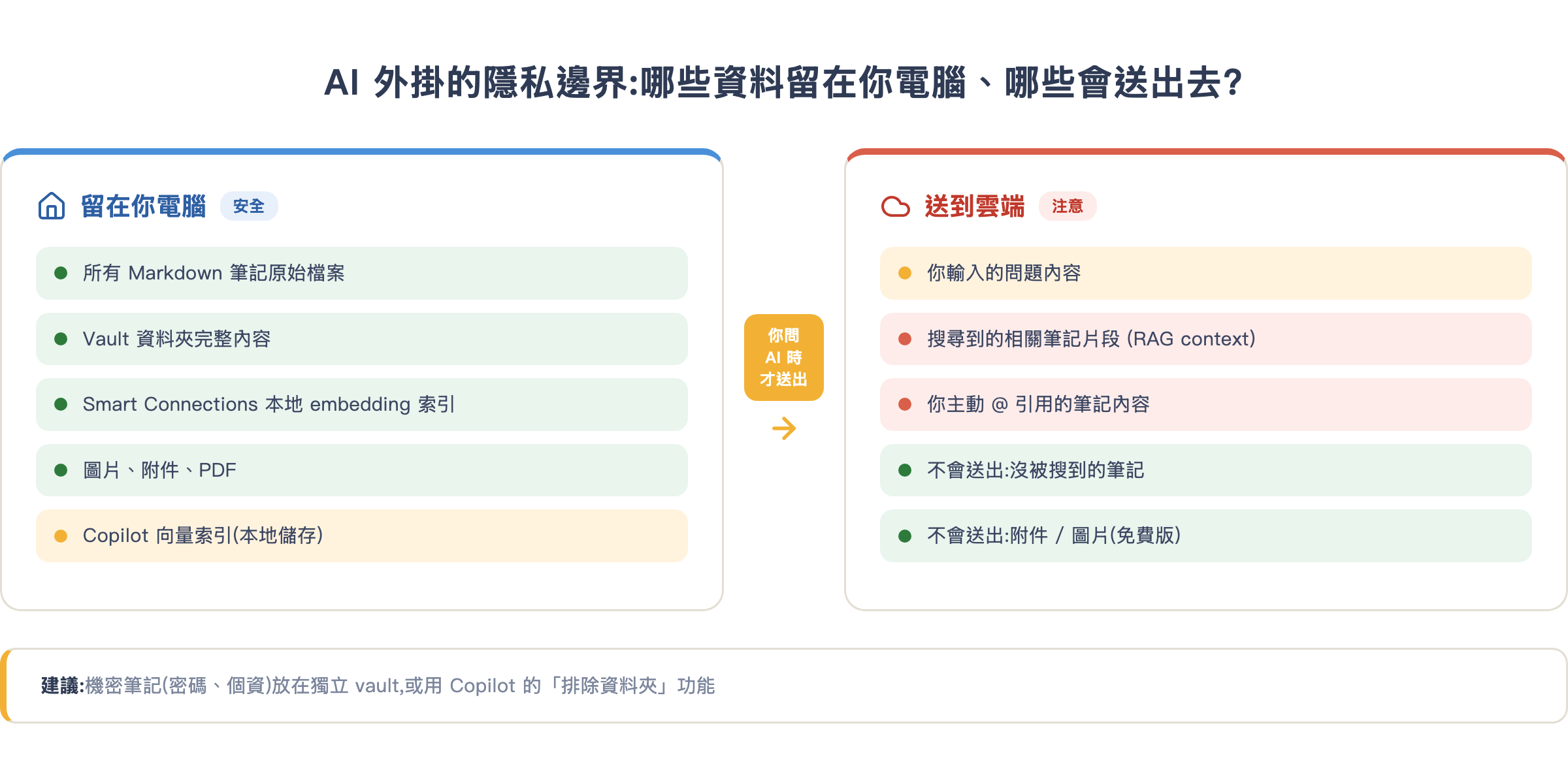
整理關鍵點:
永遠留在你電腦的:
- 所有 Markdown 筆記的原始檔案
- 圖片、PDF 等附件(免費版不處理)
- Smart Connections 建立的本地 embedding 索引
- Copilot 的向量索引檔
只有你問問題時才送出去的:
- 你輸入的問題文字
- 搜尋到最相關的幾段筆記片段(通常 3–10 段)
- 不是全部筆記,只有搜尋命中的部分
Copilot for Obsidian 官方說明(免費版):你的筆記只送到你設定的 AI 提供商(Anthropic/OpenAI),不經過 Brevilabs 的伺服器。Plus 版用 @ 命令處理 PDF/DOCX 時才會過 Brevilabs 伺服器。
實際建議:
- 如果你的 vault 裡有密碼、身份證號、帳號資料——把這些筆記放進一個獨立資料夾,然後在 Copilot 設定裡把那個資料夾「排除索引」(Excluded Paths)
- 完全不想讓任何筆記離開電腦:Smart Connections 用本地 embedding 模型、搭配 Ollama 跑本地 LLM,整套流程不碰外部伺服器
常見坑
坑 1:Vault QA 回答「我找不到相關資料」,但明明寫過
症狀:切換到 Vault QA 模式提問,AI 說它在 vault 裡沒找到相關內容,但你確定自己寫過。
原因:索引沒建好,或者筆記在索引建完後才新增/修改,索引沒更新。
解法:按 Cmd+P 重新執行「Copilot: Index vault for QA」更新索引。如果你剛加了很多新筆記,要手動重跑索引才會納入。進階設定裡有「Auto-index new notes」選項可以開啟自動更新,但索引過程會消耗少量 API 費用。
坑 2:設定完 API Key 後顯示「API Key Invalid」
完整錯誤訊息類似:Error: 401 Unauthorized - Invalid API Key
最常見原因是複製 Key 時頭尾多了空格,或者複製到的是不完整的截斷版本。解法:回到 API 平台重新複製 Key,複製後先貼到文字編輯器確認完整性(Claude 的 Key 以 sk-ant-api03- 開頭,OpenAI 的以 sk- 開頭),再重新貼進 Copilot 設定。另一個可能:Anthropic 帳號還沒加入信用卡,尚未完成 Billing 設定——沒有付款方式就沒有 API 存取權限。
坑 3:Embedding 索引建到一半停住,一直顯示 Loading
症狀:執行「Index vault for QA」後,右下角的進度一直在轉但不結束,或者 Copilot Chat 視窗顯示 indexing 狀態但幾十分鐘都沒完成。
原因通常有兩個:一是 vault 裡有特別大的筆記(超過 50,000 字的長文),Embedding 模型有 token 上限;二是網路不穩定導致 API 呼叫超時。
解法:先到 Copilot 設定找「Max Characters to Index」把上限調低,或者在 Excluded Paths 排除那些超大型筆記。如果是網路問題,重新執行索引指令即可——Copilot 會記住哪些筆記已經索引完成,不會從頭重跑。
坑 4:Smart Connections 的相關筆記推薦完全不相關
症狀:Smart View 顯示的推薦筆記感覺毫無關係,跟你正在編輯的主題完全對不上。
這通常發生在 vault 裡有大量「模板筆記」、「空白筆記」或「純標籤/屬性的 frontmatter 筆記」——這些內容很少,embedding 品質差,很容易意外被推薦出來。
解法:在 Smart Connections 設定裡找「Excluded Folders」把模板資料夾排除。另外,如果你的 vault 在外掛安裝之前就存在,確認索引有正確建完——刪掉外掛設定資料夾後重啟 Obsidian 重新建索引有時也能解決品質問題。
作業
- 安裝 Smart Connections,不做任何設定,觀察 Smart View 推薦的相關筆記。打開你最近寫的 5 篇筆記,每篇都看一下側邊欄——有沒有推薦到你「忘記的」相關筆記?
- 申請一把 API Key(Claude 或 OpenAI 都行),加值 $5 美元備用。不用全部用完,這步只是確保你之後的設定走得通。
- 完整走一遍 Copilot for Obsidian 的設定:安裝 → 填 API Key → 建索引。用上方的 5 個問題範本各問一次,截圖或複製回答存成筆記。
- 找一個問題,讓 Copilot 給出你覺得「確實說到我的想法」的回答——這就是你的第一次 AI × 筆記成功體驗。
下一課預告
你現在已經可以「問自己的筆記」了。但 AI + Obsidian 的潛力遠不止問答——第 6 課會進入真正的工作流自動化:用 Templater 讓筆記創建自動填入 AI 摘要;連結 n8n 或 Make 把外部資訊(會議記錄、網頁書籤、Telegram 訊息)自動轉成 vault 裡的結構化筆記;設計一套「每日 AI 晨報」幫你消化昨天存入的素材。你的第二大腦不只是存儲,下一課要讓它真正開始「產出」。