 精華筆記
精華筆記 簡報製作:從大綱到講稿一條龍
投影片截止日就在明天,但你打開 PowerPoint,第一張空白頁盯著你看,你也盯著它。這種「空白頁恐懼」幾乎每個上班族都有——不是不知道要說什麼,而是不知道從哪裡開始整理。
然後你花兩小時把開場三張排好,才發現後面十二張根本沒時間做。趕出來的版本:文字密密麻麻、配色七零八落、講稿一個字都沒有,到台上才發現自己不知道要說什麼。這堂課要解決的就是這件事——不是「讓 AI 幫你做簡報」,而是建立一套從大綱到講稿的完整流水線:你做決策,AI 跑苦工。
這堂學什麼
- 三要素大綱法:受眾 + 目的 + 時長,三句話讓 AI 生出結構完整、有說服力的簡報骨架
- 逐頁內容填充:告訴 AI 每頁只能住一個重點,自動生出條列 + speaker notes
- Gamma 自動簡報:貼入大綱,30 秒拿到可修改的美觀版面,不用碰 PowerPoint
- 美感原則指令:把你的配色、字型、版面規則寫進 prompt,AI 才不會做出「AI 腔」簡報
- 講稿 + Q&A 預想:上台前把問題預演過一遍,從容回答主管的靈魂拷問
觀念一:大綱是骨架,生錯就全盤皆輸
很多人做簡報的順序錯了:先打開軟體,邊想邊做,結果做到一半發現邏輯不對、頁序要調,整個重來。
正確順序是:大綱 → 內容 → 設計。大綱定了,後面兩步幾乎可以全交給 AI;大綱沒定好,AI 生再快也是白費。
好的大綱需要三個輸入:
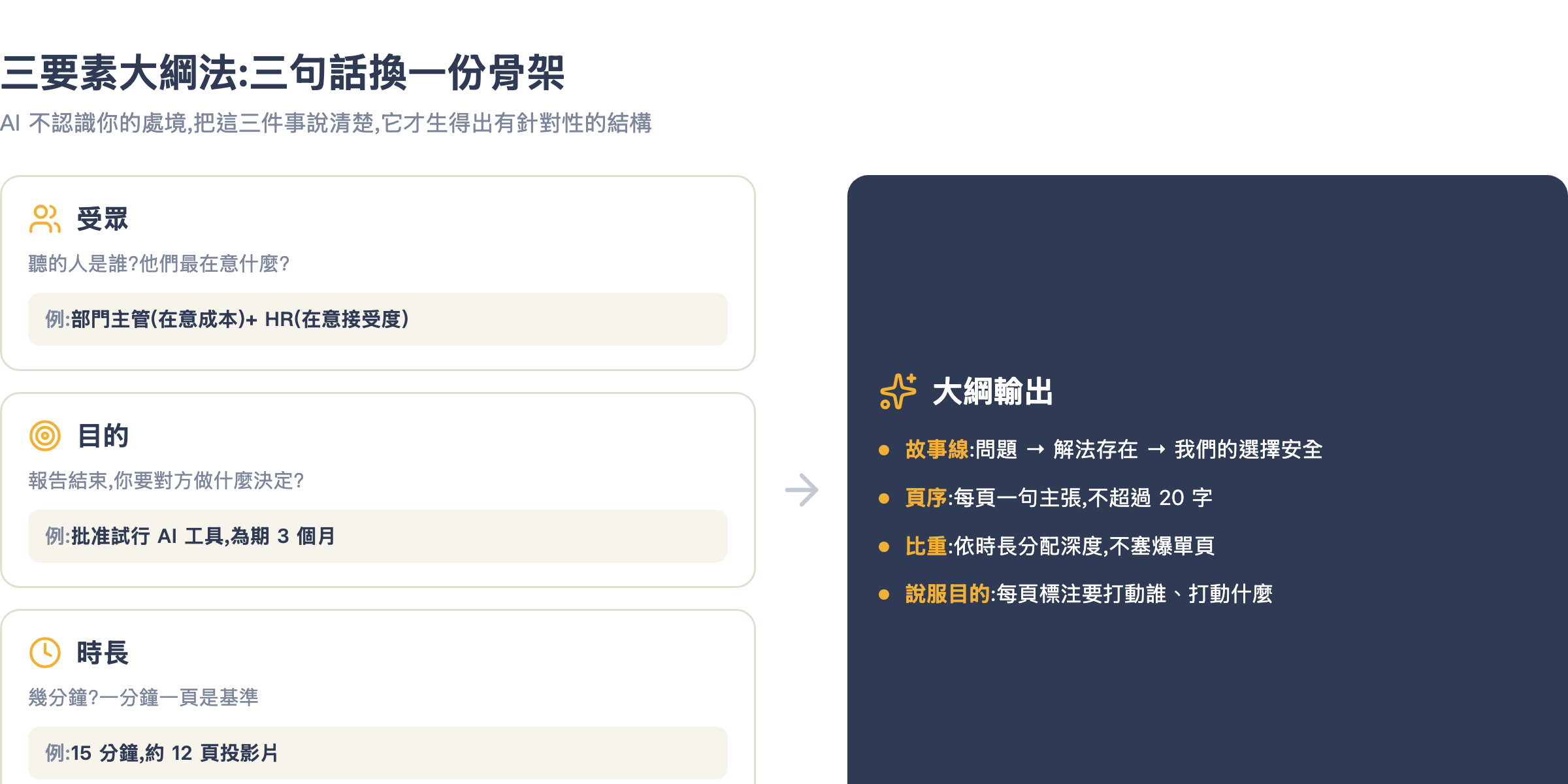
受眾:聽你報告的人是誰?他們最在意什麼?老闆在意結論和成本,技術主管在意可行性,業務同事在意對業績的影響。AI 不知道你的受眾,你要主動說清楚。
目的:這場報告結束,你希望對方做什麼決定?「讓他們知道」太模糊——「批准追加 50 萬試行預算」才是目的。目的決定整份簡報的主軸和結論放在哪。
時長:10 分鐘報告和 45 分鐘報告的頁數、深度完全不同。一般來說,一分鐘一頁是基準:10 分鐘 = 8-10 頁,15 分鐘 = 12-15 頁。給 AI 這個數字,它才能幫你控制細節的比重。
觀念二:每頁只能住一個重點
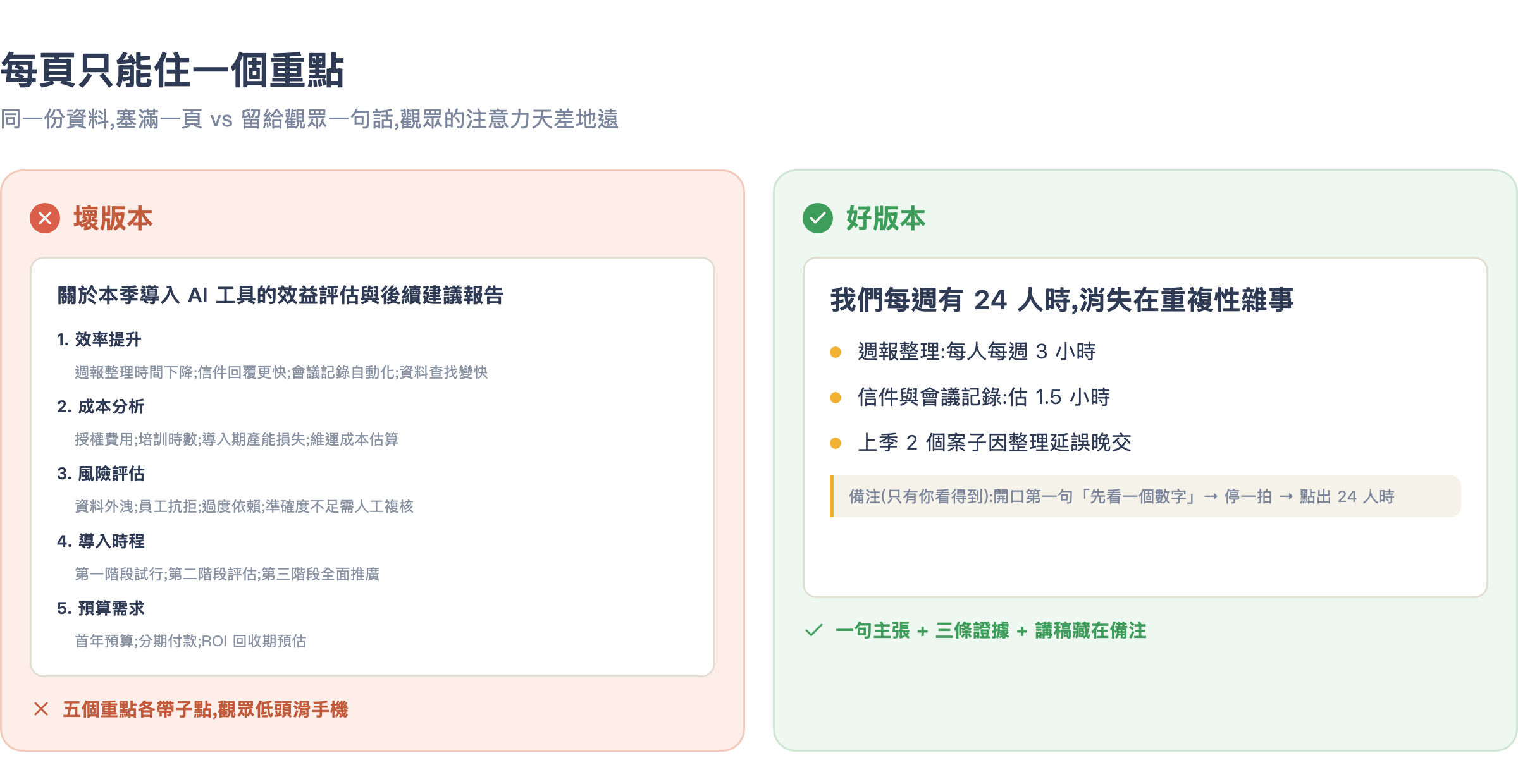
這是設計師都懂、但上班族最常犯的錯:一頁塞五個重點,每個重點再加三個子點,字小到要用放大鏡看。
每頁只住一個重點,這個重點用一句話說清楚放在標題。其餘的條列、圖表,都是支撐這句話的證據。告訴 AI 這個原則,它就不會給你萬字投影片。
Speaker notes(講者備注)是另一個維度:投影片給觀眾看,備注給你看。備注應該寫「你要講的話」,不是把投影片上的字再打一遍。
觀念三:美感原則要寫進 Prompt
AI 預設的配色往往是「科技藍 + 白 + 一點橙」,版面習慣滿版條列。這種版面沒有錯,但每個人做出來的都長一樣,一眼就看出是 AI 做的。
你要在給 Gamma 或 ChatGPT 的指令裡,直接描述你要的美感:
[設計規格]
配色:主色 #1a3a5c(深藍),accent #e8a020(金色),背景純白
版面:每頁最多 4 個條列,字體不小於 18pt,不要使用漸層背景
圖示:優先用線條圖示,不要卡通風格
整體調性:商務專業、乾淨留白
把這段寫進去,Gamma 或 ChatGPT 做出來的版本才有你自己的調性。如果公司有 CI 色碼,直接帶進去——下次做簡報把這段存起來貼上就好。
手把手實戰:15 分鐘做出提案簡報
以下用一個真實情境示範:你要向主管提案「引進 AI 工具提升部門效率」,需要一份 15 分鐘的報告,對象是部門主管和 HR。
Step 1:三要素輸入,生出骨架大綱
打開 ChatGPT 或 Claude,貼入以下 prompt(根據自己的情境修改標記 【】 的部分):
你是一位資深簡報顧問。請幫我規劃一份提案簡報大綱。

受眾:【部門主管(在意成本效益與風險)、HR 主管(在意員工接受度與培訓負擔)】
目的:【說服他們批准在部門試行 AI 辦公工具,為期 3 個月】
時長:【15 分鐘口頭報告 + 5 分鐘 Q&A,約 12 頁投影片】
補充現況:【我們部門 8 人,每週每人花約 3 小時手動整理週報;主管顧慮是學習成本和資料外洩風險】

限制:不要 buzzword;每頁只能有一個核心主張

請輸出:
1. 整體故事線(三句話說明「問題 → 解法存在 → 我們的選擇安全」的結構)
2. 每頁:【頁碼】【標題(一句話主張,不超過 20 字)】【這頁的說服目的】
AI 回傳的大綱大約長這樣:
整體故事線:
部門目前有三個可量化的效率缺口(問題) → AI 工具已在同行有具體成效(解法存在) →
我們的試行計畫低風險、三個月可驗收(安全的選擇)

頁碼 | 標題(主張)                          | 說服目的
01   | 我們每週有 24 人時消失在重複性雜事    | 讓主管感受問題規模
02   | 三件事佔走最多時間                    | 具體化問題,不讓人覺得在抱怨
03   | 同行三個真實案例                      | 建立「AI 工具有效」的信任
04   | 風險在哪裡?我們怎麼控制?            | 主動回應主管的顧慮
...
確認故事線邏輯對了,再往下走。 這個步驟你要出力的地方只有「補充現況」那段——越真實越好,AI 才能生出有針對性的內容,而不是通用範本。
Step 2:逐頁生內容 + Speaker Notes
大綱確認後,請 AI 一次幫你填充全部頁面的內容。把上一步得到的大綱貼回去,加上這段:
根據以上大綱,幫我生成每一頁的完整內容。格式如下:

## 第 N 頁:【標題】

**[投影片條列,最多 4 點,每點不超過 15 字]**
- 點 1
- 點 2
- 點 3

**[講者備注,用口語,不超過 120 字,包含「開口第一句」和「轉場句」,不要出現在投影片上]**
你要說的話……

---

規則:投影片條列是給觀眾看的精華,備注是給你私下看的完整說法,兩者不可以重複。
這一步你會拿到一份完整的「簡報腳本」,每頁有投影片文字、有你要講的話。整份約 1,000-1,500 字,但因為是分頁結構,上台前你只需要掃備注,不需要背稿。
如果某幾頁的內容不合意,直接回覆:「第 4 頁的備注太偏技術,改成強調風險控制的角度,讓 HR 主管聽得懂。」AI 只會改那一頁,不會動其他頁。
Step 3:貼入 Gamma,自動生成版面
到 gamma.app 登入(免費帳號有 400 AI 點數,一份 12 頁簡報約耗 40-80 點)。
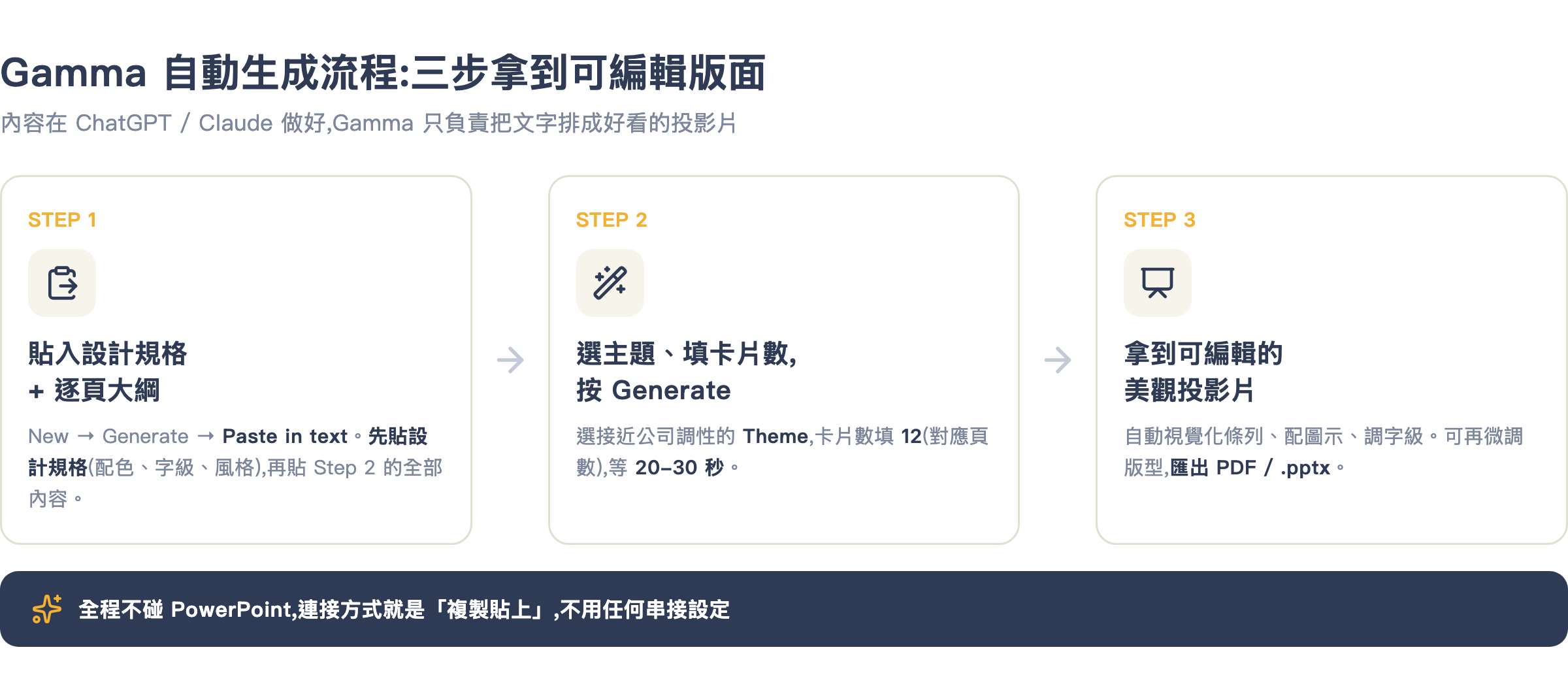
點「+ New」→「Generate」→「Paste in text」。在文字框最前面貼上設計規格,接著貼上 Step 2 的全部內容,點「Continue」。
接著 Gamma 會問你幾個問題:
- 選主題(Theme):選一個接近你公司調性的預設主題,之後可以再換
- 選卡片數量:填 12(對應頁數)
按「Generate」,等 20-30 秒,你會拿到一份版面已排好的簡報。Gamma 會自動:
- 把條列做成視覺化版面
- 配上對應的圖示
- 根據內容長度調整字體大小
你不需要動 PowerPoint,這個步驟直接出「可用版本」。
Gamma 支援匯出 PDF 和 PowerPoint(.pptx)。如果公司有指定模板,先用 Gamma 確認內容結構沒問題,再把文字貼進公司模板。
2026 年 7 月費用現況:
| 方案 | 價格 | AI 點數 | 適合 |
|---|---|---|---|
| Free | 免費 | 400 點(一次性,不補充) | 偶爾用一次試試 |
| Plus | $10/月(年付約 $8/月) | 每月補充點數(約 1,000 點/月) | 每月做 3 份以上簡報 |
| Pro | $20/月(年付約 $18/月) | 點數更多 + 自訂網域/品牌 | 需要去除 Gamma 浮水印 |
Free 點數先用,如果每個月需要做超過 3-4 份簡報,訂 Plus 比反覆計算點數省心得多。
Step 4:在 Gamma 裡調整美感細節
Gamma 生成後,右側工具欄有幾個常用調整:
換整套主題:點「Theme」→ 選預設主題或輸入自訂色碼。在「Custom colors」填入你的主色和 accent 色,全份簡報配色一秒更新。
調整單頁版面:點任一頁,左側出現版面選項(條列式、分欄式、圖文並排……),點一下換版型,內容不動。
新增或刪除頁面:直接在左側縮圖列點「+」或右鍵刪除,和 PowerPoint 一樣直覺。
如果你在 Step 3 貼入了設計規格,大多數調整 Gamma 已經幫你做好了,這步通常只需要 5-10 分鐘微調。Gamma 做完確認沒問題,就匯出 PDF 備用——正式報告前再匯出一次防止有臨時改動。
Step 5:講稿整理 + Q&A 預想
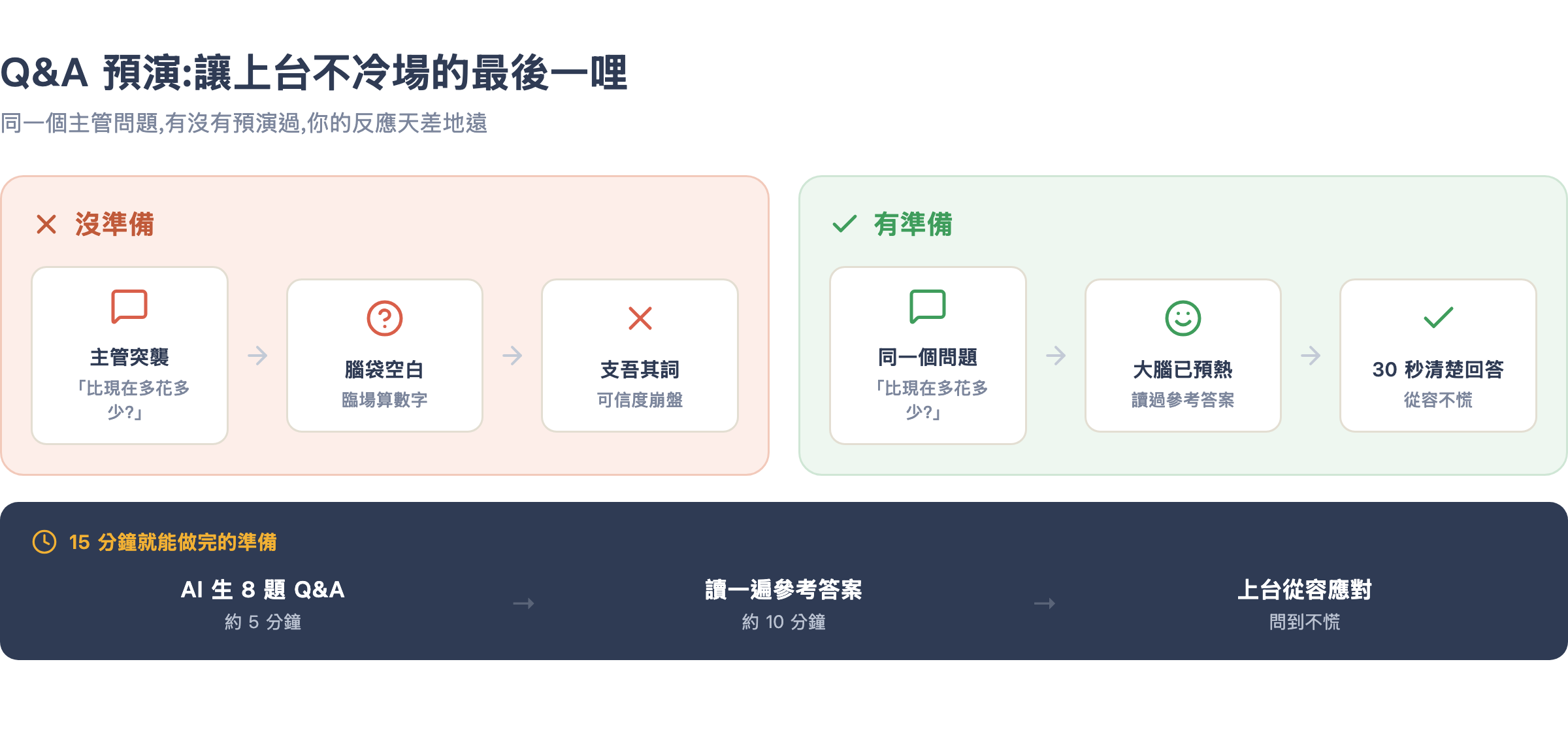
簡報做好了,最後一哩路是確保你上台不冷場。把整份簡報的 Speaker Notes 整合成一份文件,然後叫 AI 幫你預演 Q&A:
以下是我明天要報告的提案簡報逐頁內容(貼入全文)。

受眾是部門主管和 HR 主管。請幫我預想他們最可能問的 8 個問題,
針對每個問題給我「30 秒內回答完」的參考答案。

問題類型請涵蓋:
- 質疑成本的問題(例如:比現在多花多少?)
- 質疑可行性的問題(例如:員工真的會用嗎?)
- 質疑資料安全的問題
- 要求更多佐證的問題
AI 給你的 Q&A 列表,不需要全背,讀一遍讓大腦預熱。上台被問到類似問題時,你不會腦袋一片空白——這才是準備講稿的最高境界。
不同工具怎麼選
每個工具的強項不一樣,選對的工具比硬撐一個用到底省時間。
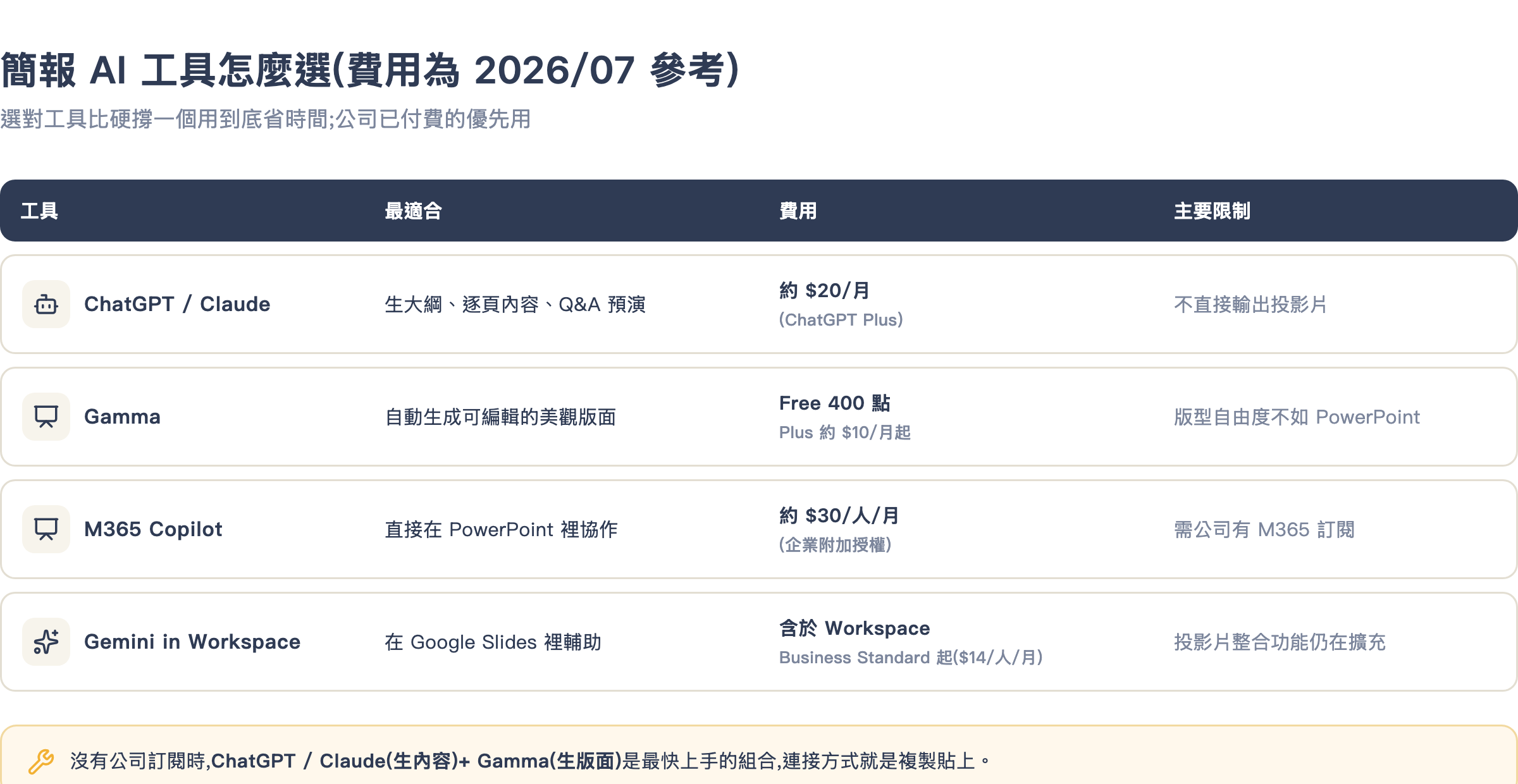
| 工具 | 最適合 | 2026/07 費用 | 主要限制 |
|---|---|---|---|
| ChatGPT / Claude | 生大綱、逐頁內容、Q&A 預演 | $20/月(ChatGPT Plus) | 不直接輸出投影片 |
| Gamma | 自動生成可編輯的美觀版面 | Free 400 點;Plus $10/月 | 版型自由度不如 PowerPoint |
| Microsoft 365 Copilot | 直接在 PowerPoint 裡協作 | $30/人/月(企業附加授權) | 需公司有 M365 訂閱 |
| Gemini in Workspace | 在 Google Slides 裡輔助 | 含於 Workspace Business Standard($14/人/月)起 | AI 整合功能仍在持續擴充 |
**選工具的原則:**如果公司已有 Microsoft 365 Copilot 或 Google Workspace Business Standard 以上方案,優先用公司已付費的工具——不用多花錢,直接在熟悉的軟體裡工作,還不用擔心資料跑出去。
如果公司沒有這些訂閱,ChatGPT/Claude(生內容) + Gamma(生版面) 是最快上手的組合。兩個工具各做各的強項,連接方式就是「複製貼上」,不需要任何串接設定。
常見坑
坑 1:AI 生出的大綱太「通用」,放到哪個提案都能用
症狀:AI 給你「背景說明 → 問題分析 → 解決方案 → 結論」的四段式結構,每個標題都是課本目錄等級的通用語句。這份大綱看起來沒錯,但對你的主管沒有任何針對性。
原因:你在 prompt 裡沒有提供業務背景。解法是在三要素之外,補一段「補充現況」:
補充現況:
- 我們部門 8 人,目前每週用在手動整理週報約 3 小時/人
- 上季有兩個案子因資料整理延誤導致提案晚交
- 主管對 AI 工具的顧慮是「員工學習成本」和「資料外洩風險」
把你自己的數字、上司的顧慮點都說清楚,AI 生出的大綱才會直接帶入這些細節,不再是套版。
坑 2:Gamma 生出的投影片文字量超大,像在讀文章
症狀:Gamma 生成完打開一看,每頁密密麻麻三大段文字,和你貼進去的內容幾乎一樣長。觀眾一看就開始低頭滑手機。
原因:你貼進去的「逐頁內容」本身就包含長段落文字。Gamma 在「Paste in text」模式會照單全收。
解法:貼進 Gamma 之前,確認每頁的投影片條列已經是精簡的短句,把講者備注明確標記出來:
## 第 3 頁:同行三個真實案例

[投影片文字,限 3 條列,每條不超過 15 字]
- A 公司:週報整理從 4 小時降到 20 分鐘
- B 公司:HR 初篩效率提升 60%
- C 公司:客服回覆速度縮短 40%

[講者備注,不要出現在投影片上]
這三個案例都在同一個產業,而且規模和我們接近……
標記清楚「不要出現在投影片上」,Gamma 就不會把備注也排進版面。
坑 3:Gamma 免費點數在關鍵時刻耗盡
症狀:趕報告到一半,Gamma 跳出「You've run out of AI credits」,整個停擺。
Free 方案的 400 點是帳號一次性,不會每月補充。一份 12 頁簡報大約耗 40-80 點(視修改次數),也就是說 Free 方案大約可以做 5-10 份,反覆叫 AI 修改越耗越快。
解法:
- 重要報告前一天就生,不要截止前才開始——時間緊張時最容易反覆改、反覆耗點
- 用 ChatGPT/Claude 把內容做到位,Gamma 只用一次生成最終版面,不用 AI 反覆修改
- 如果每月要做超過 3-4 份簡報,就訂 Plus($10/月),限制完全解除
坑 4:Speaker Notes 寫得太長,上台根本沒時間看
症狀:備注寫得非常詳盡,但上台時眼睛跟不上,最後根本沒用到。
講者備注的黃金標準:5 秒掃一眼就知道這頁要說什麼。建議用觸發詞格式,而不是完整句子:
【開口第一句】我們來看三個同業的例子——
【關鍵數字】4小時→20分鐘 / 60% / 40%
【轉場句】這些數字告訴我們,阻力不在技術……
不要整段話,觸發詞就夠了。完整說法留給你的大腦,備注只負責「防止你忘記下一句」。
坑 5:AI 生出的數字和引用沒有查證就直接用
這是最危險的坑,但也是最多人忽略的。AI 可能生出「根據研究,導入 AI 工具可提升生產力 40%」這種句子——聽起來有說服力,但你找不到來源,因為有可能是 AI 編造的。
凡是 AI 在你的簡報裡加進去的數字、研究引用,全部自己查一遍。 查不到來源的數字,改成你公司自己的數字或刪掉。上台被主管問「這個數據從哪來的?」如果答不出來,整份報告的可信度都垮了。
作業
- 選一個最近需要做(或做過)的簡報,用三要素法重新生一份大綱。和你原本做的版本比較:故事線有什麼不同?
- 把大綱 + 設計規格丟進 Gamma,拿到第一版版面。截圖留存,這是你的基準。
- 針對你的簡報,讓 AI 預演 5 個最難回答的問題,讀過一遍備用。
- 選做:在 Gamma 裡試試兩套不同主題,感受一下配色對「整份簡報調性」的影響有多大。
下一課預告
簡報搞定了。但辦公室還有另一個每天偷走你時間的怪物:Excel 公式。很多人會用 SUM、VLOOKUP,但一遇到稍微複雜的需求就卡住,花半小時查教學、試誤,最後還是找同事幫忙。第 4 課教你讓 AI 直接寫公式——你描述你要算什麼,AI 給你可以貼進去的公式;連 XLOOKUP、ARRAYFORMULA、SUMPRODUCT 這種進階功能也一樣,你只需要知道「我要達到什麼結果」就夠了。